"O serviço Samsung Experience continua parando, mesmo depois de eu ter seguido todos os passos indicados pelo suporte do Google. O que devo fazer?"
- Da Comunidade Google
Ver a mensagem de erro "O Serviço Samsung Experience continua parando" no seu celular Samsung pode ser frustrante. O pop-up pode aparecer repetidamente, congelar a tela ou até mesmo impedir que você use certos recursos corretamente. Neste artigo, explicaremos o que é o Serviço Samsung Experience, por que o erro ocorre e forneceremos soluções passo a passo para corrigir o problema completamente.
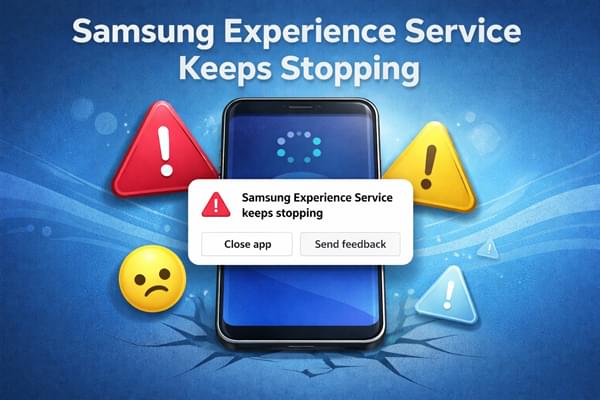
O Samsung Experience Service é um componente de sistema integrado desenvolvido pela Samsung para dispositivos Galaxy. Originalmente, fazia parte da interface de usuário Samsung Experience, que posteriormente evoluiu para a One UI.
Este serviço ajuda a gerenciar e aprimorar recursos da experiência do usuário, tais como:
Como funciona em estreita colaboração com a interface do sistema, qualquer mau funcionamento pode afetar o desempenho geral do dispositivo.
O erro "O serviço Samsung Experience continua parando" geralmente é causado por problemas de software, e não de hardware. As causas mais comuns incluem:
Reunimos 9 soluções eficazes para resolver o erro "O serviço Samsung Experience continua parando". Recomendamos começar com as soluções mais simples e, caso o problema persista, partir para as mais avançadas. Siga cada passo cuidadosamente para evitar perda de dados ou problemas adicionais.
Limpar o cache do Samsung Experience Service é a primeira e mais eficaz solução para a maioria dos problemas temporários. Esse processo exclui dados temporários corrompidos sem afetar seus arquivos pessoais ou configurações de aplicativos. Veja como fazer:
Passo 1. Abra o aplicativo Configurações do seu dispositivo Samsung.
Passo 2. Deslize para baixo e toque em "Apps" (ou Aplicativos, dependendo do modelo do seu dispositivo).
Passo 3. Toque no ícone de menu de três pontos no canto superior direito e selecione "Mostrar aplicativos do sistema" (isso garante que você possa ver o Samsung Experience Service, que é um aplicativo do sistema).
Passo 4. Percorra a lista e encontre o Samsung Experience Service.
Passo 5. Toque em "Armazenamento" ou "Armazenamento e cache".
Passo 6. Toque em "Limpar cache". Uma janela de confirmação pode aparecer; toque em "OK" para prosseguir.

Passo 7. Reinicie o dispositivo e verifique se o erro persiste.
Se limpar o cache não funcionar, você pode tentar limpar os dados do aplicativo (toque em "Limpar dados" em vez de "Limpar cache"), mas observe que isso redefinirá o serviço para as configurações padrão (nenhum dado pessoal será perdido, pois é um serviço do sistema).
Uma reinicialização forçada pode resolver problemas temporários do sistema que causam a falha do Samsung Experience Service. Isso difere de uma reinicialização normal, pois força o dispositivo a desligar e reiniciar imediatamente, encerrando todos os processos em segundo plano. Os passos variam ligeiramente de acordo com o modelo do dispositivo Samsung:

Versões desatualizadas do Samsung Experience Service podem causar problemas de compatibilidade e travamentos. A Samsung lança atualizações regularmente para aplicativos do sistema por meio da Galaxy Store. Veja como atualizar o Samsung Experience Service:
Passo 1. Abra o aplicativo Galaxy Store no seu dispositivo (é um aplicativo pré-instalado com um ícone de sacola de compras).
Passo 2. Toque no ícone de menu de três pontos no canto superior direito e selecione "Minha página".
Passo 3. Toque em "Atualizações" para ver uma lista de aplicativos com atualizações disponíveis.
Passo 4. Percorra a lista e encontre o Samsung Experience Service.
Passo 5. Toque em "Atualizar" ao lado. Se não houver nenhuma atualização disponível, o aplicativo já está atualizado.
Além disso, atualize o sistema operacional do seu dispositivo para garantir a compatibilidade: Acesse "Configurações" > "Atualização do sistema" > "Baixar e instalar".

Redefinir as preferências do aplicativo pode corrigir conflitos entre aplicativos e serviços do sistema, incluindo o Samsung Experience Service. Esse processo redefine as configurações padrão do aplicativo (como iniciadores padrão, configurações de notificação e preferências de permissão), mas não exclui nenhum dado pessoal ou aplicativo. Veja como fazer:
Passo 1. Abra o aplicativo Configurações do seu dispositivo.
Passo 2. Deslize para baixo e toque em "Aplicativos".
Passo 3. Toque no ícone de menu de três pontos no canto superior direito e selecione "Redefinir preferências do app".

Passo 4. Uma janela pop-up de confirmação será exibida, explicando que isso redefinirá os aplicativos padrão, as configurações de notificação e as permissões. Toque em "Redefinir" para prosseguir.
O Modo de Segurança é um modo de diagnóstico que desativa todos os aplicativos de terceiros, permitindo que você determine se um aplicativo de terceiros está causando a falha do Samsung Experience Service. Se o erro não aparecer no Modo de Segurança, o problema provavelmente se deve a um aplicativo de terceiros em conflito. Veja como entrar no Modo de Segurança:
Passo 1. Pressione e mantenha pressionado o botão "Power" até que o menu de energia apareça (opções como Desligar, Reiniciar).
Passo 2. Toque e mantenha pressionado "Desligar" até que uma janela pop-up apareça com a mensagem "Modo de segurança".
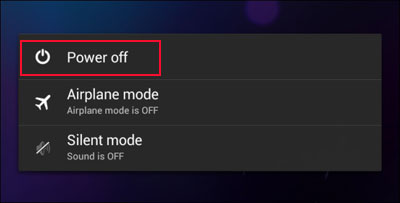
Passo 3. Toque em "Modo de segurança" para confirmar. Seu dispositivo será reiniciado e "Modo de segurança" aparecerá no canto inferior esquerdo da tela.
Enquanto estiver no Modo de Segurança, use o dispositivo por alguns minutos e verifique se a mensagem de erro aparece. Caso contrário:
Passo 1. Reinicie o dispositivo para sair do Modo de Segurança (ele retornará ao modo normal automaticamente).
Passo 2. Desinstale quaisquer aplicativos de terceiros instalados recentemente (especialmente aqueles instalados na época em que o erro começou).
Se você não tiver certeza de qual aplicativo está causando o problema, desinstale os aplicativos um por um e verifique se o erro persiste após cada desinstalação.
Se o erro persistir no Modo de Segurança, o problema provavelmente está no próprio sistema (e não em um aplicativo de terceiros) e você precisará tentar soluções mais avançadas.
A partição de cache é uma seção dedicada do armazenamento do seu dispositivo que guarda dados de cache de todo o sistema. Com o tempo, esse cache pode ficar corrompido, causando erros do sistema, como falhas do Samsung Experience Service. Limpar a partição de cache remove esses dados corrompidos sem afetar seus arquivos pessoais. Veja como fazer:
Passo 1. Desligue completamente o seu dispositivo Samsung.
Passo 2. Entrar no Modo de Recuperação (os passos variam conforme o dispositivo):
Passo 3. No Modo de Recuperação, use o botão "Diminuir Volume" para navegar até "Limpar partição de cache".

Passo 4. Pressione o botão "Power" para selecioná-lo.
Passo 5. Deslize até "Sim" (usando o botão Diminuir Volume) e pressione "Ligar/Desligar" para confirmar.
Após a conclusão do processo, selecione "Reiniciar o sistema agora" (usando o botão Liga/Desliga) para reiniciar o dispositivo.
Se nenhum dos métodos anteriores resolver o problema, o erro "O serviço Samsung Experience continua parando" pode ser causado por problemas mais profundos no sistema. Nesses casos, usar uma ferramenta profissional de reparo do sistema Android é uma solução mais confiável.
Android Repair foi desenvolvido especificamente para corrigir problemas relacionados ao firmware da Samsung e restaurar o sistema ao seu funcionamento normal sem exigir conhecimento técnico avançado.
Principais funcionalidades do Android Repair:
Como usar Android Repair para corrigir o problema "O Samsung Experience Service continua parando"?
01 Inicie Android Repair no seu computador e acesse a seção "Reparo do Sistema" na tela principal. Em seguida, selecione " Android Repair" para acessar o módulo de recuperação do sistema Android .
02 Conecte seu dispositivo Samsung ao computador usando um cabo USB. Assim que o software detectar o dispositivo, clique em " Android " > "Reparo Android " > "Reparar agora" para continuar.

03 Quando solicitado a fornecer detalhes do dispositivo, selecione "Samsung" como a marca e clique em "Iniciar" para prosseguir.

04 Selecione as informações corretas do dispositivo, incluindo modelo, país e operadora. Marque a caixa "Concordo com o aviso", clique em "Avançar", digite "000000" na caixa de confirmação e clique em "Confirmar".

05 Siga as instruções exibidas na tela para iniciar o seu telefone Samsung no Modo Download e clique em "Avançar". O programa fará o download automático do pacote de firmware correspondente e corrigirá o problema subjacente do sistema que está causando a falha repetida do Samsung Experience Service.

A restauração de fábrica é um recurso de último caso para problemas persistentes do sistema. Ela apaga todos os dados pessoais (aplicativos, fotos, contatos, mensagens etc.) e restaura o dispositivo às configurações de fábrica. Antes de prosseguir, faça backup de todos os seus dados importantes em um armazenamento em nuvem , computador ou disco rígido externo. Veja como realizar uma restauração de fábrica:
Passo 1. Abra o aplicativo Configurações do seu dispositivo.
Passo 2. Deslize para baixo e toque em "Gerenciamento geral" (ou Sistema, dependendo do seu dispositivo).
Passo 3. Toque em "Redefinir" (ou Restaurar dados de fábrica).
Passo 4. Toque em "Restaurar dados de fábrica" novamente (talvez seja necessário rolar para baixo para encontrá-lo).

Passo 5. Leia a mensagem de aviso (ela lembrará que todos os dados serão apagados) e toque em "Redefinir" (ou "Excluir tudo").
Passo 6. Se solicitado, digite o PIN, a senha ou o padrão do seu dispositivo para confirmar.
Seu dispositivo será reiniciado e iniciará o processo de restauração de fábrica, que pode levar de 10 a 15 minutos. Assim que o processo for concluído, configure seu dispositivo como um novo aparelho (ou restaure a partir do seu backup) e verifique se o erro foi resolvido.
Se nenhuma das soluções acima funcionar, o problema pode ser devido a falhas de hardware (por exemplo, um chip de armazenamento com defeito) ou corrupção grave do sistema que não pode ser corrigida com soluções de software. Nesse caso, procure assistência profissional nos canais de suporte oficiais da Samsung.
Centros de Serviço Autorizados Samsung: Visite um centro de serviço autorizado Samsung próximo, onde técnicos certificados podem diagnosticar e reparar seu dispositivo. Eles utilizam peças genuínas da Samsung e possuem a expertise necessária para solucionar problemas de hardware e software.

Lojas Samsung Experience: Essas lojas contam com especialistas Galaxy que podem fornecer suporte presencial, solucionar problemas e oferecer serviços de reparo, se necessário.
Suporte online da Samsung: Entre em contato com o suporte ao cliente da Samsung pelo site, e-mail ou telefone. Eles podem orientá-lo em etapas adicionais de solução de problemas ou ajudá-lo a agendar um reparo.
Se o seu aparelho ainda estiver na garantia, o reparo pode ser gratuito. Lembre-se de levar o cartão de garantia do seu aparelho (se aplicável) e o comprovante de compra ao visitar uma assistência técnica.
O erro "O serviço Samsung Experience continua parando" pode parecer grave, mas, na maioria dos casos, é causado por conflitos de software ou instabilidade temporária do sistema, e não por falha de hardware. Com a solução de problemas adequada, geralmente é possível resolver o problema sem precisar substituir o dispositivo ou levá-lo a uma assistência técnica.
Se as soluções padrão não funcionarem e o erro persistir, isso geralmente indica uma corrupção mais profunda do firmware. Nesse caso, Android Repair oferece uma maneira mais completa de restaurar seu dispositivo Samsung a um estado estável. Ao tratar a causa raiz em vez de apenas os sintomas, você pode eliminar o erro completamente e fazer com que seu telefone volte a funcionar perfeitamente.
Artigos relacionados:
Aviso: Não desligue o dispositivo Samsung ao fazer download: O que significa e como resolver
Samsung travado no logotipo: causas e 6 soluções eficazes para corrigir o problema.
Migração de dados da Samsung não funciona: causas e soluções completas
Como corrigir o problema de travamento constante do Google Play Services com 11 soluções fáceis







 Download grátis para PC

 Baixar para Mac

