Resumindo:
Salvar fotos do WhatsApp no Android ajuda você a manter fotos importantes acessíveis e a gerenciar o armazenamento do seu telefone.
"Recentemente, me converti ao iOS e comprei um P70. Estou adorando o celular até agora. Não gosto que o WhatsApp salve fotos automaticamente, pois acho que isso enche minha galeria com fotos indesejadas. Existe alguma maneira de salvar fotos individualmente? Qualquer ajuda é bem-vinda. Obrigado!"
- Do Reddit
Você já se deparou com a situação de querer salvar uma foto do WhatsApp no seu dispositivo, mas não conseguiu? Por padrão, o WhatsApp salva automaticamente todas as fotos que você envia e recebe no seu celular Android . Se você desativou esse recurso para economizar espaço no seu celular ou tablet, talvez esteja se perguntando como salvar fotos do WhatsApp no Android . Existem várias maneiras fáceis de fazer isso. Leia e siga as instruções detalhadas abaixo.
Em dispositivos Android , o WhatsApp geralmente salva as fotos em uma pasta específica no armazenamento interno ou em um cartão SD externo (se usado). Veja a seguir uma descrição detalhada de onde você pode encontrar essas fotos salvas:
Local de salvamento padrão - Armazenamento interno:
O caminho mais comum para as imagens salvas no WhatsApp é: Armazenamento interno/WhatsApp/Mídia/Imagens do WhatsApp.
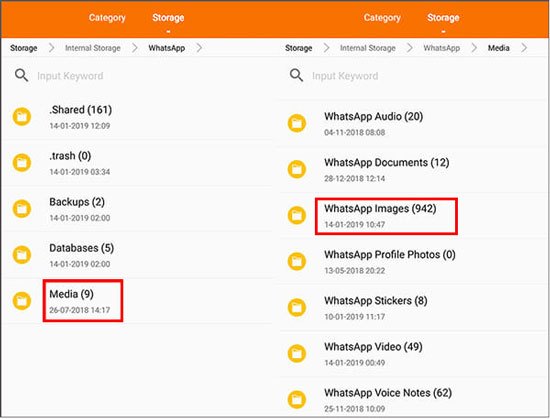
Esta pasta é criada automaticamente pelo WhatsApp para armazenar todas as imagens que você recebe ou salva no aplicativo.
Cartão SD externo (se aplicável):
Se o seu dispositivo suporta um cartão SD externo e você configurou o WhatsApp para salvar mídias nesse local, o caminho pode ser: Cartão SD externo/WhatsApp/Mídia/Imagens do WhatsApp.
No entanto, observe que a possibilidade de salvar em um cartão SD externo pode depender das configurações do seu dispositivo e da compatibilidade do WhatsApp com o seu cartão SD.
Ao baixar o WhatsApp no seu dispositivo Android , as fotos e vídeos recebidos no WhatsApp serão salvos automaticamente no aplicativo Galeria. Além disso, você também terá outras opções para salvar as fotos do WhatsApp: baixá-las manualmente para o seu dispositivo Android , fazer backup no seu Gmail ou salvá-las no seu computador.
O conteúdo a seguir abrange todas as 4 maneiras. Você pode ler e experimentar o método que preferir durante a leitura.
Você pode exportar fotos do WhatsApp manualmente para a sua galeria ou para qualquer outro local no seu dispositivo. Esse processo é bastante simples, desde que você preste bastante atenção.
Como faço para salvar fotos do WhatsApp no armazenamento interno?
Passo 1. Abra o WhatsApp no seu celular Android .
Passo 2. Toque no ícone de engrenagem (Configurações) e selecione "Chats".
Passo 3. Clique no nome do contato ou do grupo e toque em "Salvar no Rolo da Câmera" na tela Informações do Contato ou Informações do Grupo.
Se você quiser salvar imagens do WhatsApp no seu celular a qualquer momento, sem precisar fazer isso manualmente, também pode ativar o salvamento automático de fotos da galeria. Veja como:
Passo 1. Abra o WhatsApp, clique nos três pontos verticais no canto superior direito, toque em "Configurações" na janela pop-up e toque em "Conversas".
Passo 2. Ative a opção "Visibilidade da mídia" para que as fotos armazenadas sejam exibidas na pasta do WhatsApp na Galeria.
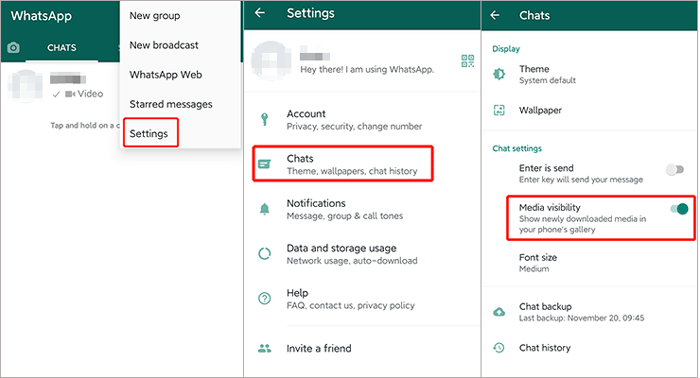
Passo 3. Configure as opções de "Download automático de mídia" em "Uso de dados e armazenamento". Feito isso, as fotos serão baixadas automaticamente para o aplicativo Galeria Android .
Na verdade, todos os dispositivos Android estão associados ao Google. Portanto, se você tiver uma conta do Gmail, também poderá salvar fotos do WhatsApp na sua conta do Gmail facilmente e restaurar o backup do WhatsApp do Google Drive para o seu Android /iPhone posteriormente.
Como baixar fotos do WhatsApp para uma conta do Gmail?
Passo 1. Desbloqueie seu telefone Android , abra o WhatsApp e toque no ícone de menu (três linhas horizontais) no canto superior direito para acessar as "Configurações".
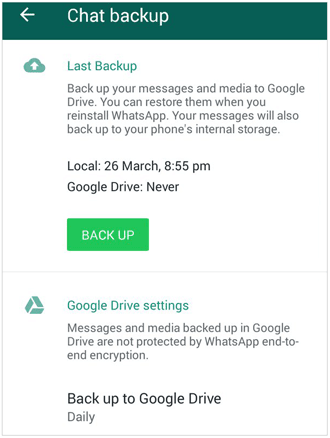
Passo 2. Selecione "Configurações" > "Conversas" > "Backup de conversas" e toque em "Fazer backup no Google Drive". Certifique-se de que seu WhatsApp esteja vinculado a uma conta do Gmail ativa. Em seguida, siga as instruções na tela para fazer backup das fotos do WhatsApp na sua conta do Gmail. Como alternativa, você também pode escolher uma frequência de backup para que o backup seja feito automaticamente, como diariamente, semanalmente ou mensalmente, na função de backup automático.
A última maneira recomendada de salvar fotos do WhatsApp no Android é usando Coolmuster Android WhatsApp Recovery . Essa poderosa ferramenta permite baixar fotos do WhatsApp para um computador com um único clique e restaurar backups do WhatsApp do computador para um novo dispositivo rapidamente.
Principais recursos do Coolmuster Android WhatsApp Recovery:
Como salvar fotos do WhatsApp do seu celular Android para o seu computador? Veja os passos a seguir:
01 Acesse o site oficial Coolmuster , baixe, instale e execute Android WhatsApp Recovery.
02 Conecte seu telefone Android ao seu PC usando um cabo USB, selecione seu dispositivo móvel e clique em "Avançar".
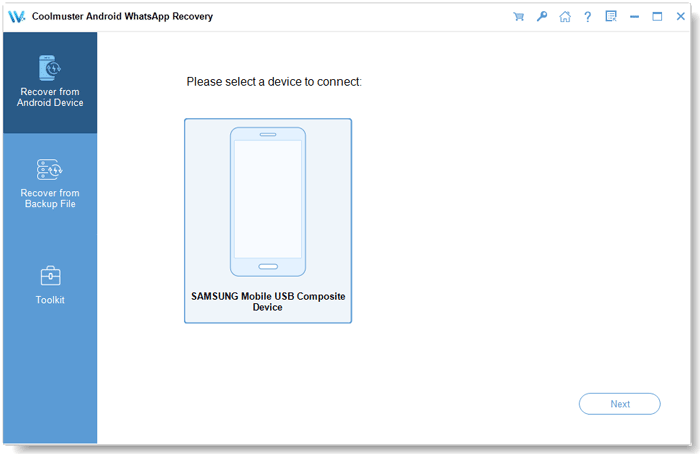
03 Assim que a conexão for estabelecida com sucesso, o software começará a escanear seu telefone Android em busca de dados do WhatsApp.
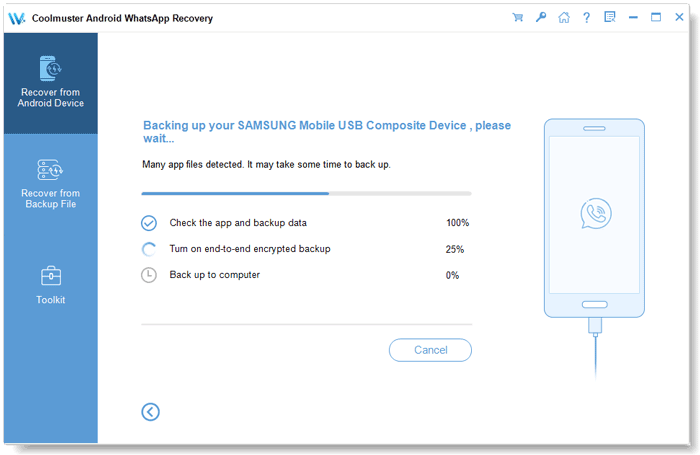
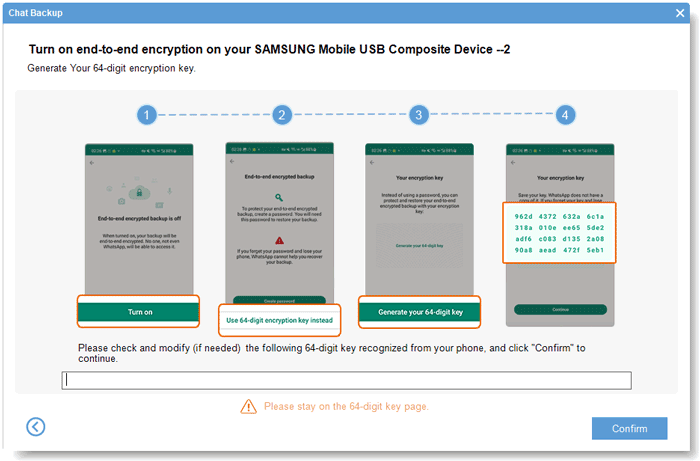
04 Neste ponto, o software solicitará que você habilite a criptografia de ponta a ponta no seu telefone. Siga o tutorial na tela para fazer isso. Após obter a chave, o software de recuperação de conversas do WhatsApp a lerá automaticamente e a inserirá no campo em branco. Em seguida, você poderá clicar no botão "Confirmar" para continuar.
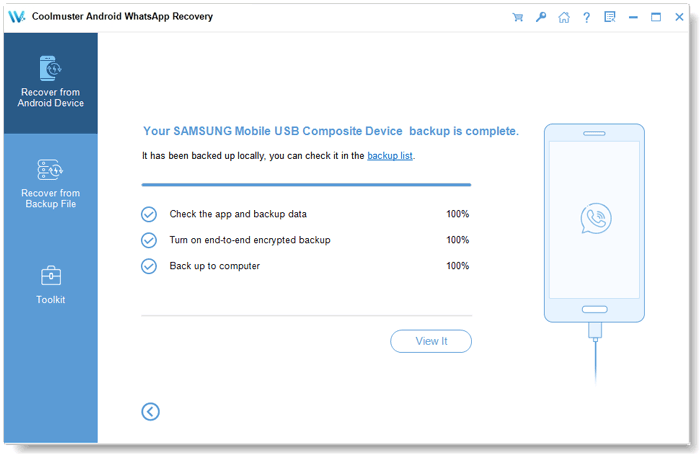
05 Após a conclusão da verificação, todos os seus dados do WhatsApp (incluindo fotos do WhatsApp) serão copiados para o seu computador.
Guia em vídeo
Quando centenas de fotos, vídeos, arquivos e mensagens são baixados automaticamente do WhatsApp para o seu dispositivo Android semanalmente, você pode querer desativar a sincronização automática para liberar espaço de Android . Para fazer isso de forma eficaz, siga estas dicas:
Passo 1. Abra o WhatsApp no seu celular Android e acesse "Configurações".
Passo 2. Toque em "Uso de dados e armazenamento" e desative todas as opções de Wi-Fi e dados móveis em "Download automático de mídia" e "Visibilidade de mídia" nas configurações de Chats.
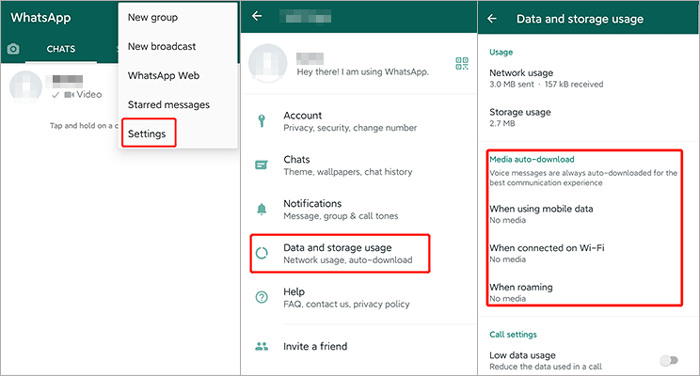
Quando o recurso de download automático estiver desativado, você poderá salvar manualmente fotos e outros anexos de mensagens do WhatsApp das maneiras que descrevemos acima.
Depois de ler este post, você já saberá como salvar fotos do WhatsApp em dispositivos Android . Se preferir, você pode baixar manualmente as fotos do WhatsApp para o seu celular sem instalar aplicativos. No entanto, isso pode demorar um pouco, já que você precisa selecionar as conversas ou grupos, e o processo de download é mais longo. Você também pode permitir o download automático de imagens para o seu celular, mas isso pode resultar em muitas fotos indesejadas. Além disso, se você escolher o método da conta do Gmail, precisará ter uma conta do Gmail vinculada ao WhatsApp, e mesmo assim levará tempo, pois consome dados móveis. Nesse caso, você pode descobrir que Coolmuster Android WhatsApp Recovery é a solução ideal. É fácil de usar, seguro, rápido e não consome dados móveis durante a transferência. Então, experimente este método sem preocupações.
Caso encontre alguma dificuldade ao utilizá-lo, sinta-se à vontade para deixar um comentário abaixo.
Artigos relacionados:
Como restaurar mensagens apagadas do WhatsApp sem backup ( iOS e Android )
Como recuperar fotos apagadas do WhatsApp [ Android e iPhone]
[Guia 2026] Como restaurar o backup do WhatsApp do iCloud para Android
[3 Soluções] Como transferir conversas do WhatsApp de Android para Android







 Download grátis para PC


