Os produtos Android e Apple operam em plataformas distintas, com seus próprios serviços de nuvem exclusivos: Google Drive para Android e iCloud para dispositivos Apple. Isso frequentemente deixa os usuários que alternam entre dispositivos Android e Apple, ou usam ambos simultaneamente, em dúvida sobre como sincronizar Android com o iCloud. É possível fazer backup de um telefone Android diretamente no iCloud? E, em caso afirmativo, quais são os métodos específicos? Além disso, se o iCloud não for a opção ideal para backup Android , quais alternativas confiáveis estão disponíveis? Este artigo responderá a todas essas perguntas em detalhes, fornecendo um guia completo para sincronização e backup de dados.
A resposta curta é não. O iCloud é principalmente um serviço do ecossistema da Apple, portanto, não oferece suporte nativo para dispositivos Android . Isso significa que não há uma maneira direta e oficial de fazer backup de dados Android no iCloud. No entanto, você ainda pode sincronizar alguns dados do seu telefone Android com o iCloud usando vários métodos ou aplicativos de terceiros. Essas soluções permitem transferir contatos, calendários e outros dados indiretamente entre as duas plataformas.
Embora a sincronização direta em nível de sistema não seja compatível, você pode sincronizar dados entre Android e o iCloud por meio dos dois métodos a seguir. Escolha o método mais adequado com base no tipo de dados e nos hábitos de uso.
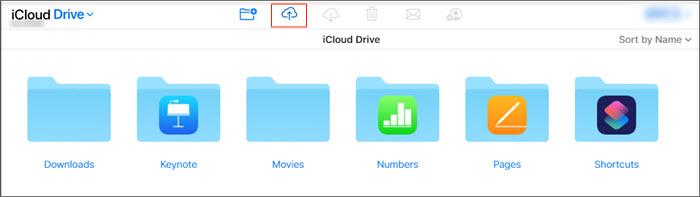
A versão web do iCloud é a maneira mais direta e oficial para usuários Android acessarem o iCloud. Ela permite o upload e o download de tipos de dados comuns, como fotos, documentos e notas, sendo ideal para usuários que precisam sincronizar pequenas quantidades de dados ocasionalmente. A operação não requer a instalação de software adicional e os passos são simples e diretos.
Passo 1. Acesse o iCloud.com
Abra um navegador (Chrome, Edge, etc.) no seu celular Android e acesse icloud.com . Como a versão para celular tem funcionalidades limitadas, toque no botão "Menu" no canto superior direito e selecione "Solicitar versão para computador" para acessar a versão para desktop.
Passo 2. Inicie sessão com o seu ID Apple.
Insira seu ID Apple e senha. Se a autenticação de dois fatores estiver ativada, você precisará inserir o código de verificação de 6 dígitos enviado para o seu dispositivo Apple.
Etapa 3. Sincronizar dados
Após fazer login, você verá módulos como "Fotos", "iCloud Drive", "Contatos" e "Notas". Veja como sincronizar cada um deles:
Para usuários que precisam sincronizar contatos frequentemente entre Android e iCloud , o método da versão web obviamente não é eficiente o suficiente. Nesse caso, ferramentas profissionais de terceiros podem ser usadas para resolver o problema. O SyncCloud for iContacts é um aplicativo conhecido, desenvolvido especialmente para sincronizar contatos Android com o iCloud. Ele suporta sincronização bidirecional e pode sincronizar contatos automaticamente entre Android e iCloud em tempo real, o que é muito conveniente.
Passo 1. Baixe e instale o aplicativo SyncCloud na Google Play Store.
Passo 2. Inicie o aplicativo e faça login com as credenciais da sua conta iCloud.
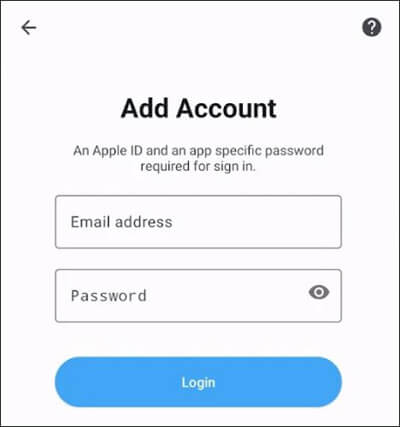
Passo 3. O aplicativo exibirá os contatos do seu telefone Android . Você poderá então escolher quais contatos deseja sincronizar com o iCloud.
Passo 4. Depois de selecionar os contatos, clique em "Sincronizar" para transferi-los para o iCloud.
Como mencionado anteriormente, o iCloud possui limitações inerentes no backup Android — falta de suporte oficial, tipos de dados de sincronização limitados e operações em lote ineficientes. Para usuários Android que precisam fazer backup de todo o telefone, escolher uma ferramenta profissional de backup Android é uma solução mais confiável. Entre elas, Coolmuster Android Backup Manager é uma ferramenta muito elogiada. Ele permite o backup completo de dispositivos Android para um computador com um único clique e também possibilita o backup seletivo de tipos de dados específicos, com alta segurança e flexibilidade.
Principais funcionalidades do Coolmuster Android Backup Manager
Como fazer backup Android sem o iCloud?
01 Baixe a versão correspondente ( Windows / Mac ) de acordo com o sistema do seu computador e siga o assistente de instalação para concluir a instalação.
02 Use um cabo de dados USB ou Wi-Fi para conectar seu telefone Android ao computador. Após a conexão ser estabelecida com sucesso, o software reconhecerá automaticamente o dispositivo e exibirá a interface abaixo. Selecione "Backup" na página.

03 Agora, selecione os dados que deseja fazer backup e clique no botão "Fazer backup" para iniciar o processo. Durante o backup, você pode clicar no botão "Procurar" para selecionar o local onde o arquivo de backup será salvo no computador.

Se preferir uma orientação visual, você também pode assistir ao tutorial em vídeo oficial para aprender os passos da operação de forma mais intuitiva.
Embora sincronizar Android com o iCloud não seja um processo simples, existem maneiras de sincronizar seus dados manualmente ou com aplicativos de terceiros, como o SyncCloud. Se você preferir uma solução de backup mais confiável e completa, usar ferramentas como Coolmuster Android Backup Manager pode ser uma alternativa melhor ao iCloud. Independentemente de você optar por sincronizar seus dados com o iCloud ou escolher outras opções de backup, certifique-se de que suas informações importantes estejam armazenadas com segurança e sejam facilmente acessíveis.
Artigos relacionados:
5 métodos populares para acessar o iCloud no Android [Guia passo a passo]
Como acessar fotos do iCloud no Android [Maneiras fáceis e rápidas]
Confuso sobre como transferir dados do iCloud para Android ? Confira 3 métodos comprovados aqui.
Como sincronizar o calendário do iCloud com um dispositivo Samsung de 5 maneiras fáceis (Novo guia)






 Download grátis para PC
 Download gratuito para Mac


