Gerenciar melhor sua ROM Android pode melhorar significativamente o desempenho, a estabilidade e as opções de personalização do seu dispositivo. Seja para otimizar o armazenamento do sistema, instalar firmware personalizado ou simplesmente entender como a ROM Android funciona, ter o conhecimento e as ferramentas certas é essencial. Neste guia, explicaremos o que é uma ROM, apresentaremos os principais gerenciadores de ROM Android e mostraremos como gerenciar aplicativos relacionados à ROM facilmente no seu computador.
ROM significa Read Only Memory (Memória Somente de Leitura), que é um chip inserido na placa-mãe de um dispositivo inteligente e contém dados armazenados permanentemente. Uma ROM só pode ser lida, não sendo possível gravá-la. Em dispositivos Android , ROM se refere a uma porção da memória do sistema operacional Android que contém dados pré-gravados e somente leitura, ou seja, firmware. Os programas armazenados como dados na ROM não podem ser apagados ou alterados.
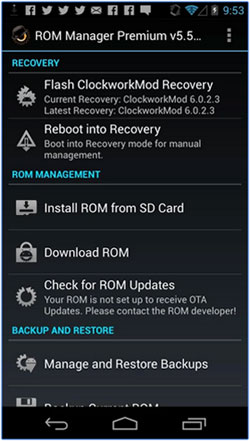
Este é um aplicativo indispensável para todo usuário Android que busca gerenciar seu dispositivo com facilidade. Ele permite que os usuários gerenciem suas ROMs por meio de uma interface intuitiva. Você pode organizar e realizar backups e restaurações , e até mesmo instalar ROMs a partir do seu cartão SD.
Prós:
a. Interface fácil de usar.
b. Permite fazer backup e restaurar dados dentro do seu dispositivo.
c. Você pode instalar suas ROMs favoritas remotamente.
Contras:
a. A versão básica não possui todos os recursos da versão Premium.
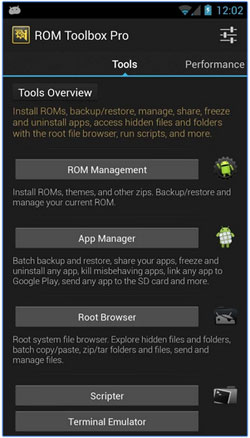
Este é um ótimo aplicativo que combina todos os recursos úteis para gerenciar sua ROM. Com ele, você pode criar, gerenciar e restaurar backups Android , instalar várias ROMs e arquivos ZIP do seu cartão SD, além de limpar dados , cache e estatísticas da bateria.
Prós:
a. Interface fácil de usar.
b. Faz backup dos seus dados no Dropbox.
c. Possui um desinstalador em lote automatizado.
Contras:
a. A versão premium contém mais recursos do que a versão gratuita.
Você pode baixar o ROM Toolbox Lite na Google Play Store >>
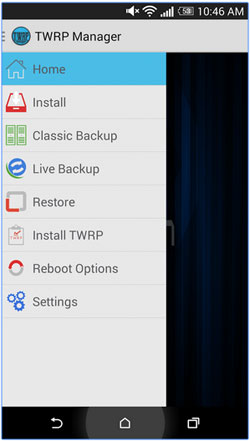
O TWRP Manager é um aplicativo desenvolvido para permitir que os usuários instalem e gerenciem ROMs com facilidade. Ele requer acesso root para funcionar corretamente e permite que os usuários instalem, façam backup, restaurem e apaguem seus dispositivos, além de fornecer a opção de instalar uma recuperação (recovery) diretamente no dispositivo.
Prós:
a. Você pode instalar, fazer backup, restaurar e apagar completamente o seu dispositivo.
b. Possui uma interface fácil de usar.
c. Oferece compras dentro do aplicativo para atualizar e obter recursos melhores.
Contras:
a. Não é compatível com Android 6.0 (Marshmallow).
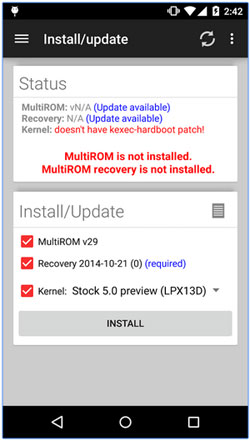
Este aplicativo foi desenvolvido não apenas para permitir a instalação e desinstalação de diversas ROMs, mas também para gerenciar seu dispositivo. Ele pode instalar a imagem do sistema Ubuntu Touch, inicializar qualquer ROM Android e usar arquivos ZIP padrão para instalar ROMs.
Prós:
a. Permite instalar diversas ROMs a partir de arquivos zip.
b. Pode inicializar várias ROMs.
Contras:
a. Projetado para usuários experientes.
b. Funciona apenas com dispositivos selecionados.
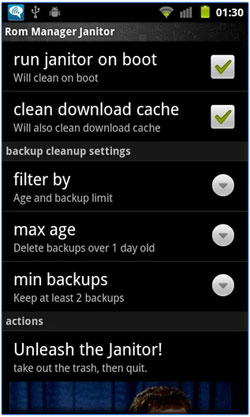
O aplicativo foi projetado para excluir automaticamente backups antigos e gerenciar seu dispositivo. Ele pode limpar seu dispositivo, fazer backup e restaurar suas ROMs. No entanto, requer dispositivos com acesso root para funcionar.
Prós:
a. Possui uma interface fácil de usar.
b. Limpa seu dispositivo automaticamente.
Contras:
a. Funciona apenas com dispositivos que possuem o sistema operacional Android versão 4.2 ou superior.
Se você procura um aplicativo de terceiros para gerenciar ROMs Android no computador, considere o Coolmuster Android Assistant . Este aplicativo foi desenvolvido para ser compatível com computadores Windows e Mac e permite gerenciar diversos aplicativos diretamente do computador. Ele possibilita instalar, desinstalar e até mesmo exportar dados de aplicativos do seu dispositivo móvel para o computador. Tudo isso pode ser feito selecionando a função "Aplicativos" no painel esquerdo do aplicativo.
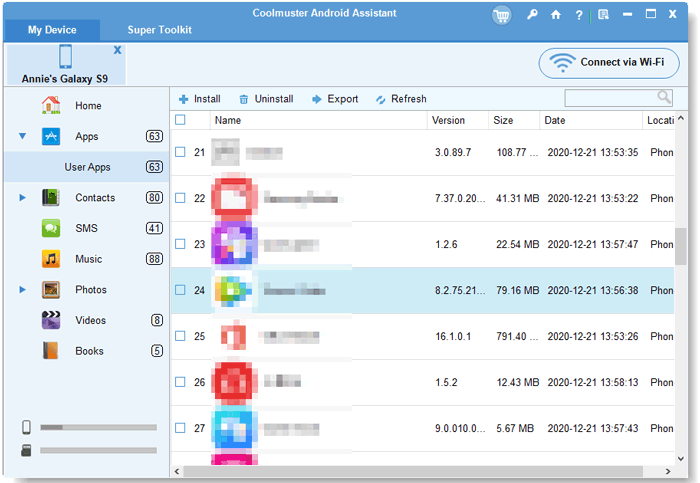
1. Baixe o Android Assistant e instale-o no seu computador.
2. Inicie o software e conecte seu telefone Android .
3. Acesse "Aplicativos" > "Instalar" para carregar a loja de aplicativos Google Play.
4. Procure o gerenciador de ROM que você preferir e clique em "Instalar" para baixá-lo.
5. Você também pode clicar em "Desinstalar" e "Exportar" para desinstalar e fazer backup dos aplicativos do gerenciador de ROM.


Artigos relacionados:
6 soluções imperdíveis para corrigir o soft brick Android [2026]
Como fazer backup do seu celular Android antes de fazer root [3 opções]
Como acelerar seu celular Android facilmente com 13 dicas incríveis








 Baixar para PC
 Baixar para Mac

