Todos sabemos como abrir várias janelas simultaneamente em um computador e como colocar uma em primeiro plano e outra em segundo plano. Mas você sabe como fazer o mesmo em um celular ou tablet Android ? É possível? A resposta é sim.
Não é possível abrir várias janelas simultaneamente em um dispositivo Android sem a ajuda de um gerenciador Android Android Ele decide quais janelas são visíveis na tela do Android e como elas são posicionadas. Alguns gerenciadores também podem realizar transições e animações ao abrir ou fechar um aplicativo no seu Android . Aqui, apresentaremos alguns dos melhores gerenciadores de janelas para Android .
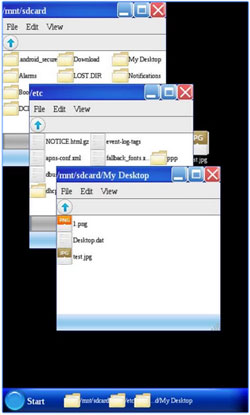
O aplicativo Android Windows Manager é ideal para quem usa computadores com sistema operacional Windows . Trata-se de um gerenciador de arquivos que permite organizar dados em várias janelas simultaneamente. Vale ressaltar que os aplicativos Android Windows Manager são mais adequados para celulares Android com telas grandes. Com ele, você pode girar as janelas abertas, assim como faria em um computador.
O Multiwindow Launcher é um gerenciador de janelas gratuito que oferece uma interface semelhante à de um computador Mac , com uma linha de aplicativos. Ele permite adicionar seus aplicativos favoritos e alternar entre eles com facilidade. No entanto, a versão gratuita exibe anúncios; é necessário adquirir a versão Pro para removê-los.
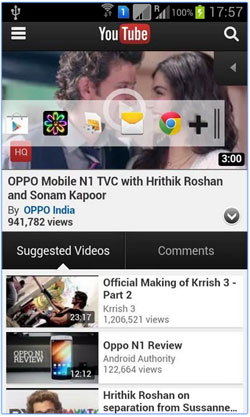
O Multi Window Manager permite gerenciar várias janelas simultaneamente no seu dispositivo Android . No entanto, ele só permite adicionar aplicativos à bandeja de inicialização, o que significa que você pode selecionar um aplicativo na bandeja e arrastá-lo e soltá-lo em qualquer outro aplicativo. Depois disso, ele será aberto em tela dividida. Observe que este aplicativo funciona apenas em celulares Android com root. Clique aqui para aprender como fazer root em um dispositivo Android .
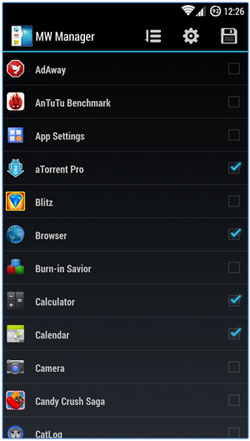
O Multi Window permite que os usuários adicionem seus aplicativos favoritos à barra lateral e os iniciem quando quiserem. Ele vem com 6 temas elegantes para você escolher. Se tiver alguma dúvida sobre como usar este aplicativo, ele possui instruções para ajudá-lo. Uma vantagem do aplicativo é que ele funciona mesmo se o seu dispositivo não tiver sido rooteado.
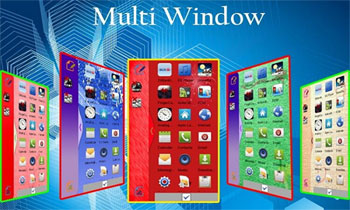
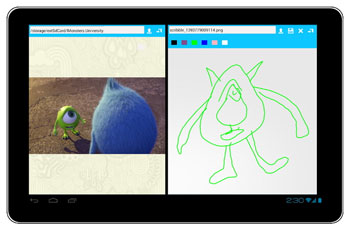
Na verdade, você pode chamar o Multi Screen de gerenciador de tela dividida. É ideal para navegar na internet com seu dispositivo Android e ler duas páginas da web simultaneamente. Você pode ler uma página e, ao mesmo tempo, fazer anotações, e se você gosta de fotografia, pode comparar duas fotos ao mesmo tempo. Além disso, o Multi Screen também permite personalizar o tamanho da janela e funciona mesmo em dispositivos Android sem root.
Você deve estar interessado em baixar um gerenciador de janelas Android para organizar as janelas do seu Android . Então, gostaríamos de apresentar uma ferramenta incrível e útil para gerenciamento de aplicativos Android : Coolmuster Android Assistant Ele ajuda você a baixar, instalar, desinstalar e gerenciar aplicativos de gerenciamento de Android no seu dispositivo Android . É compatível com mais de 2.000 modelos Android , incluindo Samsung, HTC, LG, Motorola, Huawei, Sony, Google e muitos outros.
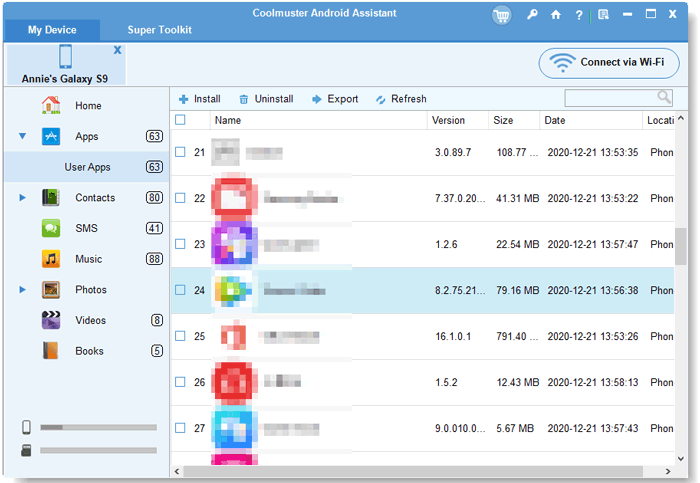
Baixe, instale, exporte e desinstale aplicativos Android do computador :
1. Baixe e instale Android Assistant no seu computador.
2. Inicie o software e conecte seu telefone Android ao computador com um cabo USB ou via Wi-Fi.
3. Acesse "Aplicativos" > "Instalar" para baixar o gerenciador de janelas Android desejado, clique em "Desinstalar" e "Exportar" para desinstalar e fazer backup do gerenciador de janelas Android instalado.


Em resumo, um gerenciador de janelas Android pode melhorar significativamente a multitarefa no seu celular ou tablet, permitindo que você use vários aplicativos simultaneamente com mais praticidade. Independentemente de o seu dispositivo ter root ou não, você pode escolher uma ferramenta adequada às suas necessidades.
Se você deseja gerenciar melhor esses aplicativos no seu computador, Coolmuster Android Assistant pode ajudá-lo a instalar, desinstalar, exportar e organizar aplicativos Android com facilidade.
Artigos relacionados:
[Análise de 8 ferramentas de controle remoto Android ] Como acessar um telefone remotamente
Análise completa do melhor software de gerenciamento de música da Samsung
7 Melhores Métodos para Controlar Android Remotamente do PC [Atualizado]
Como instalar aplicativos no Android a partir do PC facilmente? [5 soluções]








 Baixar para PC
 Baixar para Mac

