O WeChat é um aplicativo de bate-papo popular, conhecido por seus excelentes recursos de mensagens e chamadas. Além da comunicação, ele também permite a transferência de arquivos entre o celular e o computador , facilitando muito a sua vida. Atualmente, o WeChat é compatível com quase todas as principais plataformas, incluindo iOS , Android , Windows , macOS e até mesmo versões web.
Neste artigo, mostraremos como transferir arquivos entre Android /iPhone e um computador usando o WeChat. Apresentaremos dois métodos práticos utilizando o WeChat, seguidos por uma maneira mais eficiente de transferir diversos tipos de arquivos, como imagens, vídeos, registros de chamadas, documentos do Word e arquivos de música, entre seu dispositivo móvel e computador com facilidade.
A utilização da versão web do WeChat para transferir arquivos entre smartphones e computadores é a opção preferida por muitas pessoas. Dessa forma, você pode transferir fotos, vídeos, PDFs, documentos e outros arquivos entre seu celular Android ou iPhone e o computador sem precisar baixar nenhum software. Basta fazer o seguinte:
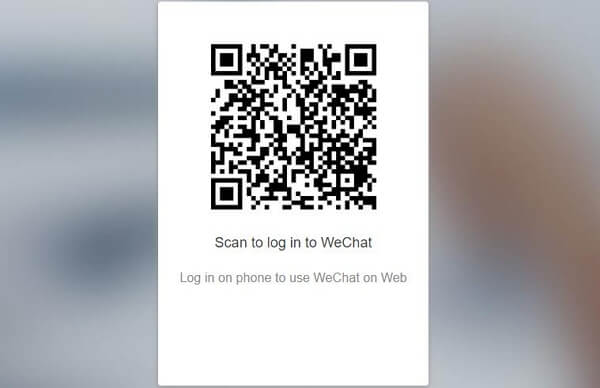
Acesse a página da versão web do WeChat e escaneie o código QR com seu celular para entrar no WeChat pelo site. Clique em "Entrar" no seu celular para confirmar o login no WeChat Web. Depois disso, você poderá usar o aplicativo WeChat pelo navegador.
Passo 1. Navegue pelo armazenamento do seu telefone para encontrar o arquivo que deseja transferir para o computador.
Passo 2. Selecione o arquivo que deseja transferir e toque no botão de compartilhamento. Em seguida, escolha o ícone do WeChat.
Passo 3. Toque no ícone do WeChat e escolha "Transferência de Arquivos" como destinatário.
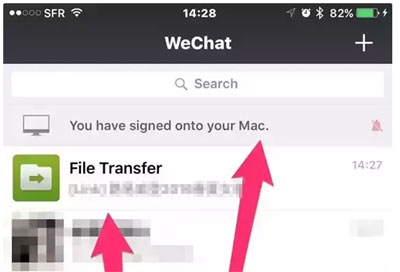
Passo 4. Acesse o WeChat na web pelo seu computador e você verá o arquivo transferido exibido na interface.
Passo 5. Baixe o arquivo transferido e salve-o em seu computador.
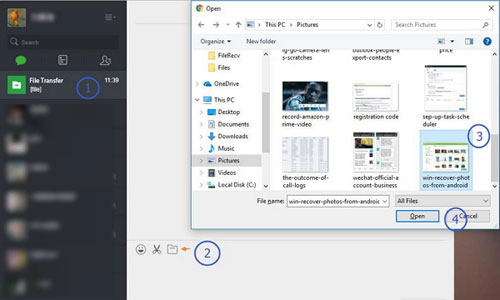
Passo 1. Acesse a versão web do WeChat no seu computador e selecione "Transferência de Arquivos" no painel esquerdo da interface.
Passo 2. Clique no ícone da pasta na parte inferior da janela de bate-papo pop-up.
Passo 3. Selecione o arquivo que deseja transferir do seu computador e clique no botão "Enviar" para transferi-lo para o File Transfer.
Passo 4. Acesse o aplicativo WeChat no seu celular e selecione "Transferência de Arquivos" na interface do WeChat. Em seguida, você poderá ver o arquivo transferido exibido ali.
Passo 5. Toque no arquivo transferido e faça o download para o seu telefone.
Uma desvantagem de usar a versão web do WeChat é que ela pode fechar ou desconectar inesperadamente. Para evitar essas interrupções, você pode instalar o aplicativo WeChat para desktop no seu computador e usar o recurso de transferência de arquivos integrado.
Passo 1. Baixe gratuitamente o WeChat para Windows ou o WeChat para Mac e instale-o em seu computador.
Passo 2. Faça login na sua conta escaneando o código QR com seu celular.
Passo 3. No seu Android ou iPhone, encontre a foto, o vídeo, o documento ou outro arquivo que deseja transferir.
Passo 4. Selecione o arquivo e toque no botão "Compartilhar". Em seguida, selecione o aplicativo WeChat para compartilhar.
Passo 5. Agora, você pode selecionar "Transferência de Arquivos" como destinatário no seu WeChat.
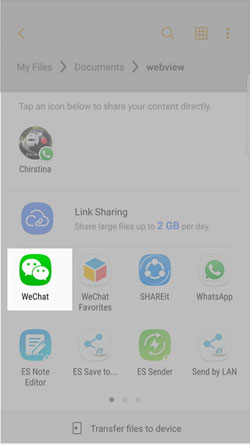
Passo 6. Após o processo de transferência, você pode acessar o WeChat no seu computador para baixar e salvar o arquivo.
Passo 1. Abra o aplicativo WeChat no seu PC ou Mac e faça login.
Passo 2. Na barra lateral esquerda da interface do WeChat, selecione "Transferência de Arquivos" como destinatário.
Passo 3. Clique no botão "Adicionar" para carregar os arquivos que deseja transferir ou arraste os arquivos diretamente para a caixa de diálogo de mensagens e pressione Enter.
Passo 4. No seu iPhone ou celular Android , abra o aplicativo "Transferência de Arquivos" e salve os arquivos transferidos no seu aparelho.
Acima estão todas as dicas sobre como transferir arquivos entre Android /iPhone e computador usando o aplicativo WeChat. Você pode achar que leva muito tempo e esforço para concluir a tarefa. Se você quiser se livrar desses problemas e transferir arquivos em lote do seu celular Android para um computador, pode experimentar Coolmuster Android Assistant . O programa ajuda você a transferir facilmente músicas, fotos, vídeos, contatos, SMS, etc., de celulares ou tablets Android para um computador e vice-versa.
Baixe este software de transferência de arquivos Android e PC.
Como transferir arquivos entre Android e computador
01 Inicie Coolmuster Android Assistant no seu computador e, em seguida, conecte seu dispositivo Android por meio de um cabo USB. Ative a depuração USB no seu telefone quando solicitado. Assim que estiver conectado, o programa detectará e reconhecerá seu dispositivo automaticamente.

02 Escolha o tipo de arquivo que deseja transferir e visualize os itens específicos. Após a seleção, clique no botão "Exportar" para transferir os arquivos escolhidos do seu dispositivo Android para o computador de forma rápida e segura.
Se precisar importar dados do seu computador para o seu dispositivo Android , basta clicar na opção "Importar" no menu superior.
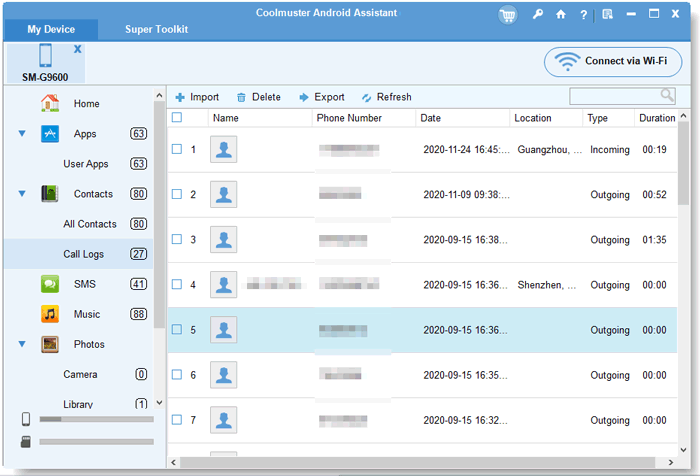
Quer ver como funciona na prática? Confira o tutorial em vídeo abaixo para uma demonstração passo a passo.
Se você usa um iPhone, pode experimentar Coolmuster iOS Assistant , que permite transferir, fazer backup e gerenciar dados iOS no seu computador com facilidade.
O WeChat é uma ferramenta prática para transferir arquivos pequenos entre o seu celular e o computador, seja pela versão web ou pela versão para desktop. No entanto, para arquivos grandes, transferências offline ou gerenciamento avançado, Coolmuster Android Assistant (e Coolmuster iOS Assistant para usuários de iPhone) oferece uma solução mais rápida e estável.
Escolha o método que melhor se adapta às suas necessidades e torne a transferência de arquivos mais fácil do que nunca.
Artigos relacionados:
[Guia completo] Como transferir fotos do WeChat do iPhone para o computador?
2 maneiras de transferir mensagens do WeChat do Android para o iPhone
Como salvar mensagens do WeChat do iPhone para o computador [Corrigido]
Guia completo sobre como transferir o histórico do WeChat para um novo celular.






 Download grátis para PC
 Download gratuito para Mac


