Resumindo:
Se você estiver com problemas para acessar o Voicemail Visual no Android , tente estas soluções para restaurar o recurso:
"O voicemail visual não está funcionando. Eu o usava antes, mas alguns meses depois de comprar o S22 Ultra, ele parou de funcionar. Não consigo encontrar uma solução. Instalei, desinstalei, limpei o cache, etc. Falei com a AT&T; nada funciona."
- Da Comunidade Samsung
O Correio de Voz Visual facilita o gerenciamento de mensagens de voz, permitindo visualizar, reproduzir, excluir e organizar mensagens diretamente na tela do telefone, em vez de discar um número de correio de voz. No entanto, alguns usuários Android podem perceber que o Correio de Voz Visual para de funcionar repentinamente, não carrega mensagens ou não aparece no aplicativo Telefone.
Se você estiver enfrentando problemas com o Voicemail Visual no Android , existem várias maneiras de solucionar o problema e restaurar o recurso. Neste guia, mostraremos as possíveis soluções, desde verificar as configurações do voicemail e atualizar as conexões de rede até atualizar seu dispositivo e entrar em contato com sua operadora, se necessário.
Antes de solucionar o problema, é útil entender o que causa a interrupção do funcionamento do Correio de Voz Visual. Os motivos mais comuns incluem:
Nem todas as operadoras ou planos de celular são compatíveis com o Voicemail Visual. Se o serviço não estiver ativado em sua conta ou se houver algum problema com o servidor de voicemail da sua operadora ou com a configuração da sua conta, o Voicemail Visual pode não aparecer, não carregar ou parar de funcionar corretamente.
O correio de voz visual requer dados móveis ou uma conexão com a internet para sincronizar as mensagens de voz. Um sinal fraco ou uma rede instável podem impedir que as mensagens sejam carregadas corretamente.
Como o Correio de Voz Visual geralmente é gerenciado pelo aplicativo Telefone, arquivos de cache corrompidos, bugs temporários ou erros do aplicativo podem afetar seu desempenho.
Um aplicativo de telefone, serviço da operadora ou versão do sistema Android desatualizados podem causar problemas de compatibilidade e impedir que o Correio de Voz Visual funcione normalmente.
Alguns dispositivos Android limitam a atividade em segundo plano ou alteram as permissões dos aplicativos para economizar bateria, o que pode impedir que o Correio de Voz Visual sincronize corretamente.
Após identificar a possível causa, você pode tentar as seguintes soluções uma a uma.
Antes de tentar outras soluções, verifique se o Voicemail Visual está disponível para sua operadora e plano de celular. Alguns celulares Android podem exibir opções relacionadas a voicemail, mas o recurso não funcionará a menos que sua operadora o suporte e o habilite.
Para verificar:
Se o Correio de Voz Visual não estiver incluído no seu plano, o recurso pode não funcionar corretamente, independentemente das configurações do seu dispositivo.
O Correio de Voz Visual requer uma conexão de rede estável para baixar informações de mensagens de voz, sincronizar novas mensagens e exibir detalhes das mensagens de voz no aplicativo Telefone. Se sua conexão de dados móveis estiver instável, as mensagens podem não carregar ou permanecer travadas.
Para verificar sua conexão de rede:
Verifique também se o modo de economia de dados ou as restrições do aplicativo estão impedindo o aplicativo Telefone de acessar os dados móveis.
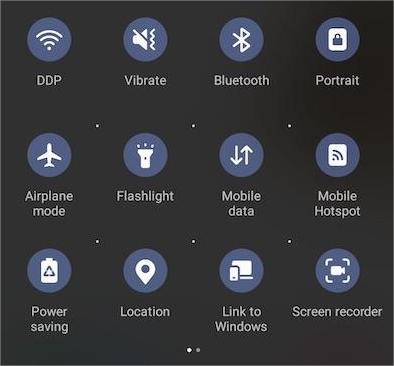
Reiniciar o seu telefone Android é uma das maneiras mais simples de corrigir erros temporários do sistema que podem afetar o Correio de Voz Visual. Processos em segundo plano, serviços de rede ou o aplicativo Telefone podem ocasionalmente apresentar pequenas falhas. Uma reinicialização atualiza esses processos e permite que seu dispositivo se reconecte ao serviço de correio de voz da sua operadora.
Siga estes passos:

O aplicativo Telefone armazena arquivos de cache temporários para melhorar a velocidade de carregamento e o desempenho. No entanto, dados de cache desatualizados ou corrompidos podem, às vezes, interferir no Correio de Voz Visual e impedir que as mensagens sejam exibidas corretamente.
Você pode limpar o cache do aplicativo Telefone seguindo estes passos:

Se limpar o cache não resolver o problema, você também pode tentar limpar os dados do aplicativo. No entanto, isso pode redefinir algumas preferências do aplicativo Telefone, portanto, certifique-se de estar ciente das alterações antes de prosseguir.
Um aplicativo Telefone desatualizado ou uma versão desatualizada do sistema Android pode causar problemas de compatibilidade com o Correio de Voz Visual. As atualizações do sistema geralmente incluem correções de erros e melhorias para recursos relacionados à rede.
Para atualizar o aplicativo Telefone:
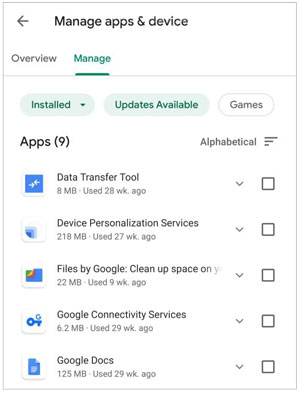
Para atualizar Android :

Configurações de rede incorretas podem impedir que seu telefone Android se comunique corretamente com o serviço de correio de voz da sua operadora. Redefinir as configurações de rede pode atualizar as configurações relacionadas à rede celular, Wi-Fi e Bluetooth.
Para redefinir as configurações de rede:
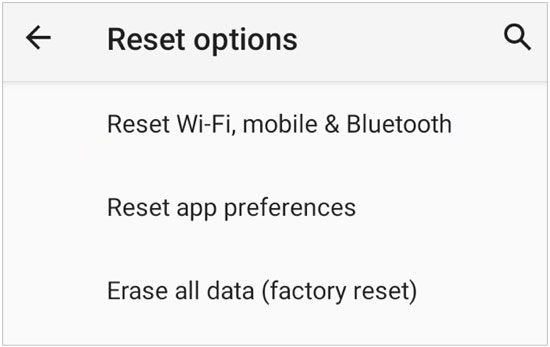
Após concluir o processo, reconecte-se à sua rede Wi-Fi e teste o Correio de Voz Visual novamente.
Os recursos de otimização de bateria Android podem limitar a atividade em segundo plano para melhorar a duração da bateria. No entanto, essas restrições podem impedir que o aplicativo Telefone sincronize corretamente as mensagens do Correio de Voz Visual.
Para remover as restrições de bateria:
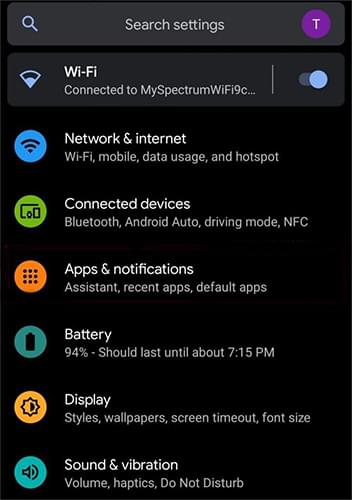
Após alterar essa configuração, deixe seu telefone conectado à internet por alguns minutos e verifique se novas mensagens de voz aparecem.
Às vezes, o Voicemail Visual pode parar de responder porque o recurso se desconecta temporariamente da sua operadora. Desativá-lo e ativá-lo novamente pode restabelecer a conexão.
Experimente estes passos:
Após reativá-lo, aguarde alguns instantes para que seu telefone sincronize as informações do correio de voz.
Se o Correio de Voz Visual ainda não estiver funcionando após tentar os métodos acima, o problema pode estar relacionado a problemas mais profundos do sistema Android . Travamentos do sistema , erros de firmware ou arquivos corrompidos do sistema operacional podem afetar recursos integrados, incluindo os serviços de telefone e correio de voz.
Nesse caso, você pode experimentar Android Repair , uma ferramenta profissional de reparo do sistema Android projetada para corrigir diversos problemas relacionados ao sistema sem exigir conhecimento técnico avançado.
Principais funcionalidades do Android Repair:
Como usar Android Repair para corrigir o problema do correio de voz visual Android ?
01 Abra Android Repair no seu computador. Na interface principal, selecione "Reparo do Sistema" e, em seguida, escolha "Reparo Android " para continuar.
02 Conecte seu telefone Android ao computador usando um cabo USB. Depois que o programa detectar seu dispositivo, clique em "Reparar agora".

03 Insira as informações do seu dispositivo, incluindo a marca, o modelo, a região e a operadora, se necessário, e clique em "Iniciar" para prosseguir.

04 Siga as instruções fornecidas pelo programa para colocar seu dispositivo Android no Modo Download (ou Modo Odin para alguns dispositivos Samsung).
05 Assim que seu telefone entrar no modo necessário, Android Repair fará o download automático do firmware apropriado e reparará o sistema Android . Após a conclusão do processo, seu dispositivo será reiniciado e os problemas do sistema que afetam o Correio de Voz Visual e outros recursos integrados poderão ser resolvidos.

Se o Voicemail Visual ainda não estiver funcionando após tentar as soluções anteriores, o problema pode estar relacionado ao sistema de voicemail da sua operadora ou à configuração da sua conta. Em alguns casos, o serviço de voicemail pode precisar ser atualizado, reconfigurado ou corrigido pela operadora. Entre em contato com sua operadora e peça para que verifiquem:
Como o Correio de Voz Visual depende dos serviços da operadora, alguns problemas não podem ser resolvidos apenas pelas configurações do telefone.
O problema com o Voicemail Visual no Android pode ocorrer por diversos motivos, desde simples problemas de rede até questões mais complexas relacionadas ao sistema ou à operadora. Na maioria dos casos, você pode restaurar o recurso verificando as configurações do voicemail, atualizando sua conexão de rede, atualizando seu dispositivo ou ajustando as permissões do aplicativo.
Se os métodos básicos de resolução de problemas não resolverem o problema, erros do sistema Android podem estar impedindo o funcionamento correto do Correio de Voz Visual. Nesse caso, ferramentas como Android Repair podem ajudar a corrigir problemas subjacentes do sistema que afetam os recursos integrados.
No entanto, se o problema for do serviço de correio de voz da sua operadora, somente ela poderá atualizar ou reativar o serviço. Seguindo as soluções deste guia, você poderá identificar a causa e fazer com que o Correio de Voz Visual volte a funcionar normalmente no seu celular Android .
Artigos relacionados:
Como apagar mensagens de voz no Android ? 5 soluções úteis (comprovadas)
Como resolver o problema do voicemail que não funciona no iPhone? - 11 soluções comprovadas
O que fazer quando o celular Android não liga | 7 soluções [Testadas]
Guia de resolução de problemas: com.android.phone parou de funcionar em dispositivos Android

 Android Recuperação
O correio de voz visual não está funcionando no Android ? 10 maneiras de solucionar o problema
Android Recuperação
O correio de voz visual não está funcionando no Android ? 10 maneiras de solucionar o problema







 Download grátis para PC
 Baixar para Mac

