Resumindo:
Alterar uma conta do iCloud pode parecer complicado, mas este guia irá orientá-lo durante todo o processo de forma segura e ajudá-lo a evitar a perda de dados.
O iCloud desempenha um papel importante no gerenciamento dos dados do seu iPhone, incluindo fotos, contatos, backups e outras informações sincronizadas. No entanto, pode ser necessário alterar sua conta do iCloud ao trocar para um novo ID Apple, separar dados pessoais e profissionais ou usar uma conta diferente no seu dispositivo.
Mas o que acontece quando você troca de conta do iCloud e como fazer isso sem perder dados importantes? Neste guia, mostraremos como trocar de conta do iCloud no iPhone, iPad, Mac e PC Windows , além de dicas para transferir dados com segurança.
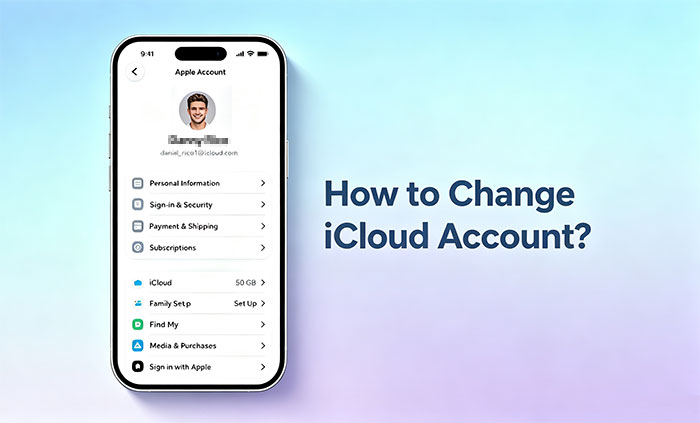
Alterar sua conta do iCloud significa sair da sua conta Apple ID atual e entrar com outra. Você pode precisar fazer isso ao trocar para um novo ID Apple, separar contas pessoais e profissionais ou usar uma conta do iCloud diferente. Então,o que acontece se eu sair da minha conta Apple ID ?
Antes de trocar de conta, saiba que alguns dados sincronizados com sua antiga conta do iCloud podem não estar mais disponíveis, a menos que você mantenha uma cópia ou os transfira. Seu dispositivo em si não será apagado, mas os serviços conectados à conta antiga deixarão de sincronizar.
|
Tipo de dados
|
O que acontece depois de alterar a conta do iCloud?
|
|
Fotos
|
O iCloud Fotos deixa de sincronizar com a conta antiga. As fotos salvas no seu dispositivo continuam disponíveis.
|
|
Contatos
|
Os contatos armazenados na conta antiga do iCloud podem ser removidos, a menos que você opte por manter uma cópia.
|
|
Mensagens
|
As mensagens do iCloud não serão mais sincronizadas com a conta antiga.
|
|
Backup do iCloud
|
Os novos backups serão salvos na nova conta do iCloud. Os backups antigos permanecerão vinculados à conta anterior.
|
|
Aplicativos e compras
|
Os apps existentes permanecem no seu dispositivo, mas as atualizações podem exigir o ID Apple original.
|
|
Encontrar meu iPhone
|
Você precisa desativar a opção "Encontrar" antes de sair da conta antiga.
|
Na maioria dos casos, a troca de conta do iCloud é segura, desde que você faça um backup dos dados importantes primeiro. Certifique-se de saber quais arquivos estão armazenados na sua conta antiga do iCloud antes de fazer a troca.
Antes de alterar sua conta do iCloud, é importante preparar seu dispositivo para evitar a perda de dados importantes. Tomar algumas medidas simples com antecedência pode tornar a transição mais tranquila e segura.
Antes de sair da sua conta iCloud atual, crie um backup dos seus dados importantes. Você pode usar o Backup do iCloud ou fazer backup do seu dispositivo em um computador usando o Finder ou o iTunes. Isso permite restaurar seus dados caso algo dê errado.
Analise os dados armazenados na sua conta iCloud atual, incluindo fotos, contatos, notas, arquivos e mensagens. Certifique-se de saber quais dados deseja manter ou transferir antes de trocar de conta.
Você precisará da sua senha atual do ID Apple para sair do iCloud, principalmente se o Buscar iPhone/iPad estiver ativado. Sem a senha, talvez não seja possível remover a conta antiga do iCloud.
Certifique-se de que sua nova conta do iCloud esteja pronta para uso. Confirme se você sabe o ID Apple e a senha e verifique se a conta tem espaço de armazenamento suficiente no iCloud para seus futuros backups e dados sincronizados.
Ao concluir esses preparativos, você pode reduzir o risco de perda de dados e migrar para uma nova conta do iCloud com menos problemas.
Alterar a sua conta do iCloud num iPhone ou iPad é um processo simples. Basta terminar a sessão na sua conta atual e iniciar sessão com outro ID Apple. Antes de começar, certifique-se de que fez uma cópia de segurança dos seus dados importantes e que sabe a sua palavra-passe do ID Apple.
Siga os passos abaixo para alterar sua conta do iCloud:
1. Abra o aplicativo "Ajustes" no seu iPhone ou iPad.
2. Toque no seu nome na parte superior da tela para abrir as configurações do seu ID Apple.
3. Deslize para baixo e toque em "Sair". ( Como sair do iCloud sem senha ?)

4. Digite a senha do seu ID Apple e toque em "Desativar" para desabilitar o Buscar Meu iPhone/iPad.
5. Selecione os dados que deseja manter em seu dispositivo, como contatos, calendários e dados do Safari, e toque em "Sair" novamente para confirmar.
6. Depois de sair da sua conta, volte para "Ajustes" e toque em "Iniciar sessão no seu iPhone".

7. Insira o ID Apple e a senha da sua nova conta do iCloud e siga as instruções na tela para concluir a configuração.
Após a conclusão, seu iPhone ou iPad começará a sincronizar os dados com a nova conta do iCloud. Lembre-se de que os dados da conta anterior do iCloud não serão transferidos automaticamente para a nova. Talvez seja necessário mover fotos, contatos ou outros arquivos manualmente, se necessário.
Alterar a conta do iCloud em um Mac é semelhante a alterá-la em um iPhone ou iPad. Primeiro, você precisa sair da sua conta Apple ID atual e, em seguida, entrar com outra conta.
Siga estes passos para alterar sua conta do iCloud no Mac :
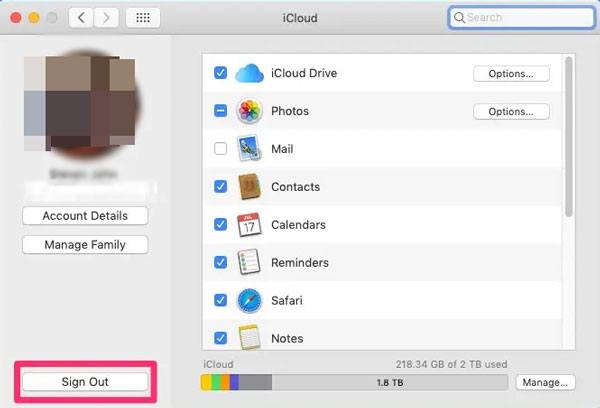
Após alterar a conta do iCloud, seu Mac será sincronizado com a nova conta. No entanto, os arquivos e dados da conta antiga do iCloud não serão transferidos automaticamente para a nova. Se você precisar desses arquivos, certifique-se de transferi-los ou salvá-los antes de trocar de conta. ( Como alterar o ID Apple sem perder dados ?)
Em um PC Windows , você pode alterar sua conta do iCloud pelo aplicativo iCloud para Windows . Diferentemente do iPhone ou Mac , o iCloud para Windows gerencia principalmente conteúdo sincronizado, como fotos, arquivos do iCloud Drive e favoritos.
Siga os passos abaixo para alternar entre contas do iCloud no Windows :

Após iniciar sessão com a nova conta, o iCloud para Windows começará a sincronizar os dados da nova conta do iCloud. Se precisar de arquivos ou fotos da conta antiga, certifique-se de salvá-los ou transferi-los antes de terminar a sessão.
O iCloud não oferece uma maneira direta de mesclar ou transferir todos os dados de uma conta do iCloud para outra. Se você mudar para uma nova conta do iCloud, talvez precise mover suas fotos, contatos, mensagens e outros arquivos manualmente.
Você pode transferir alguns dados da sua antiga conta do iCloud para a nova exportando e importando arquivos. Por exemplo:
No entanto, esse método pode ser demorado, especialmente quando se tem uma grande quantidade de dados.
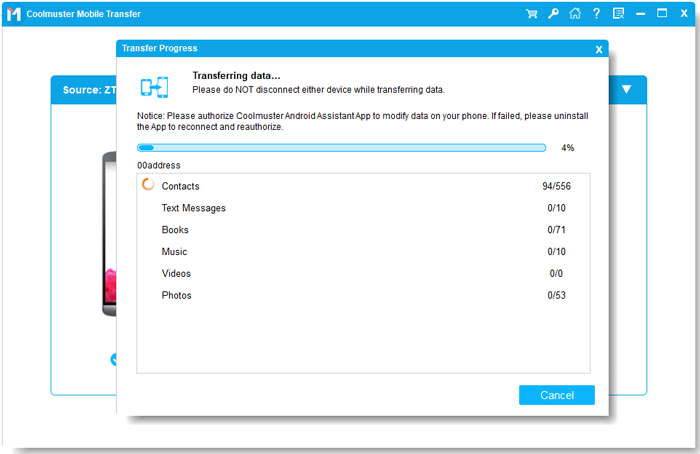
Se você estiver migrando para um novo iPhone que usa uma conta iCloud diferente, Coolmuster Mobile Transfer oferece uma maneira mais rápida de transferir seus dados diretamente de um iPhone para outro. Ele pode transferir vários tipos de dados, incluindo contatos, fotos, músicas, vídeos, calendários e muito mais, sem depender do backup do iCloud. Isso significa que você pode transferir seus dados mesmo que os dois iPhones estejam conectados a contas iCloud diferentes.
Principais funcionalidades do Coolmuster Phone Transfer:
Passos para transferir dados entre dois iPhones:
01 Instale e execute Coolmuster Phone Transfer no seu computador e, em seguida, conecte os dois iPhones com cabos USB.

02 Verifique se o iPhone de origem e o iPhone de destino estão exibidos nas posições corretas. Selecione os tipos de dados que deseja transferir.

03 Clique em "Iniciar Cópia" para começar a transferir dados do iPhone antigo para o novo. Após a conclusão da transferência, você poderá acessar seus dados importantes no novo iPhone, mesmo que ele esteja conectado a uma conta do iCloud diferente.
Guia em vídeo:
P1. Vou perder meus dados se eu alterar minha conta do iCloud?
Não, alterar sua conta do iCloud não apaga automaticamente seu iPhone, iPad ou Mac . No entanto, os dados armazenados apenas na conta antiga do iCloud, como fotos, contatos e arquivos, podem não aparecer após a troca. Recomenda-se fazer backup de dados importantes antes de alterar as contas.
P2. Posso alterar minha conta do iCloud sem perder as fotos?
Sim, você pode. Antes de sair da sua conta antiga do iCloud, escolha manter uma cópia das suas fotos e outros dados no seu dispositivo, se essa opção estiver disponível. Você também pode baixar fotos da conta antiga do iCloud e carregá-las para a nova.
P3. Posso usar duas contas do iCloud em um iPhone?
Você só pode usar uma conta do iCloud como conta principal para serviços como Backup do iCloud, Fotos do iCloud e Buscar iPhone. No entanto, você pode usar um ID Apple diferente para alguns serviços, como Mídia e Compras.
P4. Por que não consigo sair da minha conta do iCloud?
Os motivos mais comuns são: o Buscar iPhone está ativado, a senha do seu ID Apple está incorreta ou existem restrições de conta no seu dispositivo. Verifique a senha do seu ID Apple e desative o Buscar antes de tentar novamente.
Alterar sua conta do iCloud pode ajudar você a gerenciar diferentes IDs Apple, separar dados pessoais e profissionais ou migrar para uma nova conta quando necessário. Seguindo os métodos acima, você pode sair com segurança da sua antiga conta do iCloud e configurar uma nova no seu iPhone, iPad, Mac ou PC Windows .
Antes de fazer a mudança, lembre-se de fazer backup dos dados importantes e verificar as informações armazenadas na sua antiga conta do iCloud. Isso pode ajudar a evitar a perda inesperada de dados e tornar a transição mais tranquila. Se precisar transferir dados entre iPhones com contas diferentes do iCloud, Coolmuster Mobile Transfer também pode facilitar bastante o processo.
Artigos relacionados:
[2026] Como mesclar 2 contas do iCloud em uma só de 2 maneiras?
[Resolvido] Como transferir dados de um ID Apple para outro sem problemas?
Como excluir uma conta do iCloud sem senha (compatível iOS 27)







 Download grátis para PC
 Download gratuito para Mac


