Resumindo:
Deseja combinar duas contas do iCloud, mas não sabe por onde começar? Este guia explica se é possível mesclar contas do iCloud e mostra maneiras práticas de transferir seus dados entre elas.
Gerenciar várias contas do iCloud pode ser confuso, especialmente quando suas fotos, contatos, arquivos e outros dados importantes estão armazenados em contas diferentes. Muitos usuários se perguntam se podem mesclar duas contas do iCloud em uma só para facilitar o gerenciamento. Então, é realmente possível combinar duas contas do iCloud? Embora a Apple não ofereça uma opção direta de mesclagem, ainda existem maneiras práticas de transferir dados entre contas. Neste guia, explicaremos o que você precisa saber e mostraremos como combinar duas contas do iCloud passo a passo.
O que significa mesclar contas do iCloud?
Unificar contas do iCloud significa combinar dados de duas contas diferentes do iCloud em uma única conta, permitindo gerenciar arquivos, fotos, contatos e outras informações em um só lugar. No entanto, a Apple não oferece atualmente um recurso direto para unificar duas contas do iCloud em uma só.
Se você deseja "mesclar" duas contas do iCloud, na verdade precisa mover ou copiar dados de uma conta para a outra . Embora as contas em si não possam ser combinadas, existem várias maneiras práticas de transferir seus dados importantes do iCloud. Nas seções a seguir, mostraremos passo a passo como combinar dados de duas contas do iCloud.
Após entender que a Apple não permite a fusão direta de duas contas do iCloud, o próximo passo é transferir seus dados de uma conta para outra. Abaixo, apresentamos alguns métodos práticos para combinar dados importantes do iCloud, incluindo fotos, contatos, arquivos e outras informações.
Se você deseja transferir dados de uma conta iCloud antiga para uma nova, pode usar o iCloud.com para baixar e carregar manualmente determinados tipos de dados. Esse método funciona para dados como fotos, contatos, calendários e arquivos armazenados no iCloud. No entanto, algumas informações, incluindo backups do iCloud e dados de aplicativos, não podem ser transferidas dessa forma.
Veja como transferir dados do iCloud de uma conta para outra através do iCloud.com:
Passo 1. Abra um navegador da web no seu computador, acesse iCloud.com e faça login com a conta do iCloud que você não deseja mais usar.
Passo 2. Selecione o tipo de dados que deseja transferir. Por exemplo, clique em "Fotos" para acessar "Fotos do iCloud".

Passo 3. Selecione as fotos que você precisa e clique no botão "Download" para salvá-las no seu computador. (Clique aqui para saber mais sobre como baixar fotos do iCloud para o seu computador .)

Você também pode exportar outros tipos de dados, como contatos, calendários e arquivos, do iCloud.com, se necessário.
Passo 4. Saia da conta iCloud antiga e entre com a conta iCloud que deseja manter. Em seguida, carregue os dados baixados para os serviços iCloud correspondentes.
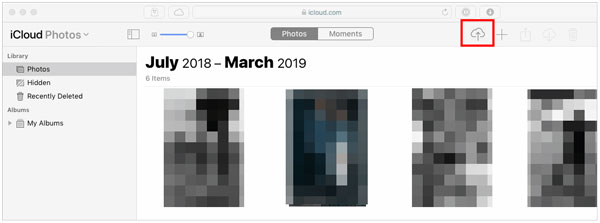
Por exemplo, você pode abrir o iCloud Fotos e carregar as fotos do seu computador para a nova conta do iCloud.
Outra forma de combinar dados do iCloud é salvar as informações da sua antiga conta do iCloud no seu iPhone e, em seguida, sincronizá-las com outra conta. Esse método é útil quando você deseja transferir contatos, calendários, notas e outros dados sincronizados.
Antes de começar, certifique-se de que seu iPhone tenha espaço de armazenamento suficiente para guardar os dados baixados. Uma conexão Wi-Fi estável também é recomendada, principalmente ao transferir uma grande quantidade de informações.
Veja como transferir dados entre duas contas do iCloud através das Configurações do iPhone:
Passo 1. Inicie sessão na conta do iCloud da qual deseja transferir os dados no seu iPhone ou iPad.
Passo 2. Acesse "Ajustes" > [Seu Nome] > "iCloud". Toque em "Mostrar Tudo" para visualizar todos os apps e serviços que usam o iCloud.
Passo 3. Desative a sincronização do iCloud para os dados que deseja transferir. Quando solicitado, escolha "Manter no Meu iPhone" para salvar uma cópia dos dados localmente. Por exemplo, se quiser baixar contatos do iCloud , desative "Contatos" e selecione "Manter no Meu iPhone".
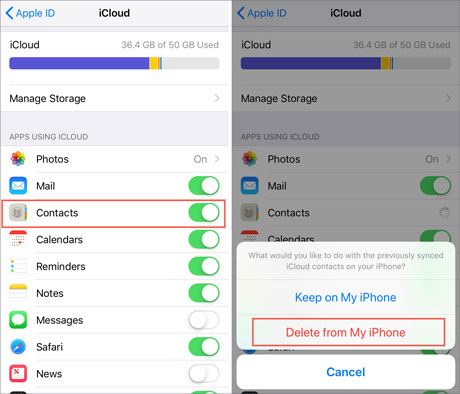
Passo 4. Volte para "Ajustes" > [Seu Nome], role para baixo e toque em "Finalizar Sessão" para sair da conta do iCloud atual. ( Não consegue sair da sua conta do ID Apple ?)

Passo 5. Inicie sessão com a conta do iCloud que deseja continuar a usar no seu iPhone.
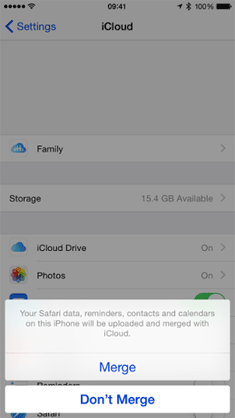
Passo 6. Ative a sincronização do iCloud novamente. Você poderá ver a opção "Mesclar" durante esse processo. Observe que isso não mescla duas contas do iCloud. Em vez disso, combina os dados armazenados atualmente no seu iPhone com os dados já disponíveis na nova conta do iCloud em que você fez login.
Se o seu objetivo é combinar dados de dois iPhones em vez de mesclar contas do iCloud, transferir dados diretamente entre os dispositivos pode ser uma solução mais simples. Uma ferramenta profissional como Coolmuster Mobile Transfer pode ajudar você a mover arquivos importantes entre iPhones sem depender do armazenamento do iCloud.
Principais recursos do Coolmuster Mobile Transfer :
Como transferir dados de um iPhone para outro com Coolmuster Phone Transfer:
01 Baixe e instale Coolmuster Phone Transfer no seu computador. Inicie o programa e conecte os dois iPhones ao computador usando cabos USB.
02 Desbloqueie seus dispositivos e toque em Confiar quando solicitado. O programa detectará ambos os dispositivos e os exibirá na interface. Certifique-se de que o iPhone de origem e o de destino estejam posicionados corretamente.

03 Selecione os tipos de dados que deseja transferir e clique em "Iniciar Cópia" para começar a mover os dados de um iPhone para outro.

Tutorial em vídeo:
Como a Apple não permite a fusão direta de duas contas do iCloud, combiná-las significa mover ou sincronizar dados de uma conta para outra. Antes de trocar de conta, é importante entender o que acontece com suas fotos, contatos, backups e outros dados.
1. Fotos e vídeos não serão combinados automaticamente.
As fotos e os vídeos armazenados na sua antiga conta do iCloud permanecerão lá. Iniciar sessão com outra conta do iCloud não os transferirá automaticamente. Você precisará baixá-los e carregá-los manualmente ou usar outro método de transferência.
2. Os backups do iCloud não podem ser mesclados.
Os backups do iCloud estão vinculados ao ID Apple que os criou e não podem ser combinados. Seus backups anteriores permanecerão na conta antiga, a menos que você os restaure em um dispositivo e crie um novo backup.
3. Contatos, calendários e notas podem ser movidos manualmente.
Alguns dados do iCloud, incluindo contatos, calendários e notas, podem ser transferidos exportando-os da conta antiga e importando-os para a nova.
4. Aplicativos e compras permanecem vinculados ao ID Apple original.
Os apps, assinaturas e compras da App Store permanecem vinculados ao ID Apple usado para adquiri-los. Eles não podem ser transferidos para outra conta do iCloud.
5. Apenas uma conta do iCloud pode ser usada para os serviços do iCloud.
Um iPhone só pode usar uma conta principal do iCloud para serviços como Fotos do iCloud, Backup do iCloud e Buscar. No entanto, outro ID Apple ainda pode ser usado para compras na App Store.
Compreender essas limitações pode ajudá-lo a escolher a maneira correta de transferir seus dados e evitar a perda de informações importantes ao combinar contas do iCloud.
P1. Posso mesclar duas contas do iCloud em uma só?
Não. A Apple não oferece um recurso direto para mesclar duas contas do iCloud em uma só. No entanto, você pode transferir dados manualmente, como fotos, contatos e arquivos, de uma conta para outra.
P2. Posso transferir fotos do iCloud de uma conta para outra?
Sim. Você pode baixar fotos da sua conta antiga do iCloud pelo iCloud.com e depois carregá-las para a nova conta. Como alternativa, você pode transferir fotos entre iPhones usando um aplicativo de transferência de dados.
P3. Posso mesclar backups do iCloud de duas contas?
Não. Os backups do iCloud estão vinculados ao ID Apple original e não podem ser combinados. Se você precisar dos dados de um backup antigo, primeiro terá que restaurá-lo em um dispositivo.
P4. O que acontece se eu sair do iCloud e entrar com outra conta?
Ao encerrar a sessão, alguns dados sincronizados podem permanecer no seu iPhone. Depois de iniciar sessão com outra conta, você pode optar por sincronizar ou mesclar os dados locais com a nova conta do iCloud.
P5. Posso usar duas contas do iCloud no mesmo iPhone?
Você só pode usar uma conta do iCloud para serviços como Fotos do iCloud, Backup do iCloud e Buscar. No entanto, você pode usar outro ID Apple para compras na App Store.
Embora a Apple não ofereça uma maneira direta de mesclar duas contas do iCloud, você ainda pode combinar seus dados transferindo manualmente arquivos, fotos, contatos e outras informações pelo iCloud.com ou pelas configurações do iPhone. Se precisar transferir dados entre dispositivos iOS com mais eficiência, ferramentas como Coolmuster Mobile Transfer podem ajudar a transferir dados importantes diretamente, sem depender do iCloud.
Artigos relacionados:
[Guia passo a passo] Como alterar a conta do iCloud no iPhone/iPad?
Como transferir fotos de uma conta do iCloud para outra?
Como excluir uma conta do iCloud sem senha (compatível iOS 27)
Como transferir contatos de um ID Apple para outro sem problemas







 Download grátis para PC
 Download gratuito para Mac


