Resumindo:
Muitos usuários desejam acessar o armazenamento do iPhone ou iPad como se fosse um pen drive em Mac , mas iOS não oferece um Modo Disco propriamente dito.
Muitos usuários esperam conectar seu iPhone ou iPad a um Mac e acessá-lo como um pen drive tradicional, mas a Apple não oferece um Modo Disco propriamente dito para dispositivos iOS . Em vez disso, o acesso aos arquivos é limitado e gerenciado por meio de ferramentas específicas do sistema. Este guia explica o que o Modo Disco significa no contexto iOS e como ele funciona na prática no Mac . Você aprenderá diversas maneiras práticas de acessar, transferir e gerenciar arquivos do iPhone com eficiência usando o Finder, o iCloud Drive e soluções de terceiros.
Muitos usuários esperam usar o iPhone ou iPad como um pen drive quando conectados a um Mac , mas a Apple não oferece um "Modo Disco" real para dispositivos iOS . Ao contrário dos dispositivos de armazenamento externo tradicionais, iPhones e iPads executam um sistema iOS fechado que restringe o acesso direto ao sistema de arquivos por motivos de segurança e estabilidade. Isso significa que você não pode navegar por todo o armazenamento interno como faria com um disco rígido comum.
No Mac , não existe um Modo Disco verdadeiro para iPhone ou iPad. Em vez disso, o macOS permite apenas acesso limitado através do Finder, iCloud e aplicativos específicos, como Fotos ou Compartilhamento de Arquivos. Embora as pessoas frequentemente pesquisem por "modo disco do iPhone no Mac ", o que elas realmente precisam é de uma solução de gerenciamento de arquivos ou transferência de dados, e não de um recurso de montagem de disco propriamente dito.
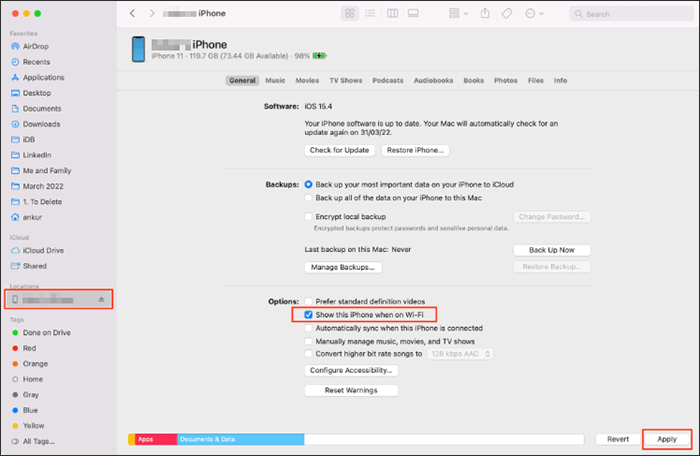
O Finder é a ferramenta padrão do macOS para gerenciar dados do iPhone e iPad, mas não funciona como um Modo Disco completo. Em vez de mostrar acesso total ao armazenamento, ele oferece apenas opções limitadas de transferência, backup e sincronização de arquivos, o que significa que os usuários não podem navegar por todo o sistema de arquivos iOS como fariam em um pen drive.
Para acessar arquivos do iPhone/iPad no Mac através do Finder, siga estes passos:
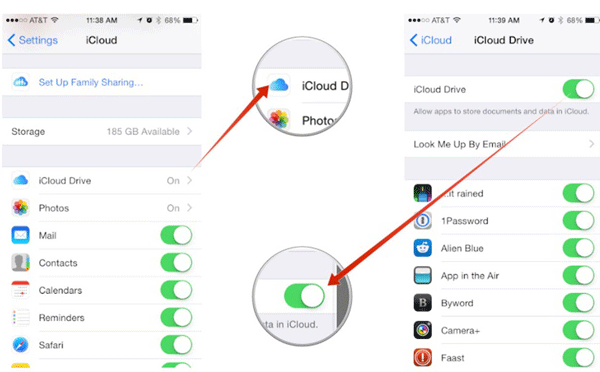
O iCloud Drive é o serviço de nuvem integrado da Apple que permite transferir e acessar arquivos do iPhone ou iPad no Mac sem usar um cabo USB. Ele é frequentemente usado como uma alternativa sem fio quando se pesquisa por "transferência de arquivos do iPhone Mac " ou "acessar arquivos do iPhone sem cabo", mas ainda depende da sincronização na nuvem em vez do acesso direto a um disco rígido. ( Como usar o iCloud Drive no iPhone ?)
Para usar o iCloud Drive para transferência de arquivos sem fio entre iPhone/iPad e Mac , siga estas etapas:
Quando o Finder Mac e o iCloud Drive não são suficientes para acesso completo aos arquivos do iPhone, uma ferramenta dedicada como Coolmuster iOS Assistant se torna uma alternativa poderosa ao Modo Disco. Ele foi projetado para usuários Windows e Mac que desejam gerenciar os dados do iPhone/iPad com mais liberdade, permitindo navegar, transferir e fazer backup de arquivos de uma maneira semelhante ao uso de um pen drive. Isso o torna especialmente útil para usuários que buscam uma solução prática para o "Modo Disco do iPhone no Mac ".
Principais funcionalidades do Coolmuster iOS Assistant :
Baixe gratuitamente Coolmuster iOS Assistant no seu computador agora mesmo:
Como acessar arquivos do iPhone no PC sem o iTunes:
01 Baixe e instale Coolmuster iOS Assistant no seu Mac . Conecte seu iPhone ou iPad ao Mac usando um cabo USB. Inicie o software e toque em "Confiar" no seu dispositivo, se solicitado.

02 Aguarde até que o software detecte seu dispositivo e, em seguida, visualize e selecione as categorias de dados, como fotos, mensagens, contatos, vídeos e muito mais, no painel esquerdo.
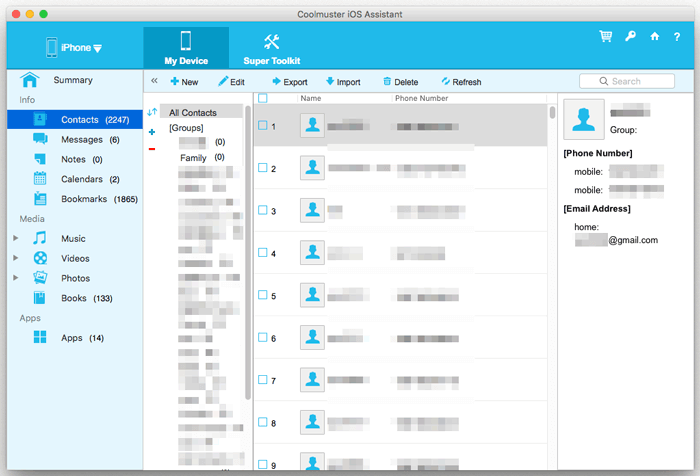
03 Gerencie seus dados iOS em detalhes usando opções como exportar, importar, adicionar ou excluir, dependendo das suas necessidades, diretamente na interface do software.
Guia em vídeo:
Embora o iPhone e o iPad não ofereçam um Modo Disco nativo no Mac , ainda existem diversas maneiras práticas de acessar e gerenciar arquivos. O Finder e o iCloud Drive oferecem opções básicas de transferência e sincronização, enquanto ferramentas de terceiros proporcionam maior flexibilidade. Entre elas, Coolmuster iOS Assistant oferece a experiência mais próxima de um Modo Disco, permitindo a navegação completa pelos arquivos, a transferência seletiva e o gerenciamento simplificado de dados entre iPhone/iPad e computadores Mac ou Windows .
Artigos relacionados:
[Guia completo] Como fazer backup do iPhone em um disco rígido externo
[RESOLVIDO] Como acessar arquivos do iPhone no PC sem o iTunes
5 maneiras de transferir arquivos do iPhone para o PC sem o iTunes
5 maneiras de transferir vídeos de um disco rígido externo para o iPhone




 Download gratuito para Mac
 Download grátis para PC


