Com o uso crescente de smartphones para fotografia e a maior disponibilidade de conteúdo de vídeo em HD, muitas pessoas preferem armazenar seus vídeos em discos rígidos externos para liberar espaço em seus iPhones . Mas como transferir vídeos de um disco rígido externo para o iPhone quando você quiser assistir a esses vídeos queridos a qualquer hora e em qualquer lugar? Este artigo apresentará cinco métodos comuns, adequados a diferentes cenários, para que você possa importar vídeos para o seu iPhone facilmente, independentemente de ter um computador ou não.
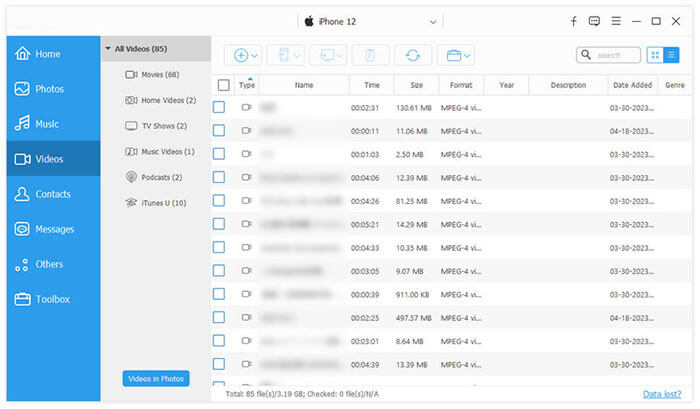
Se você deseja importar vídeos em massa rapidamente, sem comprometer a qualidade, iOS Transfer é uma ferramenta profissional de gerenciamento de dados iOS altamente recomendada. Ele permite a transferência direta de vídeos, fotos, músicas e outros conteúdos do seu computador ou disco rígido externo para o seu iPhone, sem a necessidade do iTunes. O processo é simples e oferece excelente compatibilidade. Seja para transferir um único vídeo ou um lote de arquivos, ele realiza a tarefa sem esforço, sendo ideal para usuários que precisam gerenciar dados de dispositivos iOS com frequência.
Principais funcionalidades do iOS Transfer:
Veja como transferir vídeos de um disco rígido externo para um iPhone usando iOS Transfer:
01 Instale e execute iOS Transfer no seu computador. Conecte seu iPhone através de um cabo USB. O software detectará automaticamente seu dispositivo e exibirá seu conteúdo. Não se esqueça de conectar o disco rígido externo ao computador.

02 Clique na opção "Vídeos" no menu à esquerda e, em seguida, clique no botão "Adicionar" na parte superior. Na janela do navegador de arquivos que aparecer, localize os arquivos de vídeo no seu disco rígido externo, selecione o conteúdo que deseja importar e clique em "Abrir" para iniciar a transferência. Assim que a transferência for concluída, seus vídeos aparecerão no seu iPhone, prontos para serem assistidos.
Para usuários que acham inconveniente conectar-se por meio de um cabo de dados ou preferem sincronizar vídeos sem fio com o iPhone, o iCloud também pode ser usado para transferência de vídeos. Basta enviar os vídeos do seu disco rígido externo para o iCloud e, em seguida, baixá-los para o seu iPhone. No entanto, lembre-se de que o iCloud tem armazenamento limitado, com apenas 5 GB disponíveis gratuitamente. ( Como liberar espaço de armazenamento no iCloud ?)
Veja como copiar vídeos de um disco rígido externo para o iPhone usando o iCloud:
Passo 1. Conecte o disco rígido externo ao seu computador e verifique se os arquivos de vídeo estão acessíveis.
Passo 2. Abra um navegador no seu computador, faça login em iCloud.com e acesse a página "iCloud Drive" ou abra a pasta "iCloud Drive" no seu computador.
Passo 3. Arraste ou carregue os arquivos de vídeo do seu disco rígido externo para qualquer pasta dentro do "iCloud Drive".
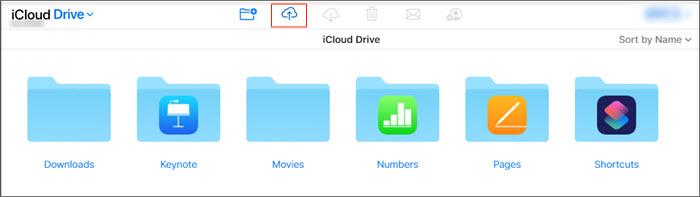
Passo 4. Aguarde o carregamento dos vídeos, que dependerá da velocidade da sua internet e do tamanho dos arquivos.
Passo 5. No seu iPhone, abra o aplicativo "Arquivos" e faça login com o mesmo ID Apple usado no seu computador.
Passo 6. Acesse o "iCloud Drive" e localize os vídeos que você acabou de enviar. ( O iCloud Drive não está sincronizando ?)

Passo 7. Toque no ícone de download no canto superior direito do vídeo ou pressione e segure o vídeo e selecione "Salvar vídeo" em suas Fotos.
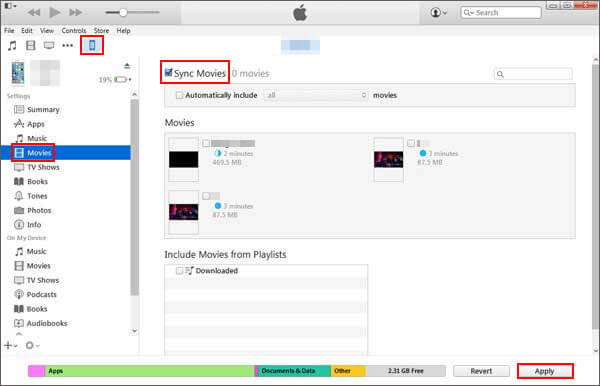
Transferir vídeos de um disco rígido externo para o seu iPhone usando o iTunes ou o Finder é um processo simples. Este método funciona sincronizando os vídeos do seu computador para o seu iPhone através do iTunes (para Windows ou macOS Mojave e versões anteriores) ou do Finder (para macOS Catalina e versões posteriores). É confiável, mas exige que os vídeos estejam em um formato compatível e que o iTunes ou o Finder reconheçam o seu dispositivo. Lembre-se de que a sincronização pode sobrescrever conteúdo existente, portanto, faça backup dos arquivos importantes no seu iPhone antes.
Passo 1: Conecte seu disco rígido externo ao computador.
Passo 2: Copie os vídeos do disco rígido externo para uma pasta no seu computador.
Passo 3: Abra o iTunes ( Windows /macOS Mojave e versões anteriores) ou o Finder (macOS Catalina e versões posteriores).
Passo 4: Conecte seu iPhone ao computador usando um cabo USB.
Passo 5: No iTunes/Finder, selecione seu iPhone na lista de dispositivos.
Passo 6: Acesse a seção "Filmes" ou "Programas de TV", dependendo do tipo de vídeo.
Passo 7: Marque a caixa para sincronizar vídeos e selecione os vídeos que deseja transferir.
Passo 8: Clique em "Aplicar" para sincronizar os vídeos com o seu iPhone.
Passo 9: Assim que a sincronização estiver concluída, você poderá encontrar os vídeos no aplicativo correspondente no seu iPhone (por exemplo, Vídeos, aplicativo TV).
A partir do iPadOS e iOS 13+, a Apple adicionou suporte para unidades externas. Isso permite transferir arquivos diretamente entre o seu disco rígido externo e o seu iPhone ou iPad, e você pode visualizar os arquivos sem salvá-los no dispositivo.
Para a maioria dos discos rígidos externos, você precisará de um que seja autoalimentado. Caso contrário, você pode usar um hub com alimentação externa ou o Adaptador de Câmera Lightning para USB 3 da Apple, que fornece energia através do conector Lightning.
Para conectar o disco rígido externo, conecte o Adaptador de Câmera Lightning para USB ou o Adaptador de Câmera Lightning para USB 3 à porta de carregamento. Em iPads mais recentes, você pode conectar diretamente pela porta Lightning ou USB-C.
Veja como transferir vídeos de um disco rígido externo para o iPhone sem usar um computador:
Passo 1. Abra o aplicativo Arquivos no seu dispositivo.
Passo 2. Toque em "Explorar" (no iPhone) e localize seu disco rígido externo em "Locais".
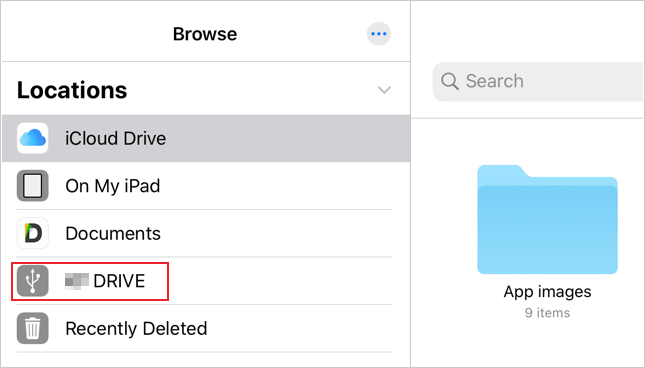
Passo 3. Selecione os vídeos que deseja transferir tocando em "Selecionar".
Passo 4. Toque em "Mover" > Escolha "No meu iPhone" ou "No meu iPad" > Selecione uma pasta.
Passo 5. Toque em "Copiar" e aguarde a conclusão da transferência.
O AirDrop oferece uma maneira rápida e sem fio de transferir vídeos do seu disco rígido externo para o seu iPhone. Ele funciona perfeitamente entre dispositivos Apple, garantindo transferências de alta qualidade sem a necessidade de cabos. No entanto, lembre-se de que o AirDrop exige que ambos os dispositivos estejam próximos e conectados via Wi-Fi ou Bluetooth. É perfeito para arquivos menores, mas pode não ser ideal para transferências de vídeos grandes.
Passo 1. Conecte seu disco rígido externo ao seu Mac .
Passo 2. Abra o Finder e localize os arquivos de vídeo no seu disco rígido externo.
Passo 3. No seu iPhone, ative o AirDrop abrindo a Central de Controle e tocando no ícone do AirDrop. ( O AirDrop não está funcionando ?)
Passo 4. No seu Mac , clique com o botão direito do mouse nos arquivos de vídeo que deseja enviar, selecione "Compartilhar" e escolha AirDrop.
Passo 5. Selecione seu iPhone na lista de dispositivos disponíveis.
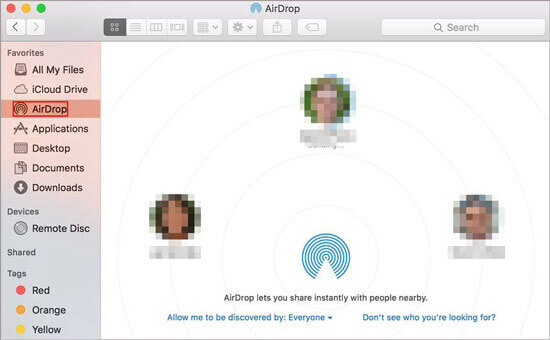
Passo 6. Aceite a transferência no seu iPhone quando solicitado. Os vídeos serão salvos no seu aplicativo Fotos.
Este artigo resume cinco métodos práticos para transferir vídeos de um disco rígido externo para um iPhone, atendendo a diferentes necessidades. Se você busca uma transferência eficiente, estável, sem perda de dados e em lote, recomendo o iOS Transfer . Ele não só importa vídeos de discos rígidos externos com facilidade, como também gerencia fotos, músicas, contatos e muito mais do iPhone. Com seus recursos abrangentes e interface amigável, é uma ferramenta de gerenciamento de iPhone altamente recomendada.
Artigos relacionados:
Como transferir fotos do iPhone para um disco rígido externo de 7 maneiras diferentes?
[Resolvido] Como usar o iPhone como unidade USB em poucos passos simples
Como fazer backup do iPhone em um disco rígido externo no Windows ou Mac
[Resolvido] Como transferir músicas do iPhone/iPad para um disco rígido externo?

 Transferência iOS
5 maneiras confiáveis de transferir vídeos de um disco rígido externo para o iPhone
Transferência iOS
5 maneiras confiáveis de transferir vídeos de um disco rígido externo para o iPhone







 Download grátis para PC
 Download gratuito para Mac
