Resumindo:
Aprenda por que você precisa fazer backup do seu iPhone e explore as melhores maneiras de proteger seus dados importantes com este guia completo.
Muitos usuários de iPhone dependem de seus dispositivos para armazenar dados pessoais importantes, incluindo fotos, contatos, mensagens, documentos e informações de aplicativos. No entanto, sem um backup adequado, esses dados valiosos podem ser perdidos devido a exclusão acidental, danos ao dispositivo, problemas de sistema ou troca para um novo iPhone.
Então, você realmente precisa fazer backup do seu iPhone? O que acontece se você não fizer backup do seu iPhone no iCloud? Neste guia, explicaremos por que os backups do iPhone são importantes, quais riscos você pode enfrentar sem um backup e as melhores maneiras de fazer backup do seu iPhone com segurança e eficiência.
Qual a finalidade de fazer backup do iPhone? Tem algum problema em não fazer backup do seu iPhone? Você encontrará a resposta nesta seção.
Os principais objetivos de fazer backup de um iPhone são os seguintes:
Se você não fizer backup do seu iPhone, as seguintes situações podem ocorrer:
Após compreender a importância dos backups, o próximo passo é escolher o método de backup adequado. Diferentes métodos atendem a diferentes necessidades e situações. Este artigo apresentará algumas das principais opções de backup, incluindo o uso do iCloud, iTunes/Finder e Coolmuster iOS Assistant, para ajudá-lo a selecionar a solução de backup mais adequada.
Se você não quiser baixar nenhum software, pode usar o iCloud para fazer backup do seu iPhone. No entanto, lembre-se de que o espaço de armazenamento gratuito do iCloud é limitado. Se o espaço acabar, você precisará comprar armazenamento adicional ou excluir arquivos desnecessários para liberar espaço no iCloud .
Para fazer backup do seu iPhone no iCloud, siga os passos abaixo:
Passo 1. Certifique-se de que seu iPhone esteja conectado a uma rede Wi-Fi forte.
Passo 2. Acesse "Configurações" > [Seu Nome] > "iCloud" > "Backup do iCloud".
Passo 3. Certifique-se de que a opção "Backup do iCloud" esteja ativada. Seu iPhone fará backups automáticos regularmente.
Passo 4. Toque em "Fazer backup agora" para iniciar um backup manual.

Embora o backup do iCloud seja muito útil, não é o único método de backup. Se preferir não usar o iCloud, você pode fazer backup dos seus dados no computador usando o iTunes. Para macOS Catalina ou posterior, use o Finder para backups; para macOS Mojave ou anterior, ou para sistemas Windows , use o iTunes.
Para fazer backup do seu iPhone usando o iTunes:
Passo 1. Abra o iTunes no seu computador e conecte o seu iPhone usando um cabo USB. (Se esta for a primeira vez que você conecta o dispositivo, uma mensagem aparecerá no seu iPhone pedindo que você confie neste computador. Toque em "Confiar".)
Passo 2. No iTunes, clique no ícone do dispositivo no canto superior esquerdo.
Passo 3. Na guia "Resumo", localize a seção "Backups". Selecione "Este computador" como local de backup.
Passo 4. Clique no botão "Fazer backup agora" para iniciar o processo de backup. ( A opção "Fazer backup agora" do iTunes está desativada ?)

Para fazer backup do seu iPhone usando o Finder:
Passo 1. Abra o Finder no seu Mac e conecte o seu iPhone usando um cabo USB.
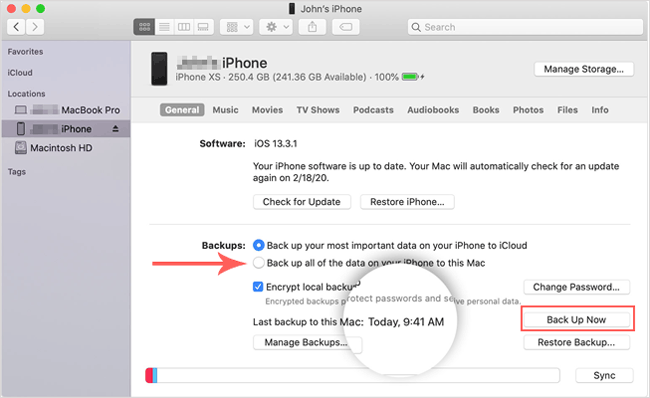
Passo 2. Na barra lateral da janela do Finder, você verá seu iPhone aparecer na seção "Locais". Clique no seu iPhone para abrir a interface de gerenciamento do dispositivo.
Passo 3. Na interface de gerenciamento de dispositivos, clique na aba "Geral". Na seção "Backups", selecione "Fazer backup de todos os dados do seu iPhone neste Mac " como local de backup.
Passo 4. Clique no botão "Fazer backup agora" para iniciar o processo de backup.
Coolmuster iOS Assistant é uma poderosa ferramenta de backup que ajuda os usuários a fazer backup e restaurar dados do iPhone com facilidade. Ele oferece dois métodos de backup: backup com um clique de todo o conteúdo e backup seletivo de dados escolhidos. O backup com um clique transfere rapidamente todos os dados do seu iPhone para o computador, enquanto o backup seletivo permite que você escolha dados específicos para fazer backup, como fotos, contatos ou mensagens. Ambos os métodos podem ser usados de forma flexível de acordo com suas necessidades, garantindo a segurança de seus dados importantes.
Principais funcionalidades do assistente Coolmuster iOS :
Siga os passos abaixo para fazer backup do seu iPhone no computador usando o Assistente iOS :
01 Faça o download do software para o seu PC ou Mac e conecte o seu iPhone usando um cabo USB.
02 Toque em "Confiar" no seu iPhone para prosseguir e, em seguida, siga as instruções na tela para que o software detecte o seu iPhone. Assim que for reconhecido, você verá a interface principal, conforme mostrado abaixo.

03 Para fazer backup de todo o seu iPhone, acesse a seção "Super Toolkit", selecione "Backup e Restauração do iTunes", escolha "Backup" e selecione seu iPhone no menu suspenso. Clique em "Procurar" para escolher um local no seu computador para salvar os arquivos de backup e, em seguida, clique em "OK" para iniciar o backup.

Para fazer backup de arquivos específicos, acesse a seção "Meu Dispositivo", escolha os tipos de arquivo no painel esquerdo, visualize e selecione os arquivos que deseja transferir e clique em "Exportar".

Tutorial em vídeo:
Cada método de backup do iPhone tem suas próprias vantagens. O iCloud é conveniente para backups sem fio, o iTunes/Finder é adequado para backups locais, enquanto Coolmuster iOS Assistant oferece opções mais flexíveis de backup e gerenciamento de dados.
|
Recurso
|
iCloud
|
iTunes/Finder |
via iCloud oficial |
|
Tipo de backup
|
Backup na nuvem
|
Backup local do computador
|
Backup seletivo de computador
|
|
Conexão
|
Wi-fi
|
Cabo USB
|
Cabo USB
|
|
Armazenar
|
Armazenamento do iCloud
|
Armazenamento de computador
|
Armazenamento de computador
|
|
Backup Seletivo
|
Não
|
Não
|
Sim
|
|
Visualizar dados antes do backup
|
Não
|
Não
|
Sim
|
|
Exportar dados para o computador
|
Não
|
Limitado
|
Sim
|
|
Facilidade de uso
|
Fácil
|
Moderado
|
Fácil
|
|
Ideal para
|
Backup sem fio automático
|
Backup local completo
|
Backup e gerenciamento de dados flexíveis
|
Em resumo, o iCloud é uma boa opção para usuários que desejam uma solução de backup simples e automática. O iTunes/Finder funciona bem para quem prefere armazenar backups localmente. Se você precisa de mais controle sobre os dados do seu iPhone, como visualizar arquivos ou fazer backup de tipos de dados específicos, Coolmuster iOS Assistant oferece uma opção mais flexível.
P1. O que acontece se você nunca fez backup do seu iPhone?
Se você nunca fez backup do seu iPhone, não conseguirá recuperar seus dados caso o aparelho apresente problemas ou seja perdido. Isso pode resultar na perda permanente de informações importantes. Portanto, é recomendável fazer backup do seu dispositivo o mais rápido possível para evitar riscos de perda de dados.
P2. Por que meu backup falhou?
Falhas no backup podem ocorrer por diversos motivos, incluindo problemas de rede, espaço de armazenamento insuficiente ou mau funcionamento do dispositivo. Verifique se sua conexão de rede está estável, certifique-se de que há espaço de armazenamento suficiente no seu dispositivo e verifique se o armazenamento do iCloud é adequado. Se o problema persistir, tente reiniciar o dispositivo ou atualizar o sistema.
P3. Quanto tempo leva para fazer um backup de um iPhone ?
O tempo de backup depende da quantidade de dados e da velocidade da rede. Geralmente, os backups do iCloud podem levar de alguns minutos a várias horas. Se houver uma grande quantidade de dados, o tempo de backup aumentará proporcionalmente. Usar Coolmuster iOS Assistant pode ser mais rápido.
Q4. Com que frequência você deve fazer backup do seu iPhone?
A frequência dos backups deve ser baseada na frequência com que seus dados são atualizados. Se você adiciona novos dados com frequência, recomenda-se fazer backups semanais ou mensais. Para usuários com atualizações diárias frequentes, aumentar a frequência de backups pode garantir a proteção de dados em tempo real.
Fazer backup do seu iPhone é uma escolha inteligente. Seja pelo Coolmuster iOS Assistant, iCloud ou iTunes/Finder, backups regulares garantem a segurança dos seus dados. Mesmo que seu dispositivo pareça estar bem agora, isso não garante que acidentes não aconteçam no futuro. Backups são a melhor maneira de evitar a perda de dados.
Para uma solução de backup mais flexível, recomenda-se Coolmuster iOS Assistant .
Artigos relacionados:
[RESOLVIDO] Backup do iCloud demorando uma eternidade? 7 maneiras fáceis de resolver o problema
Backup do iCloud vs. Backup do iTunes: Qual a diferença entre eles?
[Você precisa saber] Quanto espaço de armazenamento no iCloud é necessário para um backup?







 Download grátis para PC
 Download gratuito para Mac


