Manter sua agenda atualizada em todos os dispositivos pode ser complicado, mas com os métodos certos, sincronizar seu calendário do Outlook com o iPhone se torna simples e eficiente.
Use o aplicativo Outlook: Sincronize seu calendário do Outlook diretamente no iPhone para atualizações em tempo real.
Método de configuração do iPhone: Adicione sua conta do Outlook ao iPhone para integrar eventos ao aplicativo Calendário nativo.
Sincronização com o iCloud: Use o iCloud para Windows para sincronizar o calendário do Outlook do PC para o iPhone.
Sincronização iTunes/Finder: Transfira o calendário do Outlook localmente via conexão USB sem usar serviços em nuvem.
Google Calendar Bridge: Exporte o calendário do Outlook para o Google Calendar e sincronize-o com o iPhone.
Bônus - Coolmuster iOS Assistant: Faça backup do calendário do iPhone para o computador e importe calendários do computador para o iPhone facilmente.
Manter sua agenda atualizada em todos os dispositivos é essencial no mundo acelerado de hoje. Se você usa o Outlook para planejamento profissional ou pessoal, sincronizar seu Calendário do Outlook com o iPhone garante que você nunca perca uma reunião ou compromisso importante. Felizmente, existem várias maneiras de conectar seu Calendário do Outlook ao iPhone, desde usar o aplicativo oficial do Outlook até aproveitar as configurações do iPhone, o iCloud ou até mesmo ferramentas de terceiros para backup e gerenciamento.
Este guia irá orientá-lo(a) sobre os métodos mais eficazes, ajudando você a escolher a solução que melhor se adapta ao seu fluxo de trabalho e mantém seu calendário perfeitamente sincronizado.
Método 1. Sincronizar o calendário do Outlook com o iPhone usando o aplicativo Outlook.
O aplicativo Outlook é a solução oficial da Microsoft para gerenciar e-mails, contatos e calendários. Ao usar o aplicativo, seu calendário do Outlook permanece atualizado em tempo real no seu iPhone ( Como imprimir o calendário do iPhone ?). Esse método é ideal para usuários que desejam uma sincronização perfeita, sem configurações complicadas ou ferramentas adicionais.
Passos para sincronizar o calendário do Outlook pelo aplicativo Outlook:
Acesse a App Store no seu iPhone. Procure por Microsoft Outlook e instale-o.
Abra o aplicativo e faça login usando sua conta do Outlook, Hotmail ou Microsoft 365.
Acesse "Configurações" > "Conta" > "Sincronizar calendários" e verifique se a opção "Calendário" está ativada.
Abra a seção Calendário no aplicativo Outlook para confirmar se todos os seus eventos estão visíveis e sincronizados corretamente.
Prós
Atualizações de calendário em tempo real.
Suporta múltiplas contas do Outlook.
Funciona sem serviços adicionais na nuvem.
Contras
Requer a instalação de um aplicativo separado.
O calendário aparece no aplicativo Outlook, e não no calendário nativo do iPhone por padrão (a menos que seja adicionado através das configurações do iPhone).
Método 2. Sincronizar o calendário do aplicativo Outlook com o iPhone através das configurações do iPhone.
Este método permite integrar seu calendário do Outlook diretamente no aplicativo Calendário nativo do iPhone. É uma boa opção para usuários que preferem gerenciar todos os calendários em um só lugar, sem depender exclusivamente do aplicativo Outlook. ( Calendário do iPhone desapareceu ?)
Passos para sincronizar o calendário do Outlook através das configurações do iPhone
Abra os "Ajustes" no seu iPhone, vá para Mail e toque em Contas.
Toque em Adicionar conta e selecione Outlook.com ou Microsoft Exchange na lista.
Faça login com seu e-mail e senha do Outlook.
Certifique-se de que a opção Calendários esteja ativada antes de salvar a conta.
Abra o aplicativo Calendário do iPhone para verificar se seus eventos do Outlook estão sendo sincronizados corretamente.
Prós
Integra o Calendário do Outlook ao aplicativo Calendário nativo do iPhone.
Não há necessidade de usar o aplicativo Outlook constantemente.
Suporta múltiplas contas (Exchange, Microsoft 365, Outlook.com).
Contras
Requer configuração de conta adequada (as configurações do Exchange podem variar).
Podem ocorrer problemas de sincronização se as credenciais ou permissões da conta estiverem incorretas.
O Outlook oferece recursos avançados limitados em comparação com o aplicativo Outlook.
Método 3. Sincronizar o Outlook com o calendário do iPhone através do iCloud
Se você gerencia seu calendário do Outlook em um computador e deseja visualizar seus eventos no aplicativo Calendário nativo do seu iPhone sem precisar instalar o aplicativo Outlook, o iCloud pode servir como intermediário ( Como recuperar calendários apagados do iPhone ?). Esse método é especialmente útil para usuários que preferem manter tudo dentro do ecossistema da Apple.
Passos para sincronizar o calendário do Outlook via iCloud
Baixe e instale o iCloud para Windows no seu PC e, em seguida, faça login com seu ID Apple.
Abra o iCloud e ative a opção para sincronizar "E-mail, Contatos, Calendários e Tarefas" com o Outlook.
Clique em "Aplicar" para iniciar a sincronização entre o Outlook e o iCloud.
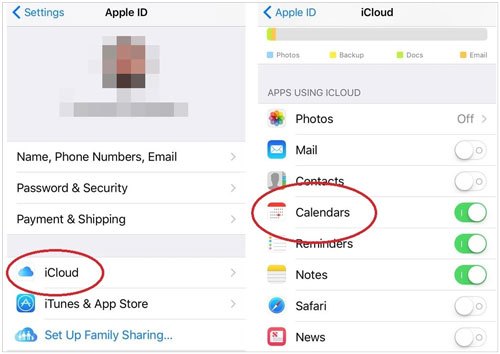
No seu iPhone, acesse Ajustes > [Seu Nome] > iCloud e verifique se o recurso Calendários está ativado.
Abra o aplicativo Calendário do iPhone para verificar se seus eventos do Outlook apareceram.
Prós
Sincroniza o calendário do Outlook diretamente com o calendário nativo do iPhone.
Funciona em vários dispositivos Apple.
Não é necessário usar o aplicativo Outlook no iPhone.
Contras
Requer o iCloud para Windows no PC.
A sincronização pode sofrer atrasos dependendo da velocidade da rede.
Funciona apenas com os calendários que você selecionar no iCloud; os recursos avançados do Outlook podem não ser transferidos.
Método 4. Sincronizar o calendário do Outlook com o iPhone usando o iTunes ou o Finder
Este método é útil para usuários que preferem uma abordagem de sincronização local tradicional em vez de soluções baseadas em nuvem. Ele permite sincronizar o Calendário do Outlook do seu computador diretamente para o seu iPhone por meio de uma conexão USB.
Passos para sincronizar o calendário do Outlook via iTunes ou Finder
Conecte seu iPhone ao computador usando um cabo USB.
Abra o iTunes no Windows ou o Finder no macOS (o macOS Catalina ou posterior usa o Finder).
Selecione seu iPhone quando ele aparecer na tela.
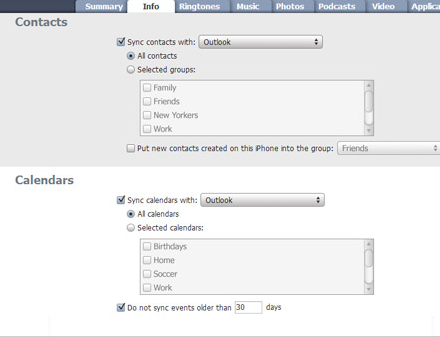
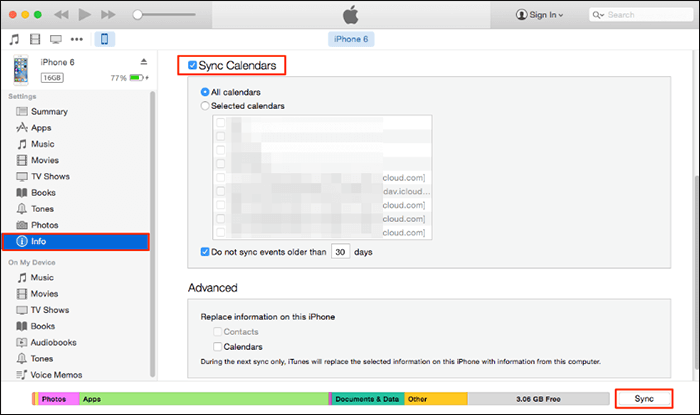
Acesse a guia Informações e marque a opção para sincronizar calendários com o Outlook.
Clique em Aplicar ou Sincronizar para começar a transferir os dados do seu calendário para o seu iPhone.
Prós
Não depende de serviços em nuvem.
Funciona offline após a configuração inicial.
Conexão estável via USB.
Contras
Requer uma conexão física sempre que você sincronizar.
Menos prático do que os métodos de sincronização sem fio.
Algumas configurações mais recentes do macOS podem ter integração limitada com o Outlook.
Método 5. Sincronizar o calendário do Outlook com o iPhone através do Google Agenda
O Google Agenda pode servir como uma ponte entre o Outlook e o iPhone, facilitando a sincronização de seus eventos entre as plataformas. Esse método é ideal se você deseja gerenciar várias agendas em um só lugar ou se usa dispositivos Android e Apple ocasionalmente. ( Como compartilhar a agenda no iPhone/iPad ?)
Passos para sincronizar o calendário do Outlook com o Google Agenda
Abra o Outlook no seu computador e exporte seu calendário como um arquivo ICS.
Faça login no seu Google Agenda em um navegador da web.
Clique no ícone + ao lado de "Outros calendários" e selecione "Importar".
Faça o upload do arquivo ICS que você exportou do Outlook e escolha o Google Agenda para importar.
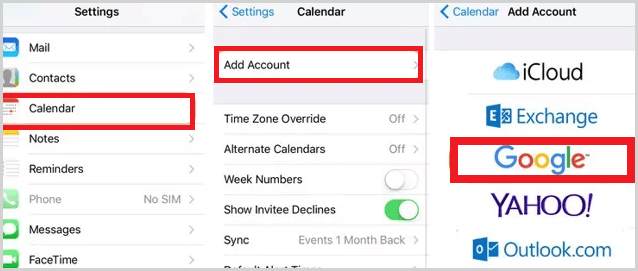
No seu iPhone, acesse Ajustes > Mail > Contas > Adicionar Conta > Google, faça login e verifique se o recurso Calendários está ativado.
Abra o aplicativo Calendário do iPhone para confirmar se seus eventos do Outlook agora aparecem no Google Agenda.
Prós
Compatibilidade multiplataforma entre Outlook, Google e iPhone.
Consolida vários calendários em uma única visualização.
Não é necessário nenhum software adicional além de uma conta do Google.
Contras
Requer exportação/importação manual, a menos que esteja utilizando a sincronização automática Outlook-Google.
Podem ocorrer atrasos na sincronização dependendo da rede e das taxas de atualização do Google.
Somente os eventos importados estão disponíveis no momento da exportação; atualizações no Outlook podem precisar ser reimportadas ou configuradas para sincronização recorrente.
Bônus: Como fazer backup e transferir o calendário do iPhone para o computador
Antes de sincronizar ou fazer alterações no seu Calendário do iPhone, é sempre uma boa ideia fazer um backup dos seus dados. Coolmuster iOS Assistant é uma ferramenta confiável que permite exportar o Calendário do iPhone para o computador e importar arquivos de calendário do computador de volta para o iPhone. Isso garante que seus compromissos estejam seguros e possam ser facilmente transferidos entre dispositivos, sem depender de serviços em nuvem.
Principais funcionalidades do Coolmuster iOS Assistant :
Exporte o calendário do iPhone para o computador com um clique.
Como transferir calendários entre o iPhone e o computador usando o Assistente iOS :
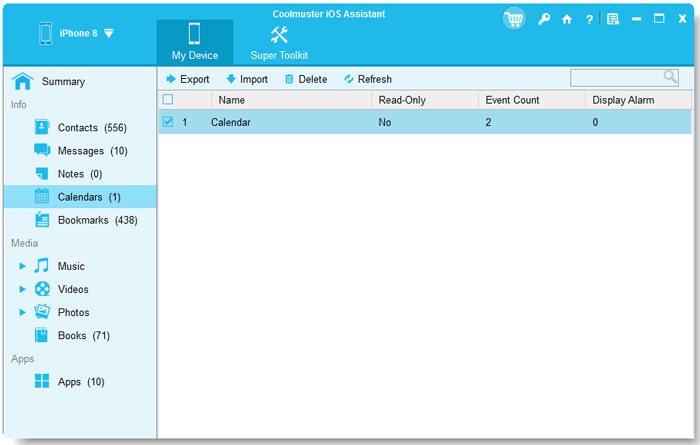
01 Conecte seu iPhone ao computador usando um cabo USB. Inicie Coolmuster iOS Assistant e confie no dispositivo no seu iPhone.
02 Todos os seus arquivos do iPhone estão categorizados no painel esquerdo. Selecione "Calendário" na lista de tipos de dados e todos os eventos do calendário do iPhone serão exibidos no seu computador.
03 Para fazer backup, clique em "Exportar" e escolha uma pasta no seu computador para salvar o calendário. Para importar um calendário, clique em "Importar" e selecione o arquivo de calendário no seu computador.
Guia em vídeo:
Conclusão
Sincronizar seu calendário do Outlook com o iPhone não precisa ser complicado. Seja usando o aplicativo oficial do Outlook para atualizações em tempo real, integrando sua conta diretamente pelas configurações do iPhone, utilizando o iCloud ou o Google Agenda, ou usando a conexão tradicional do iTunes/Finder, existe uma solução para cada fluxo de trabalho.
Para maior comodidade e segurança, ferramentas como Coolmuster iOS Assistant permitem que você faça backup do calendário do seu iPhone para o computador e importe arquivos de calendário sempre que necessário. Escolha o método que melhor se adapta às suas necessidades, mantenha sua agenda organizada e tenha seus eventos importantes sempre à mão.






 Download grátis para PC
 Download gratuito para Mac


