Resumindo:
Quer apagar tudo do iCloud, mas não sabe por onde começar? Este guia irá orientá-lo(a) durante todo o processo, passo a passo.
Está ficando sem espaço de armazenamento no iCloud ou se preparando para trocar de dispositivo? Talvez você queira remover arquivos, fotos, backups e outros dados pessoais desnecessários armazenados no iCloud. No entanto, excluir dados do iCloud requer cuidado, pois o conteúdo sincronizado também pode desaparecer dos seus dispositivos Apple.
Neste guia, mostraremos como apagar tudo do iCloud usando diferentes métodos, incluindo iCloud.com, configurações do iPhone/iPad e exclusão de conta. Também apresentaremos uma maneira confiável de fazer backup de seus dados importantes antes de limpar o iCloud.
Antes de apagar tudo do iCloud, há algumas coisas importantes que você deve saber. Como o iCloud sincroniza dados em todos os dispositivos que usam o mesmo ID Apple, apagar conteúdo do iCloud também pode removê-lo do seu iPhone, iPad, Mac e outros dispositivos Apple. Para evitar a perda de arquivos importantes, lembre-se destes pontos:
Agora que você já sabe o que esperar, vamos ver como apagar tudo do iCloud de diferentes maneiras.
Se você deseja remover dados diretamente da sua conta do iCloud, o iCloud.com é uma das opções mais fáceis. Embora a Apple não ofereça um botão "Apagar tudo", você pode excluir seus dados sincronizados por categoria, incluindo fotos, contatos, arquivos, notas, calendários e muito mais.
Passo 1. Abra um navegador da web, acesse iCloud.com e faça login com seu ID Apple.
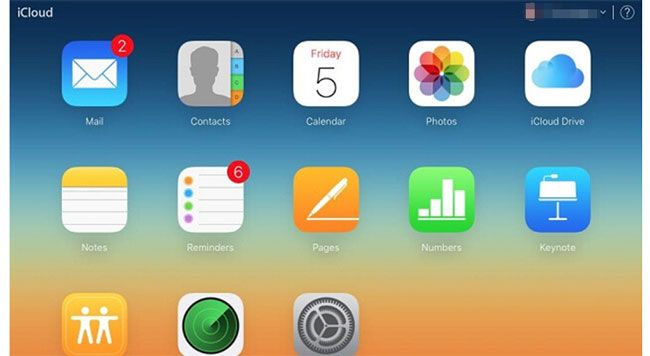
Passo 2. Depois de iniciar sessão, você verá diferentes aplicativos que armazenam seus dados do iCloud. Abra a categoria que deseja limpar e exclua os itens que não precisa mais.
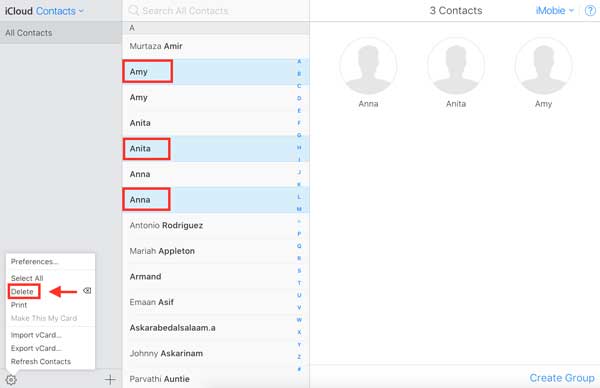
Contatos: Abra "Contatos", selecione o(s) contato(s), clique no ícone de configurações ou no menu e escolha "Excluir".
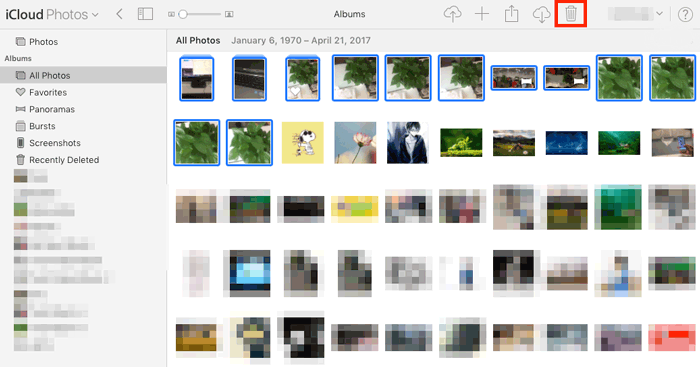
Fotos: Abra o app "Fotos", selecione as fotos ou vídeos e clique no ícone da lixeira. (Clique aqui para saber mais sobre como excluir fotos do iCloud .)
iCloud Drive: Abra o "iCloud Drive", selecione os arquivos ou pastas que deseja remover e clique no ícone da lixeira.
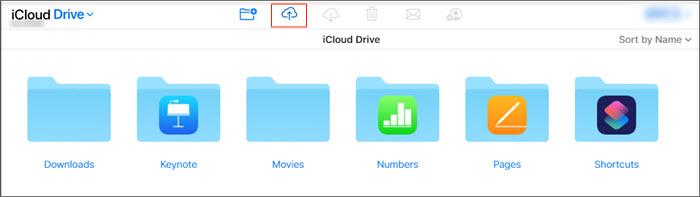
Outros dados: Você pode excluir notas, calendários, lembretes e outros conteúdos sincronizados da mesma forma, abrindo o aplicativo correspondente e removendo os itens que não precisa.
Observação: fotos e arquivos excluídos geralmente são movidos para a pasta "Apagados Recentemente", onde permanecem por até 30 dias antes de serem removidos permanentemente. Se você quiser liberar espaço de armazenamento no iCloud imediatamente, esvazie também a pasta "Apagados Recentemente". ( Não há pasta "Notas Apagadas Recentemente "?)
Você também pode gerenciar seus dados do iCloud diretamente pelo aplicativo Ajustes no seu iPhone ou iPad. Embora não haja uma opção de apagar tudo com um único toque, você pode remover dados sincronizados e excluir backups do iCloud para liberar espaço de armazenamento.
Passo 1. Abra "Ajustes" e toque no seu ID Apple na parte superior da tela.
Passo 2. Toque em "iCloud" e selecione "Gerenciar armazenamento da conta" (ou "Gerenciar armazenamento" em algumas versões iOS ).
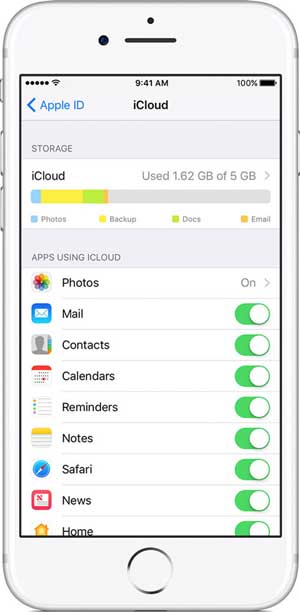
Passo 3. Escolha a categoria de dados que deseja gerenciar, como "Fotos", "Mensagens" ou "Backups", e siga as instruções na tela para excluir os dados armazenados, caso a opção esteja disponível.
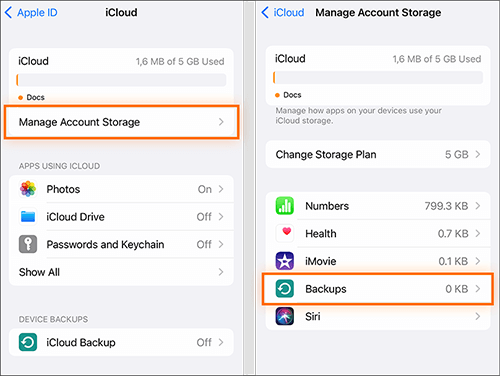
Passo 4. Para excluir um backup do iCloud, toque em "Backups", selecione seu dispositivo e toque em "Excluir backup". Por fim, toque em "Desativar e excluir" para confirmar.

A Apple não oferece uma opção de um clique para apagar todos os dados do iCloud de uma só vez. Se você deseja apenas liberar espaço de armazenamento no iCloud, pode remover manualmente diferentes tipos de dados usando os métodos acima.
No entanto, se você não quiser mais usar sua Conta Apple e desejar remover permanentemente todos os dados associados a ela, poderá solicitar a exclusão da conta. Observe que essa ação é permanente e não pode ser desfeita.
Passo 1. Acesse a página de exclusão de conta da Apple .
Passo 2. Inicie sessão com o seu ID Apple.
Passo 3. Siga as instruções na tela para revisar as informações e confirmar sua solicitação de exclusão de conta.
Embora o iCloud seja uma maneira prática de fazer backup dos dados do iPhone e iPad, seu armazenamento gratuito é limitado e o gerenciamento de backups pode ser inconveniente em alguns casos. Se você deseja ter mais controle sobre seus dados, Coolmuster iOS Assistant é uma alternativa útil ao iCloud que permite fazer backup e gerenciar arquivos iOS diretamente no seu computador.
Com ele, você pode fazer backup de todo o seu iPhone/iPad ou exportar arquivos específicos sempre que precisar. Você também pode visualizar, transferir, editar e excluir dados iOS sem depender do iCloud.
Principais funcionalidades do Coolmuster iOS Assistant:
Veja como usar o Assistente iOS para fazer backup do seu iPhone ou iPad no computador:
01 Baixe e instale Coolmuster iOS Assistant no seu PC ou Mac e, em seguida, conecte seu iPhone/iPad usando um cabo USB.
02 Toque em "Confiar" no seu dispositivo quando solicitado e siga as instruções para permitir que o programa reconheça seu iPhone/iPad.

03 Assim que seu dispositivo for detectado, acesse a seção "Super Toolkit" e selecione "Backup e Restauração do iTunes". Clique em "Backup", escolha seu dispositivo, selecione um local de armazenamento e clique em "OK" para iniciar o backup.

Para fazer backup de arquivos específicos, abra a seção "Meu Dispositivo", selecione o tipo de dados desejado no painel esquerdo, visualize e escolha os arquivos e, em seguida, clique em "Exportar" para salvá-los em seu computador.

Tutorial em vídeo:
Isso é tudo o que você precisa saber sobre como apagar tudo do iCloud. Seja para liberar espaço de armazenamento no iCloud ou remover dados pessoais antes de trocar de dispositivo, você pode gerenciar e apagar conteúdo do iCloud pelo iCloud.com ou pelo app Ajustes no seu iPhone/iPad. Para usuários que desejam remover permanentemente todos os dados relacionados à conta, excluir a Conta Apple também é uma opção.
Antes de apagar qualquer coisa, é recomendável fazer um backup dos arquivos importantes. Com Coolmuster iOS Assistant , você pode facilmente fazer backup dos dados do seu iPhone/iPad para um computador e gerenciar seus arquivos com mais flexibilidade.
Artigos relacionados:
[Resolvido] Como apagar fotos do iCloud, mas não do iPhone?
[Guia completo] Como apagar mensagens do iCloud, mas não do iPhone?
[Resolvido] O que fazer quando você não consegue excluir o backup do iCloud?
Como apagar o backup do iPhone para liberar espaço? (iTunes e iCloud)







 Download grátis para PC
 Download gratuito para Mac


