Resumindo:
Quer saber como os backups do iCloud são armazenados e gerenciados? Este artigo responderá às suas perguntas e fornecerá soluções práticas:
O Backup do iCloud é uma maneira prática de proteger os dados do seu iPhone e iPad, mas muitos usuários ainda têm dúvidas sobre quantos backups o iCloud realmente armazena e como gerenciá-los. O iCloud armazena várias versões de backup? É possível visualizar ou recuperar arquivos específicos de um backup do iCloud? Neste artigo, explicaremos como os backups do iCloud funcionam, suas limitações e uma alternativa confiável para um melhor gerenciamento de backups.

O iCloud normalmente não mantém várias versões de backup para o mesmo dispositivo. Na maioria dos casos, o iCloud armazena apenas o backup mais recente do seu iPhone ou iPad, em vez de salvar backups de datas diferentes. Quando você cria um novo backup, o iCloud atualiza o backup existente com os dados mais recentes do dispositivo, em vez de criar uma cópia completamente separada.
Isso ocorre porque o Backup do iCloud usa um método de backup incremental. Após o primeiro backup, ele carrega apenas os dados novos ou alterados, ajudando a reduzir o tempo de backup e o uso de armazenamento. No entanto, isso também significa que geralmente não é possível restaurar seu dispositivo a partir de uma versão anterior do backup do iCloud.
Se você usa vários dispositivos Apple, o iCloud pode armazenar backups separados para cada dispositivo na mesma conta Apple. Por exemplo, seu iPhone e iPad podem ter seus próprios registros de backup.
Para visualizar os backups disponíveis do iCloud, acesse Ajustes > [ Seu Nome ] > iCloud > Gerenciar Armazenamento > Backups no seu iPhone ou iPad. Aqui, você pode verificar os dispositivos que têm backups do iCloud salvos.
Depois de saber quantos backups o iCloud mantém, você pode querer verificar os backups existentes, visualizar seus detalhes ou remover os desnecessários. Siga os passos abaixo para gerenciar seus backups do iCloud.
Visualizar backups do iCloud em um iPhone não é tão simples quanto visualizar backups locais do dispositivo, mas você pode verificar o status e os detalhes dos seus backups do iCloud nas configurações do seu aparelho. Veja como:
Passo 1. Abra o aplicativo "Ajustes" no seu iPhone.
Passo 2. Toque no seu ID Apple na parte superior da tela para acessar as configurações do seu ID Apple.
Passo 3. Selecione "iCloud" na lista.
Passo 4. Toque em "Gerenciar armazenamento". Isso mostrará uma visão geral do uso do seu armazenamento do iCloud, incluindo a quantidade de espaço usada pelos backups.

Note que o iCloud não oferece uma maneira de abrir um backup e visualizar arquivos individuais. Você só pode visualizar informações gerais do backup e gerenciar o uso do armazenamento.
Se você usa um Mac , também pode verificar as informações do seu backup do iCloud através das Configurações do Sistema. Veja como:
Passo 1. Clique no menu Apple no canto superior esquerdo e selecione Ajustes do Sistema.
Passo 2. Clique no seu nome na barra lateral e escolha iCloud.
Passo 3. Selecione Gerenciar ou Gerenciar armazenamento da conta.
Passo 4. Clique em Backups para visualizar os backups de dispositivos disponíveis vinculados à sua conta Apple.

Aqui você pode verificar as informações de backup e excluir backups que não são mais necessários.
Embora não seja possível acessar diretamente backups detalhados do iCloud em dispositivos iOS , o iCloud para Windows oferece uma solução. Ao instalar o iCloud para Windows no seu PC, você pode baixar diversos dados, como fotos, e-mails e contatos, permitindo visualizar seus backups no computador. Siga estes passos para fazer isso:
Passo 1. Baixe e instaleo iCloud para Windows no seu computador e, em seguida, faça login com seu ID do iCloud.
Passo 2. Escolha os tipos específicos de arquivos que deseja visualizar e clique em "Aplicar". Itens como e-mails, contatos, calendários e tarefas podem ser acessados pelo Outlook.

Passo 3. Para visualizar as fotos, clique com o botão direito do mouse no ícone do iCloud na barra de tarefas e selecione "Baixar fotos".
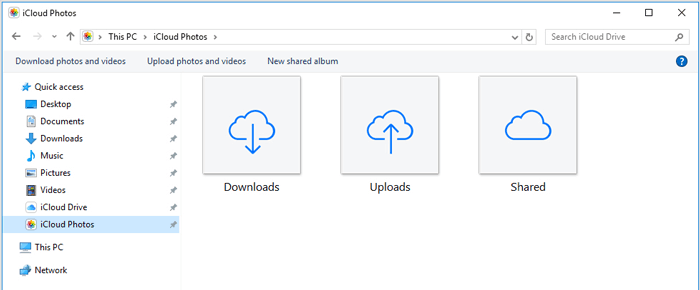
Passo 4. Pressione simultaneamente as teclas " Windows " e "E" para acessar o iCloud Fotos. Clique em "Baixar" para visualizar as fotos que estão armazenadas no iCloud.
Meu iPhone não está fazendo backup no iCloud /iTunes/computador; como resolver isso? Aqui está um guia que você pode consultar.
Se você está enfrentando problemas com o backup do iCloud, que está demorando muito , não se desespere. Aqui estão as soluções.
Embora o iCloud permita criar e restaurar backups, a Apple não oferece uma maneira direta de navegar pelo conteúdo dos backups ou extrair arquivos específicos seletivamente. Coolmuster iCloud Backup Recovery foi desenvolvido para ajudar você a acessar os dados de backup do iCloud com mais praticidade. Ele permite que você faça login na sua conta do iCloud, verifique os backups disponíveis, visualize os arquivos compatíveis e recupere dados selecionados sem precisar restaurar todo o backup para o seu dispositivo.
Principais funcionalidades do Coolmuster iCloud Backup Recovery:
Como usar Coolmuster iCloud Backup Recovery para visualizar backups do iCloud:
01 Baixe e instale o programa no seu computador e, em seguida, abra-o para acessar a interface principal. Digite seu ID Apple e senha para fazer login.

02 Escolha os tipos de arquivo que deseja acessar, como contatos, fotos, notas, calendários, lembretes ou anexos de notas. Em seguida, clique em "Avançar" para iniciar a verificação dos seus arquivos de backup do iCloud.

03 Após a verificação, os arquivos de backup disponíveis serão exibidos por categoria. Você pode abrir cada categoria para visualizar os detalhes, selecionar os arquivos desejados e clicar em "Recuperar para o computador" para exportá-los.

Guia em vídeo:
Embora o Backup do iCloud ofereça uma maneira prática de proteger os dados do seu iPhone e iPad, ele também apresenta algumas limitações. Compreender essas desvantagens pode ajudá-lo a escolher uma estratégia de backup melhor e evitar possíveis problemas de gerenciamento de dados.
1. Espaço de armazenamento gratuito limitado
A Apple oferece apenas 5 GB de armazenamento gratuito no iCloud, o que pode não ser suficiente para usuários que armazenam muitas fotos, vídeos, aplicativos e backups. Ao atingir o limite de armazenamento, você pode precisar excluir dados existentes ou fazer upgrade para um plano pago do iCloud+. (Quer liberar espaço no seu iPhone ? Clique aqui para encontrar a solução.)
2. Requer uma conexão de internet estável.
O Backup do iCloud depende de uma conexão Wi-Fi para enviar os dados do seu dispositivo. Se a sua conexão de rede for lenta ou instável, o processo de backup pode demorar muito ou falhar inesperadamente.
3. Não é possível restaurar arquivos específicos facilmente
O Backup do iCloud não oferece uma opção integrada para selecionar arquivos individuais para restauração. Ao restaurar do iCloud , geralmente é necessário recuperar todo o backup em vez de escolher apenas os dados desejados.
4. Mantém apenas versões de backup limitadas
O iCloud geralmente armazena o backup mais recente de cada dispositivo, em vez de várias versões históricas. Se um novo backup substituir informações importantes mais antigas, você poderá não conseguir restaurar os dados de um ponto de backup anterior.
Depois de descobrir quantos backups o iCloud mantém e entender suas limitações, você pode estar procurando uma maneira mais flexível de proteger os dados do seu iPhone ou iPad. Nesse caso, Coolmuster iOS Assistant pode ser uma alternativa confiável ao backup do iCloud.
Coolmuster iOS Assistant é uma ferramenta profissional de gerenciamento de dados iOS que permite fazer backup, restaurar, transferir e gerenciar dados do iPhone, iPad e iPod a partir do seu computador. Ao contrário do iCloud, que armazena principalmente a versão mais recente do backup, esta ferramenta permite criar backups locais, selecionar arquivos específicos para exportar e manter um controle mais preciso sobre seus dados.
Oferece duas opções de backup: backup completo com um clique e backup seletivo. Você pode optar por fazer backup de todo o seu dispositivo ou transferir apenas os arquivos específicos de que precisa, incluindo contatos, mensagens, fotos, músicas, vídeos e muito mais.
Principais funcionalidades do assistente Coolmuster iOS :
Como fazer backup do iPhone/iPad sem o iCloud usando Coolmuster iOS Assistant:
01 Instale e execute o Coolmuster iOS Assistant no seu computador. Conecte seu iPhone ou iPad usando um cabo USB. Quando solicitado no seu dispositivo, toque em "Confiar" e clique em "Continuar" no programa para estabelecer a conexão.

02 Após o seu dispositivo ser detectado, o programa exibirá a interface principal com diferentes categorias de dados, como Contatos, Mensagens, Fotos, Música e muito mais.

03 Escolha a categoria de dados que deseja fazer backup. Por exemplo, abra a seção "Contatos" para visualizar os detalhes dos contatos, selecione os itens desejados e clique em "Exportar" para salvá-los em seu computador.

Para fazer backup completo do seu dispositivo, acesse "Super Toolkit > Backup e Restauração do iTunes > Backup". Selecione seu dispositivo, escolha um local para o backup e clique em OK para iniciar a criação de um backup completo do iPhone/iPad no seu computador.

Tutorial em vídeo:
P1. Com que frequência o iCloud faz backup do meu dispositivo?
O Backup do iCloud faz backup automático do seu iPhone ou iPad quando o dispositivo está conectado ao Wi-Fi, ligado à energia e com a tela bloqueada. Na maioria dos casos, o iCloud realiza um backup automático uma vez por dia quando essas condições são atendidas.
Q2. Quanto tempo demora um backup do iCloud?
O tempo necessário para um backup do iCloud depende de vários fatores, incluindo a quantidade de dados que estão sendo copiados, a velocidade da conexão Wi-Fi, o estado do dispositivo e o número de alterações feitas desde o último backup.
O primeiro backup pode demorar mais porque precisa enviar uma grande quantidade de dados. Depois disso, os backups subsequentes costumam ser mais rápidos, pois o iCloud envia apenas as informações adicionadas ou alteradas recentemente.
P3. O iCloud guarda backups antigos?
Em geral, o iCloud mantém apenas a versão de backup mais recente de cada dispositivo, em vez de armazenar vários backups históricos. Quando um novo backup é criado, ele atualiza o backup existente com os dados mais recentes do dispositivo.
Se você precisar de várias versões de backup, considere criar backups locais em um computador ou usar uma ferramenta profissional de backup que permita salvar diferentes cópias de segurança.
Q4. Quantos backups o iTunes armazena?
Diferentemente do iCloud, os backups do iTunes/Finder são armazenados localmente no seu computador. Por padrão, o iTunes geralmente mantém o backup mais recente de cada dispositivo, mas você pode copiar ou arquivar manualmente as pastas de backup para preservar várias versões.
Q5. Como excluir um backup antigo do iCloud?
Você pode remover um backup antigo do iCloud seguindo estes passos:

P6. O que acontece se eu excluir um backup do iCloud?
Apagar um backup do iCloud remove esse backup permanentemente da sua conta do iCloud. Após a exclusão, você não poderá mais usá-lo para restaurar seu iPhone ou iPad.
No entanto, excluir um backup do iCloud não exclui os dados existentes no seu dispositivo.
O Backup do iCloud oferece uma maneira simples de proteger os dados do seu iPhone e iPad, mas também apresenta limitações, como armazenamento limitado e menos opções de gerenciamento de backups. Entender quantos backups o iCloud mantém e como gerenciá-los pode ajudar a evitar a perda de dados. Se você precisa de mais flexibilidade, uma ferramenta de backup dedicada, como Coolmuster iOS Assistant, pode fornecer um controle melhor sobre seus backups iOS .
Artigos relacionados:
Restauração do iCloud pausada? Resolva com 9 soluções aqui!
Como baixar o backup do iCloud com facilidade? 4 métodos [Atualizado]
Como acelerar o backup do iCloud (7 motivos e 1 alternativa)
Quanto tempo leva para fazer backup do iPhone? [Atualizado e informativo]







 Download grátis para PC
 Download gratuito para Mac


