Com o lançamento do iPhone 17 Pro, iPhone Air e iPhone 17, muitos usuários estão planejando trocar para os novos modelos por meio de programas de troca. Trocar aparelhos antigos não só ajuda a reduzir o custo de compra de um novo telefone, como também minimiza o desperdício de aparelhos sem uso. No entanto, antes de entregar seu iPhone antigo, é crucial se preparar fazendo backup dos dados, limpando as configurações de privacidade e redefinindo o dispositivo para garantir um processo de troca seguro e sem complicações.
O que fazer com o iPhone antes de trocá-lo? Este artigo guiará você passo a passo sobre como preparar o seu iPhone para troca.
Como preparar seu iPhone para troca? O primeiro passo para preparar seu iPhone para troca é garantir que seus dados tenham um backup seguro. Isso garante que você não perderá arquivos importantes, como contatos, fotos, vídeos e dados de aplicativos, ao trocar para seu novo iPhone 17 Pro, iPhone Air ou iPhone 17. A Apple oferece duas opções principais de backup: iCloud e iTunes.
Etapa 1. Conecte seu iPhone a uma rede Wi-Fi.
Passo 2. Vá em "Configurações" > [seu nome] > "iCloud".
Passo 3. Toque em "Backup do iCloud" e ative-o.
Passo 4. Toque em "Fazer backup agora" e certifique-se de que o processo foi concluído.

Etapa 1. Conecte seu iPhone ao computador e abra o iTunes (ou Finder no macOS Catalina e posterior).
Etapa 2. No iTunes ou Finder, localize e clique no ícone do seu dispositivo.
Passo 3. Na tela "Resumo" do dispositivo, você verá várias opções. Na seção "Backups", escolha "Este Computador".
Passo 4. Clique em "Fazer backup agora" e aguarde a conclusão do backup.

Além dos métodos fornecidos oficialmente pela Apple, você também pode usar o Assistente iOS Coolmuster para fazer backup do seu iPhone. Ele oferece duas opções: backup com um clique e backup seletivo. Você pode escolher o método de backup de acordo com suas necessidades. Clique aqui para saber como fazer backup do seu iPhone no computador .
Após fazer o backup do seu iPhone, o próximo passo é encerrar a sessão em todos os serviços da Apple. Isso garante que o novo proprietário não possa acessar suas informações pessoais ou enfrentar problemas com a ativação.
Passo 1. Desbloqueie seu dispositivo e encontre o aplicativo "Configurações" na tela inicial.
Passo 2. Toque no banner do seu ID Apple na parte superior da tela Ajustes.
Etapa 3. Role para baixo até ver a opção "Sair".
Etapa 4. Você será solicitado a digitar a senha do seu ID Apple como medida de segurança.
Passo 5. Confirme o processo de saída tocando em "Sair" novamente. ( Não consegue sair do seu ID Apple ?)

Passo 1. Acesse o aplicativo "Configurações" no seu dispositivo.
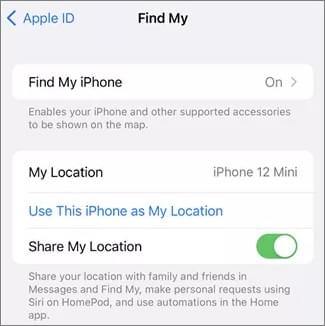
Passo 2. Selecione "seu nome" e vá em "Buscar" > "Buscar meu iPhone".
Etapa 3. Desative o botão para desativar o "Buscar meu iPhone".
Passo 1. Desbloqueie seu iPhone e localize o aplicativo "Ajustes" na tela inicial.
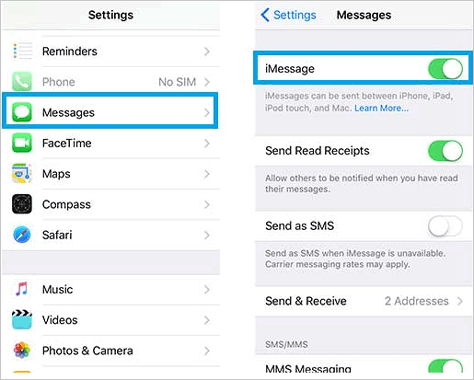
Passo 2. Role para baixo e selecione "Mensagens" no menu Configurações.
Etapa 3. Nas configurações de Mensagens, localize e selecione "iMessage".
Passo 4. Localize a chave seletora ao lado de "iMessage" e coloque-a na posição desligado. Isso cancelará o registro do seu dispositivo no iMessage.
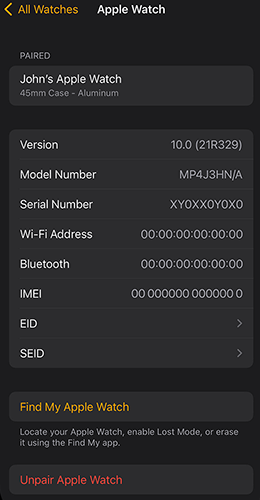
Se você planeja trocar seu iPhone e ele estiver conectado a um Apple Watch, é essencial desemparelhar os dois dispositivos inicialmente. Caso contrário, eles podem permanecer vinculados ao seu dispositivo antigo, causando problemas de pareamento com o seu novo iPhone 17 Pro ou iPhone Air.
Aqui estão os passos:
Etapa 1. Confirme se o iPhone e o Apple Watch estão próximos.
Etapa 2. Abra o aplicativo Watch padrão no seu iPhone.
Etapa 3. Navegue até a aba "Meu relógio".
Etapa 4. Escolha o Apple Watch específico que você deseja desemparelhar e toque no botão de informações (representado por um "I" circulado) ao lado dele na tela seguinte.
Etapa 5. Selecione "Desemparelhar Apple Watch".
Trocar para um novo iPhone é sempre uma experiência emocionante, mas antes de entregar seu aparelho antigo para troca, é crucial garantir que todos os seus dados pessoais sejam apagados com segurança. Isso não só protege sua privacidade, como também garante uma transição tranquila para o novo proprietário. Então, como limpar o iPhone antes de trocá-lo? Há duas maneiras de tentar.
Coolmuster iOS Eraser é um software desenvolvido para ajudar os usuários a apagar dados de seus dispositivos iOS de forma segura e permanente. Com esta ferramenta, você pode apagar com eficiência diversos tipos de dados, como mensagens, contatos, fotos, vídeos e muito mais, tornando-a ideal para quem deseja vender, doar ou reciclar seus iPhones, iPads ou iPods. Os dados excluídos não podem ser recuperados usando softwares de recuperação de dados de terceiros para iPhone . Portanto, é a melhor opção para apagar dados de iPhones para troca.
Principais recursos do iOS Eraser:
Veja como limpar o iPhone antes de trocá-lo usando iOS Eraser:
01 Abra a ferramenta após a instalação. Conecte seu iPhone ao computador usando um cabo USB. Em seguida, o software identificará automaticamente seu dispositivo. Assim que seu iDevice estiver conectado com sucesso, você poderá observar a interface principal abaixo e selecionar "Apagar" para iniciar o processo de apagamento de dados no seu dispositivo.

02 Selecione o menu ao lado de "Nível de Segurança" para definir o nível de segurança para a exclusão. Aqui, você pode escolher o nível de segurança de sua preferência: Nível Baixo, Nível Médio ou Nível Alto. Após escolher, clique no botão "OK".

03 Digite "delete" no campo fornecido para confirmar e clique no botão "Apagar". Quando solicitado a confirmar a exclusão completa dos dados do seu telefone, clique no botão "OK" para iniciar o processo.

04 Após uma verificação rápida, o programa pode iniciar a eliminação imediata dos dados do seu dispositivo. Assim que o processo de eliminação for concluído, o seu iDevice será reiniciado automaticamente. Após a conclusão de todo o processo, os dados do seu telefone serão completa e permanentemente apagados, tornando-os irrecuperáveis.

Se preferir não usar iOS Eraser para limpar seu iPhone, você também pode restaurá-lo para as configurações de fábrica no app Ajustes para apagar tudo do iPhone . No entanto, esteja ciente de que esse método permite que softwares de terceiros recuperem seus dados.
Se não se importar, veja como redefinir o iPhone para troca por meio de Ajustes:
Passo 1. Vá em "Configurações" > "Geral".
Passo 2. Role para baixo e toque em "Redefinir".
Passo 3. Selecione "Apagar Todo o Conteúdo e Ajustes". Se solicitado, digite sua senha. ( O iPhone não apaga ?)
Passo 4. Confirme sua decisão tocando em "Apagar iPhone". Esse processo pode levar algum tempo, dependendo da quantidade de dados no seu dispositivo.

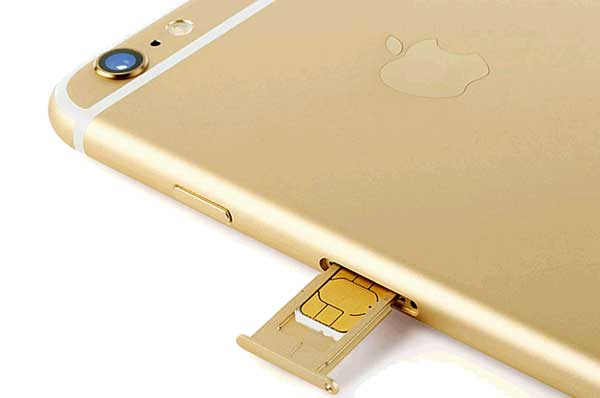
Se o seu iPhone usa um cartão SIM, certifique-se de removê-lo antes de entregar o dispositivo. Isso é especialmente importante se você estiver trocando o iPhone com uma operadora ou serviço terceirizado. O cartão SIM está associado à sua rede celular e removê-lo evita possíveis problemas para o novo proprietário.
Aumente o valor da troca exibindo um aparelho bem conservado. Use um pano macio e sem fiapos para limpar seu iPhone, eliminando manchas, marcas de dedos ou sujeira. Inspecione para verificar se há danos físicos, como rachaduras ou arranhões — um pequeno desgaste geralmente não é problema, mas danos substanciais podem impactar o valor da troca.

Reúna todos os acessórios originais que vieram com o seu iPhone, incluindo o cabo de carregamento, o adaptador de energia e quaisquer outros itens. Incluir esses acessórios pode aumentar o valor da troca e oferecer ao novo proprietário um pacote completo.
Depois de concluir o backup e a exclusão dos dados, o que vem a seguir? O próximo passo é encontrar um site confiável para vender seu iPhone usado. Uma plataforma confiável não só garante um bom preço pelo seu dispositivo, como também ajuda a evitar possíveis problemas na transação.
Você provavelmente já ouviu falar de sites populares como Amazon, eBay, Best Buy, Sprint e ItsWorthMore.com. Todas essas são plataformas bem estabelecidas, especializadas em trocas de iPhone e que oferecem um processo tranquilo e profissional.
Programas de troca podem ser uma ótima maneira de atualizar para o iPhone 17 Pro, iPhone Air ou iPhone 17, mas somente se você tiver feito os preparativos adequados. Acredito que, depois de ler este artigo, você saiba como preparar seu iPhone para a troca. O aspecto mais crucial entre eles é como limpar os dados de um iPhone para a troca.
Coolmuster iOS Eraser oferece uma solução confiável para apagar dados iOS , seja para liberar espaço no seu dispositivo ou garantir que suas informações pessoais sejam excluídas permanentemente. Seguindo essas etapas, você pode trocar seu dispositivo antigo com segurança, garantindo uma transição tranquila para o seu novo iPhone 17/17 Pro/Air, sem preocupações com privacidade ou segurança de dados.
Artigos relacionados:
[Dicas de leitura obrigatória] O que fazer antes de comprar um novo iPhone 17/17 Pro/Air?
Qual é o melhor software para apagar dados do iPhone? [Uma análise completa]
[4 maneiras] Como limpar o iPad para vender com segurança e eficácia?
Qual é o melhor software de transferência de telefone para Android e iOS em 2025?







 Download grátis para PC

 Baixar para Mac

