Resumindo:
Muitos usuários temem que a atualização do telefone possa causar perda inesperada de dados, especialmente quando se trata de fotos, contatos e arquivos importantes.
Para que nossos telefones funcionem de forma estável e segura, as atualizações de sistema e aplicativos são essenciais. Mas uma preocupação frequente impede os usuários de atualizarem imediatamente: se eu atualizar meu telefone, perderei tudo? Neste guia, vamos explicar se os dados podem ser perdidos durante as atualizações e mostrar maneiras simples de evitar isso.
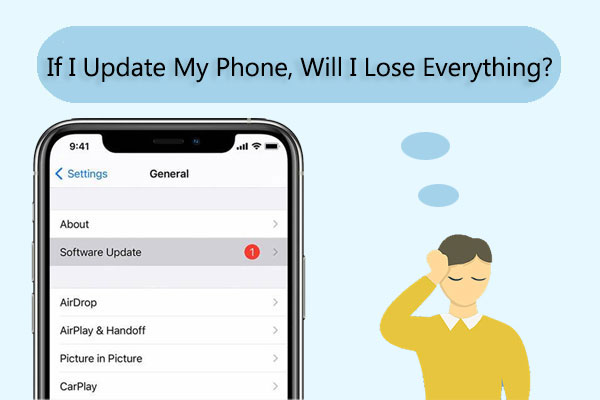
A atualização do meu celular apagará alguma coisa? Responderemos a essa pergunta nesta seção.
Antes de responder a essa pergunta, vamos primeiro entender um pouco sobre atualizações de celular.
As atualizações de celular são importantes para manter o bom funcionamento do aparelho e garantir sua segurança. Existem dois tipos comuns de atualizações: atualizações de sistema e atualizações de aplicativos. As atualizações de sistema geralmente envolvem atualizações do sistema operacional, enquanto as atualizações de aplicativos são atualizações de diversos aplicativos instalados no celular. Essas atualizações não apenas melhoram o desempenho do aparelho, mas também corrigem vulnerabilidades e aprimoram a segurança.
Atualizar o celular apaga algum dado? Agora posso responder à sua pergunta. Embora as atualizações sejam cruciais para o bom funcionamento do aparelho, existe a possibilidade de perda de dados durante o processo de atualização.
No entanto, é importante ressaltar que, embora a atualização do seu telefone possa resultar em alguma perda de dados, isso não significa necessariamente que você perderá todos os seus dados. Normalmente, a atualização do telefone não afeta seus dados pessoais, como fotos, contatos, mensagens e assim por diante. Esses dados geralmente são armazenados no espaço de armazenamento do telefone ou na nuvem e não são afetados pelas atualizações.
Então, que dados podem ser perdidos? Durante o processo de atualização do seu telefone, podem ocorrer circunstâncias inesperadas que levem à perda parcial de dados. Por exemplo, quedas de energia, conexões de rede instáveis ou arquivos de atualização corrompidos durante o processo podem resultar em perda de dados. Portanto, é importante fazer um backup do seu iPhone antes de atualizar. Além disso, se você não tiver feito backup de dados importantes, poderá não conseguir recuperar o conteúdo perdido após a atualização do seu telefone.
Para evitar a perda de dados ao atualizar seu telefone, podemos tomar algumas precauções. A melhor maneira de garantir que seus dados não sejam perdidos durante o processo de atualização é fazendo um backup. Você pode optar por fazer backup dos dados em serviços de nuvem, como iCloud ou Google Drive, ou usar um computador para isso.
Embora a Apple ofereça dois métodos de backup, iCloud e iTunes, apresentaremos aqui uma ferramenta de backup mais flexível: Coolmuster iOS Assistant . Ele foi projetado para auxiliar os usuários no gerenciamento de dados em seus dispositivos iOS . A diferença em relação aos métodos oficiais de backup reside na oferta de duas opções: backup com um clique para todo o conteúdo e backup seletivo para o conteúdo desejado.
Principais funcionalidades do Coolmuster iOS Assistant:
Siga os passos abaixo para fazer backup do seu iPhone no computador usando o Assistente iOS :
01 Comece baixando e instalando o software no seu computador. Após a instalação bem-sucedida, execute o programa e estabeleça uma conexão entre o seu iPhone e o computador usando um cabo USB.
02 No seu iPhone, selecione a opção "Confiar" quando solicitado a estabelecer a conexão. No seu computador, toque no ícone "Continuar" para prosseguir. Aguarde até que o software reconheça seu dispositivo. Assim que for detectado, clique no botão "Super Toolkit" localizado no menu superior.

03 No menu Super Toolkit, escolha "Backup e Restauração do iTunes". Em seguida, selecione "Backup" nas opções fornecidas. Escolha seu iPhone na lista de dispositivos disponíveis. Depois, especifique o local no seu computador onde deseja armazenar os arquivos de backup. Por fim, clique no ícone "OK" para iniciar o processo de backup.

Além disso, você tem a flexibilidade de fazer backup seletivo dos dados do seu iPhone. Essa funcionalidade permite que você escolha tipos de dados específicos para transferir para o seu computador. Assim que o seu dispositivo for detectado, navegue até o painel esquerdo, selecione os tipos de dados desejados, visualize-os e clique no botão "Exportar" para transferi-los para o seu computador.

Para usuários Android , Coolmuster Android Backup Manager é uma ótima opção. Trata-se de um software desenvolvido para ajudar os usuários a fazer backup e gerenciar dados em seus dispositivos Android com facilidade. Com ele, os usuários podem criar backups de diversos tipos de dados, como contatos, mensagens, registros de chamadas, fotos, vídeos, músicas, documentos e muito mais, de seus celulares ou tablets Android para o computador.
Principais funcionalidades do Coolmuster Android Backup Manager :
Veja como fazer backup de um celular Android para um computador usando Android Backup Manager:
01 Baixe, instale e abra Coolmuster Android Backup Manager . Acesse o módulo "Backup e Restauração Android ".
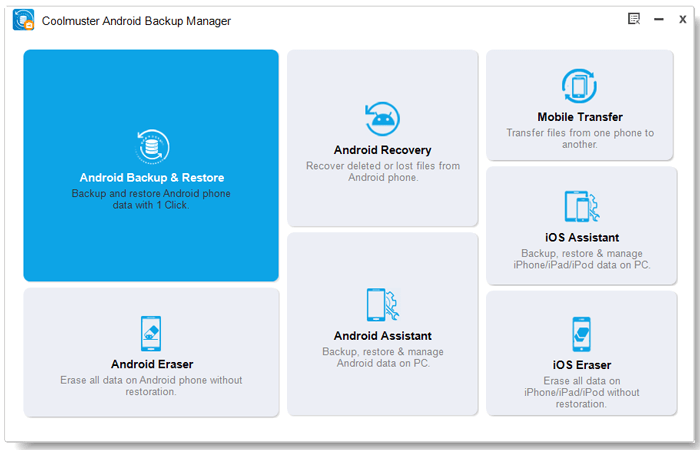
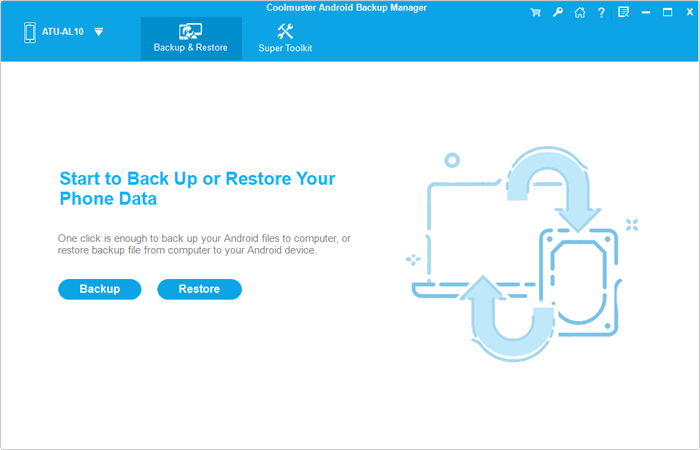
02 Conecte seu telefone ao computador usando um cabo USB. Certifique-se de que a depuração USB esteja ativada no seu dispositivo. Assim que o software reconhecer seu Android , você verá a interface principal.
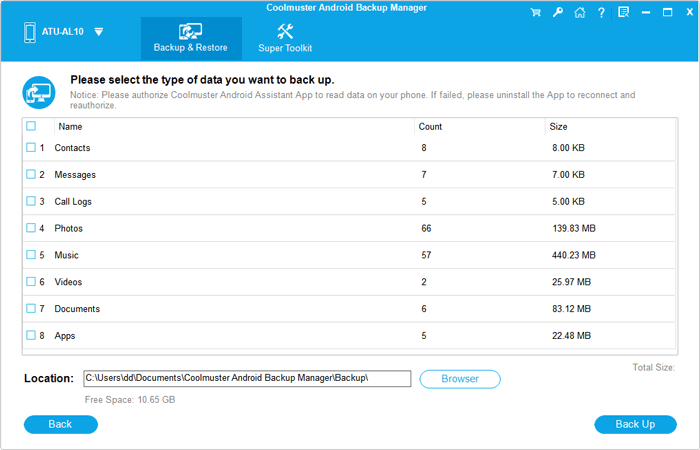
03 Entre no modo "Backup", selecione os dados que deseja fazer backup, indique o local de armazenamento clicando em "Procurar" e, em seguida, toque em "Fazer backup" para iniciar o processo de backup antes de restaurar as configurações de fábrica do seu telefone.
Você também pode usar o software Coolmuster Android Assistant para fazer backup do seu celular Android . Ele oferece duas opções de backup: backup com um clique para todos os dados e backup seletivo para os dados desejados.
Se ocorrer perda de dados, não entre em pânico. Existem diversos softwares de recuperação de dados e canais de suporte técnico disponíveis para ajudá-lo a recuperar os dados perdidos.
Embora a Apple ofereça dois métodos de recuperação, iCloud e iTunes, ambos compartilham uma desvantagem comum: só conseguem restaurar o backup completo, podendo sobrescrever dados existentes. Por isso, apresento um poderoso software de recuperação de dados para iPhone: o Coolmuster iPhone Data Recovery . Ele permite recuperar seus dados seletivamente, sem afetar os originais.
Principais recursos do Coolmuster iPhone Data Recovery :
Veja como recuperar dados do iPhone usando o iPhone Data Recovery:
01 Baixe, instale e execute o programa no seu computador e, em seguida, clique no módulo "Recuperação iOS ". Conecte seu dispositivo iOS ao computador por meio de um cabo USB e clique na opção "Confiar" no seu dispositivo para iniciar o reconhecimento.

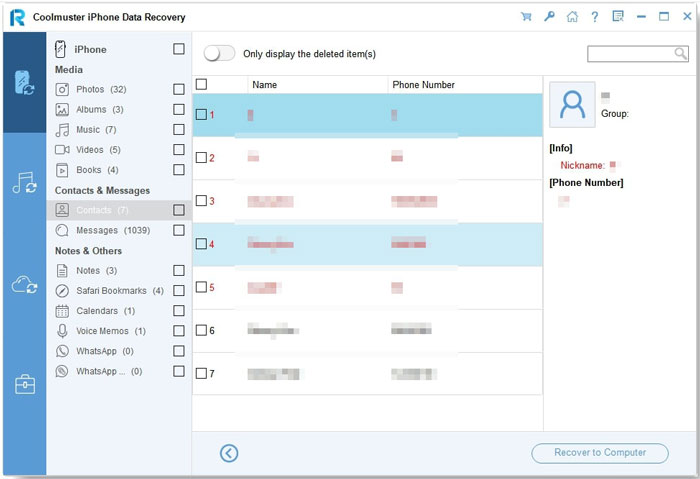
02 Após a conexão ser estabelecida com sucesso, você verá a seguinte interface. Em seguida, selecione os tipos de dados desejados para recuperação na interface e clique em "Iniciar verificação" para prosseguir. Depois que o programa verificar os tipos de dados selecionados, você poderá visualizar os arquivos em detalhes na interface.

03 Selecione uma categoria no painel esquerdo e, em seguida, escolha os itens específicos no lado direito. Depois de selecionar os dados que deseja recuperar, clique no ícone "Recuperar para o computador" para iniciar o processo de recuperação.
Para usuários Android , também existe um software de recuperação de dados - Coolmuster Lab.Fone for Android . É um software desenvolvido para auxiliar os usuários na recuperação de dados perdidos ou apagados de seus dispositivos Android .
Principais recursos do Coolmuster Lab.Fone for Android :
Siga os passos abaixo para recuperar dados do Android usando este software:
01 Baixe, instale e abra o software de recuperação Android . Em seguida, selecione o módulo "Recuperação Android " para gerenciar seus dados Android com a ferramenta.
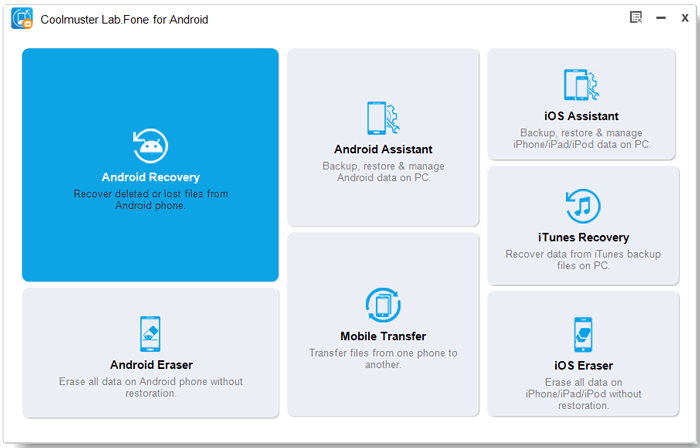
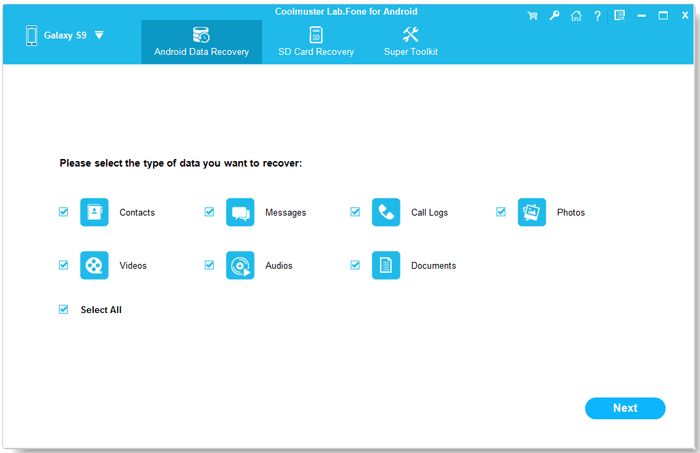
02 Conecte seu dispositivo Android ao computador. Na interface que aparecer, escolha os tipos de arquivo que deseja recuperar e clique em "Avançar".
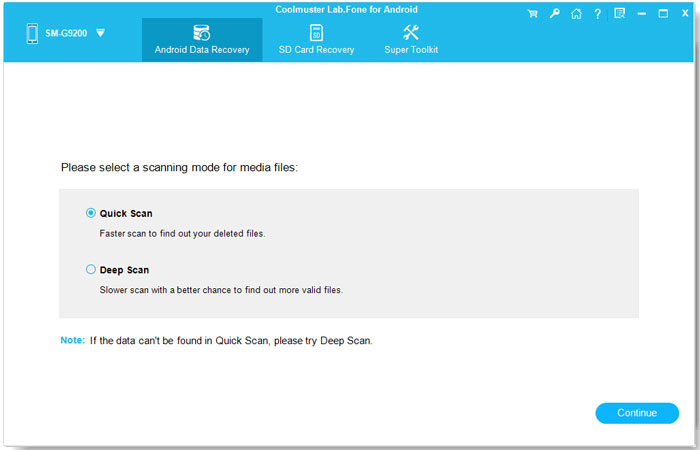
03 Neste ponto, você pode optar pelos modos "Verificação Rápida" ou "Verificação Profunda". Após a conclusão da verificação, clique em "Continuar" para iniciar a verificação do seu telefone Android .
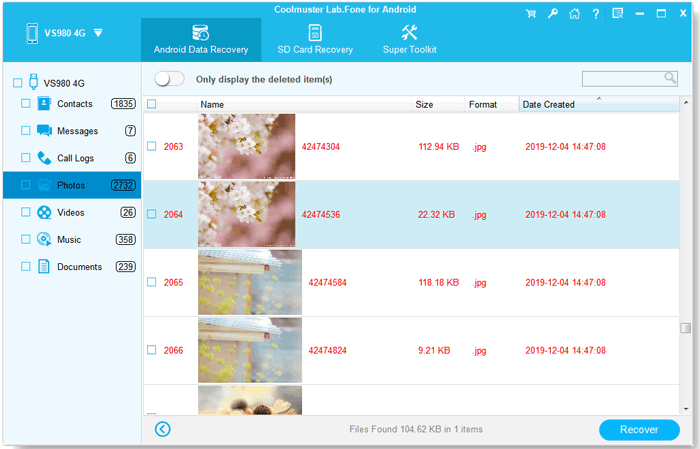
04 Selecione os arquivos que deseja recuperar e clique no botão "Recuperar" para salvá-los em seu computador com um único clique.
Se eu atualizar meu celular, vou perder tudo? Agora você já sabe a resposta. Embora a atualização de um celular possa potencialmente levar à perda de dados, tomar algumas precauções simples pode reduzir bastante esse risco. Fazer backups regulares dos dados, garantir que o celular esteja em boas condições e resolver prontamente quaisquer problemas em potencial podem ajudar a proteger nossos dados contra perdas. Embora atualizar o celular seja necessário, proteger os dados é igualmente importante.
Artigos relacionados:
O que acontece se eu restaurar meu iPhone? Tudo o que você precisa saber.
Restaurar o iPhone apaga tudo? Veja a resposta aqui!
Como recuperar dados após restaurar as configurações de fábrica do iPhone? Solução em 3 métodos.




 Download grátis para PC
 Download gratuito para Mac


