Resumindo:
Deseja transferir seus contatos do Gmail para o iCloud, mas não sabe por onde começar? Este guia mostrará as maneiras mais fáceis de concluir a transferência:
Se você acabou de migrar do Android para o iPhone , a transferência tranquila de contatos é especialmente importante. Talvez você esteja curioso para saber como transferir contatos do Gmail para o iCloud. Não se preocupe. Este artigo explorará três maneiras de transferir contatos do Gmail para o iCloud sem problemas, permitindo que você sincronize e gerencie suas informações de contato básicas entre diferentes plataformas com facilidade.
Este é um método relativamente simples e prático que não requer o uso de nenhum aplicativo. Fazendo algumas configurações no seu iPhone, você pode importar automaticamente seus contatos do Gmail para o iCloud. Veja como sincronizar seus contatos do Gmail com o iCloud:
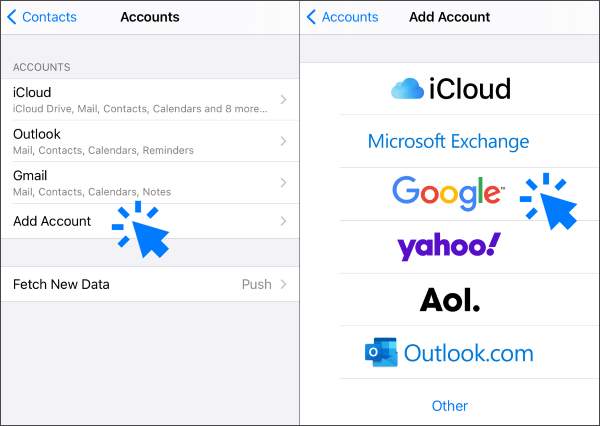
Passo 1. Abra os "Ajustes" no seu iPhone e navegue até "Senhas e Contas". Agora, clique em "Adicionar Conta" para prosseguir.
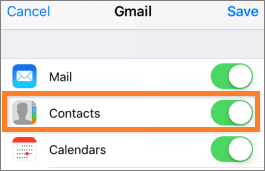
Passo 2. Em seguida, clique em "Google" e insira o nome de usuário e a senha da sua conta do Gmail. Agora, ative a opção "Contatos".
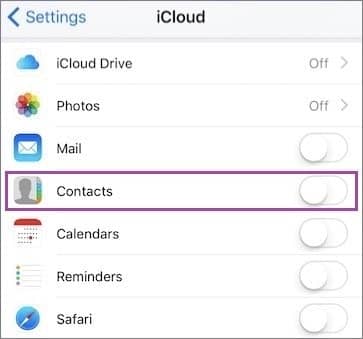
Passo 3. Agora, acesse "Ajustes", navegue até a aba ID Apple e selecione "iCloud".
Passo 4. Acesse a opção "Contatos" e ative-a para sincronizar os contatos do Gmail com o iCloud.
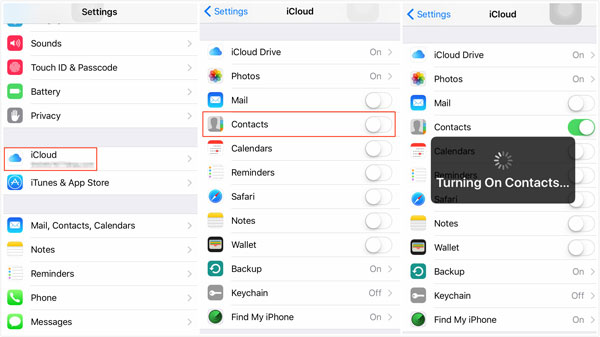
Você pode transferir contatos do Gmail para o iCloud vinculando sua conta do Gmail ao aplicativo Mail no seu iPhone e ativando o recurso que permite sincronizar seus contatos do Gmail com o seu telefone .
Por outro lado, se você estiver migrando do iPhone para Android , talvez queira aprender como fazer backup dos seus contatos do iPhone no Google .
Você também pode optar por migrar contatos do Gmail para o iCloud no PC ou Mac . No entanto, esse método exige que você exporte os contatos do Gmail primeiro e depois os importe para o iCloud. Veja a seguir os passos específicos para exportar contatos do Gmail para o iCloud:
Passo 1. No seu computador, abra um navegador e acesse o site do Gmail. Faça login na sua conta.
Passo 2. Clique no ícone do "Gmail" no canto superior esquerdo e selecione "Contatos".
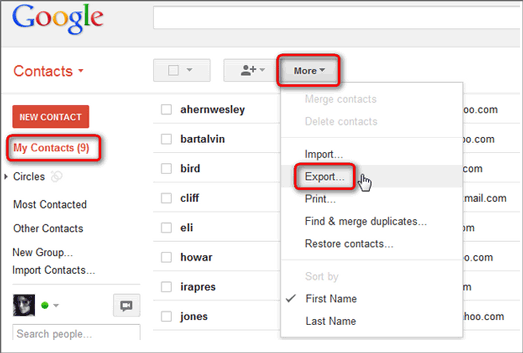
Passo 3. Clique na opção "Mais" à esquerda e, em seguida, escolha "Exportar".
Passo 4. Escolha os contatos que deseja exportar, selecione o formato "vCard" e clique em "Exportar".
Passo 5. Salve o arquivo vCard baixado em seu computador e lembre-se da localização dele.
Passo 6. Abra outra janela do navegador e acesse o site do iCloud . Faça login com seu ID Apple.
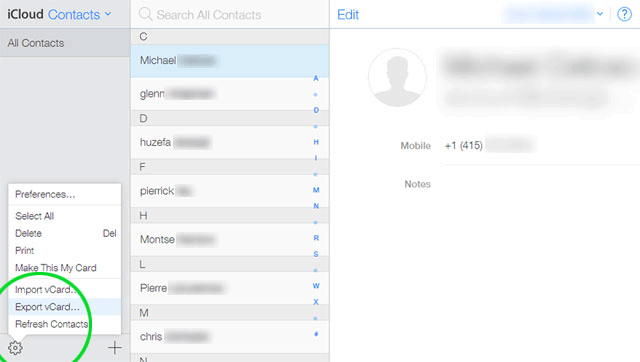
Passo 7. Clique no ícone "Contatos" e, em seguida, clique no ícone "Configurações" no canto inferior esquerdo.
Passo 8. Escolha "Importar vCard", selecione o arquivo vCard que você salvou anteriormente e clique em "Abrir" ( Importar contatos VCF para o iPhone ).
Passo 9. Aguarde alguns instantes e seus contatos do Gmail serão importados para o iCloud e ficarão visíveis também em seus outros dispositivos.
Os métodos acima são os quatro principais para copiar contatos do Gmail para o iCloud. Se você deseja transferir contatos do iPhone para o computador e vice-versa, e até mesmo gerenciar contatos no computador, pode considerar o uso do software Coolmuster iOS Assistant .
iOS Assistant é um poderoso software de gerenciamento de dados iOS que permite gerenciar facilmente os contatos do seu iPhone , como fazer backup, restaurar, transferir, editar, excluir, adicionar, mesclar, agrupar, pesquisar e imprimir, tudo diretamente do seu computador. Ele suporta a importação e exportação de contatos em vários formatos, incluindo vCard, CSV, XML e outros. Além disso, auxilia no gerenciamento de outros dados iOS , como fotos, vídeos, músicas, mensagens, calendários, notas, favoritos e muito mais.
Principais funcionalidades do Assistente iOS :
Baixe o Coolmuster iOS Assistant para o seu computador e experimente.
Veja como usar Coolmuster iOS Assistant para transferir seus contatos entre o iPhone e o PC/ Mac :
01 Após baixar a versão correta do software para o seu computador, abra-o e conecte seu telefone ao computador usando um cabo USB. Normalmente, o software detectará automaticamente o dispositivo conectado e uma janela pop-up aparecerá no seu computador. Clique na opção "Confiar" no seu dispositivo e, em seguida, clique em "Continuar" no computador para prosseguir.

02 Assim que o software detectar seu dispositivo, você verá a interface principal, conforme mostrado na captura de tela abaixo. Como você pode ver, todas as pastas estão organizadas na interface principal. Basta navegar até a pasta "Contatos" para visualizar informações mais detalhadas sobre os arquivos.

03 Para exportar contatos do seu iPhone para o computador, você pode visualizar e selecionar os contatos que deseja exportar e, em seguida, clicar na opção "Exportar". Para importar contatos do seu computador para o seu iPhone, clique na opção "Importar" e navegue até o arquivo que deseja importar para o seu dispositivo iOS. Por fim, clique em "OK" para iniciar o processo.

Tutorial em vídeo:
Os métodos acima descrevem como transferir contatos do Gmail para o iCloud. Você tem a flexibilidade de escolher a abordagem que melhor se adapta às suas necessidades e preferências. Se você busca mais recursos e praticidade, recomendamos o Coolmuster iOS Assistant . Ele permite o gerenciamento fácil de seus contatos e outros dados entre o iPhone e o computador. Sinta-se à vontade para baixar a versão de avaliação gratuita diretamente do site oficial para explorar todos os recursos que ele oferece.
Esperamos que este artigo seja útil para você. Se tiver alguma dúvida ou sugestão, sinta-se à vontade para deixar um comentário abaixo.
Artigos relacionados:
Faça backup facilmente das suas mensagens de texto do iPhone para o Gmail de 5 maneiras.
[8 Métodos] Como Transferir Contatos do iPhone para Android
Um guia completo sobre como transferir contatos de um iPhone para outro.
Como sincronizar contatos do iPhone para o iPad [Solução de 5 maneiras]







 Download grátis para PC
 Download gratuito para Mac


