Resumindo:
Transferir fotos do iCloud para o Google Fotos é uma maneira comum de liberar espaço de armazenamento na Apple e gerenciar suas memórias em diferentes plataformas com mais facilidade.
O iCloud Fotos é o serviço de armazenamento em nuvem da Apple para guardar e sincronizar fotos entre dispositivos. Mas oferece apenas 5 GB de espaço gratuito, o que definitivamente não é suficiente para os entusiastas da fotografia. É por isso que os usuários querem transferir as fotos do iCloud para o Google Fotos. Afinal, o Google Fotos oferece 15 GB de espaço gratuito. Além disso, o Google Fotos funciona perfeitamente tanto em dispositivos iOS quanto Android , enquanto o iCloud Fotos é compatível apenas com dispositivos iOS .
Então, como transferir fotos do iCloud para o Google Fotos? Aqui estão quatro métodos para fazer isso.

Por que tantos usuários querem transferir fotos do iCloud para o Google Fotos? Primeiramente, é importante saber que o iCloud é um serviço exclusivo da Apple e não é compatível com nenhum produto que não seja da Apple. Em contrapartida, o Google Fotos faz parte do Google Drive e pode ser acessado em qualquer dispositivo, incluindo dispositivos Android e Apple.
Aqui estão 4 motivos principais pelos quais os usuários optam por transferir fotos do iCloud para o Google Fotos:
|
Características
|
Fotos do iCloud
|
Fotos do Google |
|
Espaço de armazenamento gratuito
|
5 GB
|
15 GB
|
|
Plataformas
|
Plataformas Apple
|
Windows , iOS , Android , etc.
|
|
Segurança
|
Alto
|
Alto
|
|
Fácil de usar
|
Difícil
|
Fácil
|
Para obter mais informações, você pode consultar a comparação entre o Google Fotos e o iCloud .
A Apple lançou um novo recurso que permite migrar fotos diretamente do iCloud para o Google Fotos nas configurações de "Dados e Privacidade". Isso possibilita migrar do iCloud para o Google Drive diretamente. Veja como importar fotos do iPhone para o Google Fotos diretamente:
Passo 1. Acesse a página de login de Dados e Privacidade da Apple .
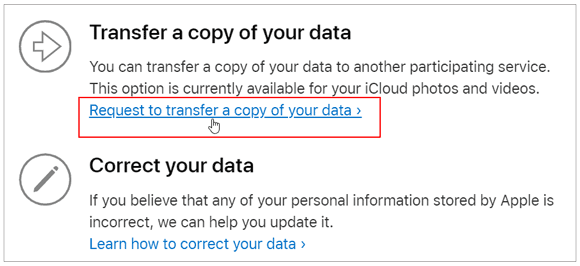
Passo 2. Inicie sessão na sua conta iCloud utilizando os dados de início de sessão corretos e, em seguida, navegue até à terceira opção, "Transferir uma cópia dos seus dados", na nova interface, e clique em "Solicitar a transferência de uma cópia dos seus dados".
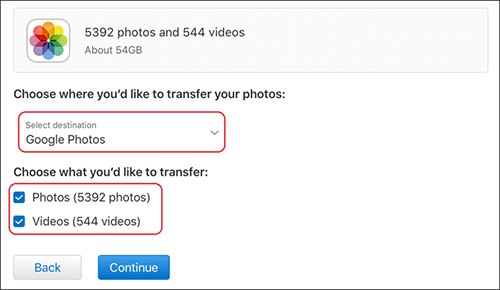
Passo 3. No menu suspenso, selecione o Google Fotos como destino para onde deseja transferir suas fotos, marque as caixas de seleção para fotos, vídeos ou ambos e clique em "Continuar".
Passo 4. Confirme os requisitos de espaço de armazenamento e, em seguida, faça login na sua conta do Google para onde deseja transferir suas fotos ou vídeos do iCloud.
Passo 5. Clique no botão "Permitir" para conceder à Apple a permissão de Dados e Privacidade para adicionar fotos e vídeos ao seu Google Fotos.
Passo 6. Por fim, revise os detalhes mais uma vez e clique em "Confirmar transferência".
Observação: o processo de transferência de fotos da Apple para o Google Fotos pode levar de 3 a 7 dias. Se você cancelar a solicitação de transferência antes da conclusão, o conteúdo copiado permanecerá no seu Google Fotos.
Você também pode gostar: Transfira facilmente suas fotos do Google para o iCloud com a qualidade original.
Se você não quiser esperar que a Apple sincronize suas fotos do iCloud com o Google Fotos (o que leva de 3 a 7 dias), pode usar um método de transferência manual. Basta baixar as fotos do iCloud para o seu computador e depois movê-las para o Google Fotos. Com esse método, você conclui a transferência instantaneamente, sem precisar esperar vários dias. Veja como transferir fotos do iCloud para o Google Fotos manualmente:
Passo 1. Acesse iCloud.com e faça login na sua conta do iCloud usando seu ID Apple e senha. Em seguida, clique em "Fotos".

Passo 2. Selecione as fotos que deseja transferir para o Google Fotos e clique no botão "Fazer download" no canto superior direito da página.

Passo 3. Em seguida, acesse o site oficial do Google Drive e faça login na conta para a qual deseja mover as fotos usando seus dados.
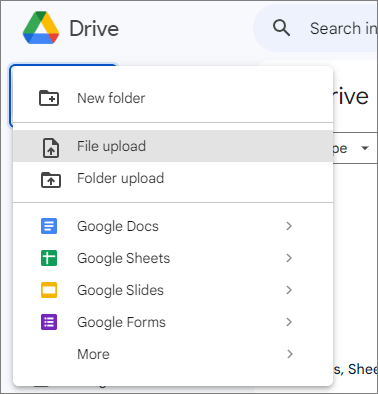
Passo 4. Clique no botão "Novo", selecione "Upload de arquivo", como mostrado na imagem abaixo, e escolha as fotos que você baixou do iCloud. Suas fotos do iCloud serão carregadas imediatamente para o Google Fotos.
Saiba mais: O Google Fotos não está fazendo backup ? Confira este guia para encontrar a solução e uma alternativa.
Para usuários que preferem usar dispositivos móveis para enviar fotos do iPhone para o Google Fotos, o aplicativo Google Fotos oferece uma solução prática. E você não precisará baixar as fotos manualmente do iCloud Fotos. Veja como sincronizar o iCloud com o Google Drive usando o aplicativo Google Fotos:
Passo 1. Se você ainda não instalou o Google Fotos no seu iPhone, comece instalando-o.
Passo 2. No seu iPhone, acesse "Ajustes" > "Fotos" > selecione "Baixar e Manter Originais" ou "Otimizar Armazenamento do iPhone".

Passo 3. Abra o Google Fotos, toque no seu perfil no canto superior direito, acesse "Configurações do Fotos" e selecione "Backup e sincronização".
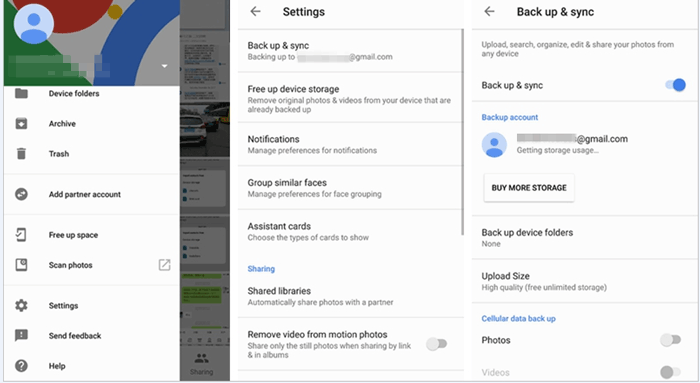
Passo 4. Ative o recurso "Backup e sincronização". Dessa forma, as fotos podem ser transferidas facilmente para o Google Fotos. E isso não alterará nada nas suas fotos do iCloud.
Além de transferir fotos entre serviços de nuvem, às vezes você pode precisar transferir fotos diretamente do seu iPhone para o computador. Coolmuster iOS Assistant é uma ferramenta que pode ajudá-lo a realizar essa tarefa com facilidade. Ele não só transfere fotos, como também gerencia outros tipos de dados do iPhone.
Principais funcionalidades do Coolmuster iOS Assistant:
Para começar, baixe o programa para o seu computador e siga estes passos simples para transferir fotos do seu iPhone:
01 Abra o software e conecte seu iPhone e computador usando um cabo de dados. Confie no seu dispositivo para estabelecer a conexão com segurança.

02 Assim que seu dispositivo for detectado, você verá a interface principal com acesso fácil a todos os recursos.

03 Navegue até a pasta "Fotos", visualize os arquivos, selecione os que deseja transferir e clique em "Exportar" para iniciar o processo.

Guia em vídeo:
P1. Como transferir fotos do iCloud para Android ?
Como baixar fotos do iCloud para Android ? Para transferir fotos do iCloud para um dispositivo Android , você pode primeiro baixar as fotos do iCloud para o seu computador e, em seguida, transferi-las para o seu dispositivo Android via USB ou outro método. Dessa forma, você poderá visualizar as mesmas fotos no seu dispositivo Android que visualiza no seu iPhone.
P2. O processo de transferência apagará as fotos da minha conta do iCloud?
Não, o processo de transferência não apagará as fotos da sua conta do iCloud. Ele simplesmente as copia para a sua conta do Google Fotos, deixando as fotos originais da sua conta do iCloud intactas.
P3. Existe um limite para o número de fotos que posso transferir do iCloud para o Google Fotos?
O Google impõe algumas limitações ao número de fotos que você pode transferir por dia. No entanto, para a maioria dos usuários, esses limites não devem ser um problema. Se você tiver um grande número de fotos, o processo de transferência poderá demorar mais para ser concluído.
Independentemente do método escolhido, é possível transferir fotos do iCloud para o Google Fotos. Seja acessando o site de privacidade da Apple, enviando manualmente ou usando o aplicativo Google Fotos, você pode atingir esse objetivo facilmente. Além disso, Coolmuster iOS Assistant oferece uma solução simples para ajudar você a transferir fotos do iPhone para o computador, proporcionando mais flexibilidade para o gerenciamento dos seus dados.
Artigos relacionados:
6 dicas para transferir fotos/imagens do iPhone sem complicações
[5 maneiras] Como transferir fotos do iPhone para o computador sem usar um cabo USB?
Como acessar fotos do iCloud em diferentes plataformas? 5 métodos eficazes
Lista completa dos 11 melhores aplicativos para transferir fotos do iPhone para o PC







 Download grátis para PC
 Download gratuito para Mac


