"Como posso deixar meu iPad mais rápido? Ainda tenho e uso o primeiro modelo do iPad Air, de 2013, e como você pode imaginar, ele está bem lento, mas não a ponto de ser inutilizável. Não quero gastar muito com um modelo novo agora. Existe alguma maneira técnica de deixar meu iPad mais rápido? Por exemplo, posso ir a uma assistência técnica e pedir para trocar o processador ou outras peças por um modelo mais recente? Não tenho certeza se isso funcionaria, por isso estou perguntando."
- do Reddit
Se o seu iPad começou a apresentar lentidão, travamentos ou demora muito para abrir aplicativos, você não está sozinho. Com o tempo, muitos usuários percebem que seus iPads ficam lentos, principalmente após atualizações de software ou uso prolongado. A boa notícia é que você não precisa comprar um novo aparelho às pressas. Existem maneiras eficazes de acelerar o seu iPad e fazê-lo funcionar como novo novamente.
Neste guia, você aprenderá por que seu iPad está tão lento e descobrirá 9 truques práticos para melhorar seu desempenho. Além disso, apresentaremos uma ferramenta de limpeza profissional que pode ajudá-lo a remover rapidamente arquivos inúteis e aumentar a velocidade do seu iPad com apenas alguns cliques.
Antes de solucionar o problema, é importante entender por que seu iPad está lento. Diversos fatores podem afetar seu desempenho:
Depois de identificar a causa subjacente, você pode aplicar os métodos corretos para fazer seu iPad funcionar mais rápido novamente.
Agora, vamos analisar nove dicas comprovadas para acelerar seu iPad lento. Cada método é simples, seguro e fácil de seguir; nenhum conhecimento técnico é necessário.
Reiniciar o iPad é uma das maneiras mais simples e eficazes de fazê-lo funcionar mais rápido. Isso limpa caches temporários e encerra processos em segundo plano que podem estar prejudicando o desempenho.
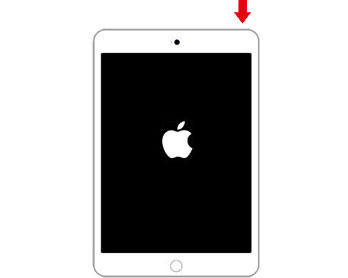
Como reiniciar um iPad sem botão Início:
Passo 1. Pressione e mantenha pressionados simultaneamente o botão "volume" e o botão "top" até que o controle deslizante para desligar apareça.
Passo 2. Deslize o botão para desligar o dispositivo e aguarde cerca de 30 segundos para que ele desligue completamente.
Passo 3. Para ligá-lo novamente, pressione e mantenha pressionado o botão "superior" até que o logotipo da Apple apareça.

Como reiniciar um iPad usando o botão Início:
Passo 1. Pressione e segure o botão "superior" até que o controle deslizante para desligar apareça. Deslize-o e aguarde cerca de 30 segundos para que o dispositivo desligue.
Passo 2. Para ligar o dispositivo novamente, pressione e mantenha pressionado o botão "superior" até que o logotipo da Apple apareça.
Quando a Atualização em Segundo Plano está ativada, os apps continuam atualizando o conteúdo mesmo quando você não os está usando, o que consome memória e deixa seu dispositivo mais lento. Para acelerar o iPad, você precisa desativá-la.
Eis os passos:
Passo 1. Acesse "Configurações" > "Geral" > "Atualização em segundo plano".
Passo 2. Selecione "Desligado".

Se as páginas do Safari demorarem muito para carregar, o acúmulo de cache e dados de navegação pode ser a causa. Limpá-los pode tornar a navegação mais rápida e fluida. Para corrigir a lentidão do seu iPad, siga os passos abaixo:
Passo 1. Vá para "Configurações" > "Safari".
Passo 2. Deslize a tela para baixo e toque em "Limpar histórico e dados do site".
Passo 3. Confirme tocando novamente em "Limpar histórico e dados".

O Modo de Pouca Energia ajuda a conservar a bateria, mas também reduz o desempenho do sistema, diminuindo a velocidade das tarefas em segundo plano e da CPU. Desativá-lo pode fazer com que seu iPad funcione mais rápido instantaneamente.
Eis os passos:
Passo 1. Abra "Configurações" > "Bateria".
Passo 2. Desative o "Modo de baixo consumo de energia".

As animações do iPadOS tornam as transições mais suaves, mas também consomem recursos da GPU. Reduzir o movimento pode fazer com que seu iPad pareça mais rápido e responsivo.
Eis como fazer:
Passo 1. Acesse "Configurações" > "Acessibilidade" > "Movimento".
Passo 2. Ative a opção "Reduzir Movimento".

Um iPad quase cheio pode ficar significativamente mais lento, pois o sistema precisa de espaço livre para armazenamento em cache e processamento. Liberar espaço pode melhorar drasticamente o desempenho.
Veja como acelerar o iPad:
Passo 1. Abra "Ajustes" > "Geral" > "Armazenamento do iPad".
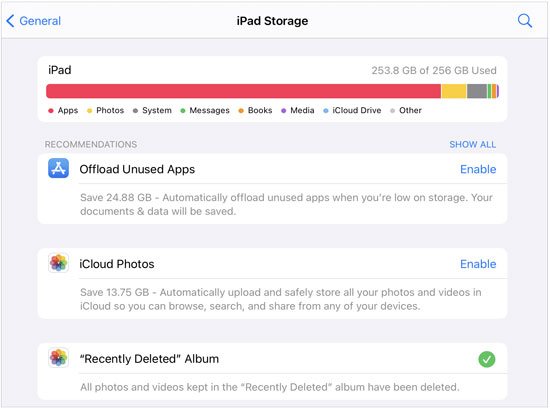
Passo 2. Analise quais aplicativos estão ocupando espaço.
Passo 3. Exclua aplicativos não utilizados , vídeos grandes ou mova fotos para o iCloud .
Softwares desatualizados podem causar problemas de compatibilidade e desempenho. Atualizar o iPadOS garante que você tenha as melhorias de desempenho e correções de bugs mais recentes.
Eis os passos:
Passo 1. Acesse "Configurações" > "Geral" > "Atualização de software".
Passo 2. Se houver uma atualização disponível, toque em "Baixar e instalar".
Passo 3. Siga as instruções na tela.

Quando a bateria do seu iPad envelhece, o sistema pode reduzir automaticamente o desempenho da CPU para evitar desligamentos. Verificar a saúde da bateria pode ajudar a determinar se ela precisa ser substituída.
Para verificar o estado da sua bateria, siga os passos abaixo:
Passo 1. Abra "Configurações" > "Bateria" > "Saúde e carregamento da bateria".
Passo 2. Verifique a porcentagem de "Capacidade Máxima".
Passo 3. Se estiver abaixo de 80%, considere substituir a bateria.

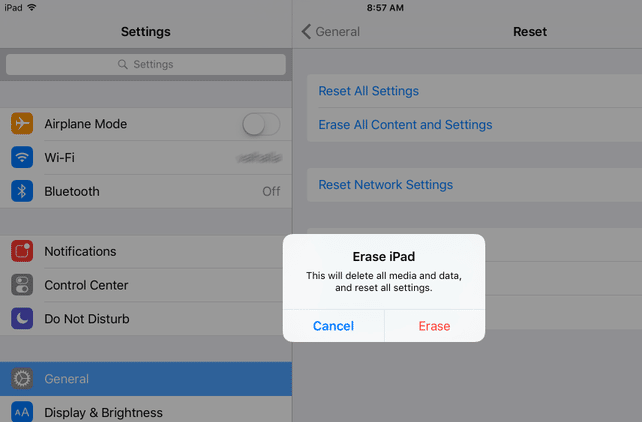
Se nada mais funcionar, restaurar o iPad para as configurações de fábrica pode ser a última solução. Isso apagará todo o conteúdo e deixará seu dispositivo como novo.
Para apagar todo o conteúdo e configurações do seu iPad, siga os passos abaixo:
Passo 1. Primeiro , faça um backup do seu iPad usando o iCloud ou o iTunes.
Passo 2. Vá para "Ajustes" > "Geral" > "Transferir ou restaurar iPad".
Passo 3. Toque em "Apagar todo o conteúdo e configurações".
Passo 4. Siga as instruções na tela.
Se você busca uma maneira mais eficiente e completa de acelerar seu dispositivo, Coolmuster iOS Cleaner é uma ferramenta profissional altamente confiável. Ele realiza uma varredura profunda nos arquivos internos do sistema do seu iPad, limpando automaticamente o cache, registros, resíduos de anúncios e outros arquivos inúteis ocultos, liberando espaço de armazenamento e melhorando a velocidade de resposta.
Principais recursos do Coolmuster iOS Cleaner :
Veja como usar iOS Cleaner para acelerar o iPad:
01 Baixe e instale a ferramenta no seu computador. Conecte seu iPad ao computador usando um cabo USB.
02 Assim que seu dispositivo estiver conectado, iOS Cleaner oferecerá quatro modos de limpeza. Selecione "Limpeza Rápida" para começar a limpar seu iPad.

03 Uma nova janela será exibida mostrando todos os tipos de arquivos removíveis, incluindo caches de aplicativos, cookies, arquivos temporários, registros de falhas, arquivos temporários baixados, caches de fotos e arquivos de armazenamento do usuário. Escolha os tipos de arquivo que deseja remover e clique no botão "Iniciar verificação" no canto superior direito.

04 Após a verificação, revise os arquivos indesejados detectados. Selecione os que deseja excluir e clique no botão "Limpar" no canto superior direito. Uma mensagem de confirmação perguntará se você tem certeza de que deseja remover os arquivos selecionados. Clique em "OK" para prosseguir com a limpeza.
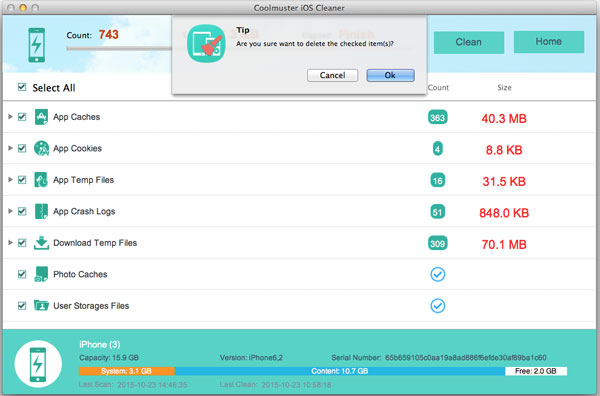
05 Após uma breve espera, a limpeza será concluída e uma tela de confirmação mostrará a quantidade de dados removidos e quanto espaço de armazenamento você liberou.

Se o seu iPad estiver lento, isso não significa necessariamente que ele esteja desatualizado. Seguindo as 9 dicas acima, você pode facilmente acelerar o seu iPad e melhorar o seu desempenho geral.
Para quem busca uma solução automatizada e completa, Coolmuster iOS Cleaner é a melhor ferramenta para tornar seu iPad mais rápido, seguro e eficiente. Com apenas um clique, você pode remover arquivos inúteis ocultos, liberar espaço e desfrutar de uma experiência mais fluida com o iPad novamente.
Artigos relacionados:
[Resolvido] Safari lento no iPhone/iPad? 7 dicas para corrigir o problema
Como corrigir a lentidão do iPhone após a atualização iOS ? - 12 soluções eficazes
7 soluções para acelerar o backup do iCloud [Atualizado em 2025]
[Guia passo a passo] Como configurar um novo iPad a partir do backup do iCloud?







 Download gratuito para Mac

 Baixar para PC

