Já se viu na situação em que a tela do seu iPhone fica preta, mas ele continua ligado? Ele toca, mas simplesmente não liga, não importa o que você faça? Pode ser um verdadeiro pesadelo quando a tela do aparelho permanece preta. Então, o que causa a tela preta da morte no iPhone e como você pode resolver esse problema? Este guia oferece soluções eficazes para corrigir o problema da tela preta do iPhone, mas que continua ligada, e aborda as diversas causas desse problema.
Por que a tela do meu iPhone está preta, mas o telefone está ligado? Aqui estão as principais causas para o problema da tela preta do iPhone, mesmo com o telefone ligado:
1. Problemas de hardware:
Um telefone iOS é composto por pequenas peças montadas e pode apresentar defeitos se alguma delas se desintegrar após uma queda brusca. As causas de problemas de hardware podem incluir os seguintes:
2. Problemas de software :
Assim como problemas de hardware, problemas de software também podem causar a tela preta da morte no iPhone . No entanto, você ainda tem a chance de corrigir o problema se ele for causado por uma falha de software. A seguir, algumas das principais causas de problemas de software:
Se a tela do seu iPhone estiver preta, mas ele ainda funcionar, existem algumas técnicas diferentes que você pode usar para resolver o problema:
Às vezes, a bateria fraca pode causar problemas e fazer com que seu iPhone se comporte de maneira anormal. Isso pode até resultar em um iPhone ligado, mas com a tela preta. Portanto, certifique-se de que seu dispositivo esteja totalmente carregado antes de reiniciá-lo. O problema pode ser resolvido assim que seu iPhone estiver com a carga completa.
Se o seu iPhone estiver superaquecendo durante o carregamento, você pode ler este artigo para aprender como resolver o problema.
iPhone superaquecendo durante o carregamento? Causas e soluçõesA tela do meu iPhone ficou preta, mas ele ainda funciona; o que devo fazer? Nesse caso, se o seu iPhone não responde a nenhum comando ou toque e apenas exibe uma tela preta, você pode tentar uma "Reinicialização Forçada". Ao forçar a reinicialização do iPhone, os aplicativos e programas são reinicializados. Esse procedimento pode corrigir erros e problemas de malware, resolvendo o problema da tela do iPhone não funcionar, mas o problema está no aparelho. Veja a seguir os passos para forçar a reinicialização do seu iOS :
Para iPhone 8 e modelos mais recentes:

Para a série iPhone 7:
Para iPhone 6 e modelos anteriores:

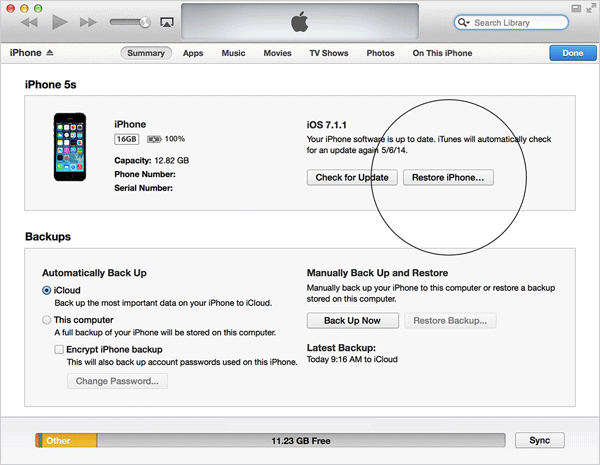
A tela do meu iPhone ficou preta, mas o telefone ainda funciona; como resolver isso? Você pode restaurar o seu iPhone com o iTunes para ver se o problema foi resolvido. Veja como restaurar um iPhone com o iTunes:
Passo 1. Conecte seu iPhone ao PC usando um cabo Lightning e abra a versão mais recente do iTunes .
Passo 2. Aguarde até que o dispositivo seja detectado. Assim que for detectado, clique no ícone do dispositivo no iTunes.
Passo 3. No menu Resumo , clique em Restaurar iPhone para verificar se o problema foi resolvido.
Se restaurar o iPhone pelo iTunes não resolver o problema da "tela preta, mas o iPhone continua funcionando", o último recurso é tentar o modo DFU. Não é recomendável inicializar o dispositivo em DFU, pois você pode danificá-lo. Portanto, evite essa ação se não tiver certeza. Por outro lado, se quiser usar esse método para corrigir o problema da tela preta no iPhone, mas o aparelho ainda funciona, siga os passos abaixo:
Passo 1. Entre no modo DFU no seu iPhone .
Passo 2. Reinicie o computador e comece do zero. Conecte seu iPhone ao laptop usando um cabo Lightning.
Passo 3. Assim que o iTunes detectar o seu iPhone no modo DFU e uma notificação aparecer no seu computador, clique em OK e selecione Restaurar para iniciar o processo de restauração do seu iPhone no modo DFU. Após a conclusão da restauração, o seu iPhone voltará a funcionar normalmente.

Após tentar todas as dicas acima e o visor do seu iPhone continuar sem funcionar, mesmo que o telefone esteja ligado, o problema pode estar relacionado ao hardware do dispositivo. Você pode entrar em contato com o suporte da Apple para que seu aparelho seja verificado por um técnico especializado da Apple.
Alternativamente, você pode optar por usar uma ferramenta confiável para ajudar a resolver o problema do iPhone que liga, mas a tela está preta. iOS System Recovery pode resolver todos os problemas de sistema de todos os dispositivos iOS . Ao reparar seu dispositivo, a ferramenta preservará todos os dados disponíveis no telefone e o protegerá contra danos. Tudo o que você precisa fazer é baixar o programa no computador e deixá-lo fazer o seu trabalho.
Principais características:
Veja como resolver o problema da "tela preta do iPhone, mas o aparelho continua ligado":
01 Instale a ferramenta em um computador. Abra o software no seu computador e estabeleça uma conexão entre o seu iPhone e o computador usando um cabo USB. Em seguida, navegue até o canto inferior esquerdo e selecione a ferramenta Mais e, em seguida, clique em Recuperação do Sistema iOS .

02 Assim que a conexão for estabelecida, toque no ícone Iniciar para corrigir o problema da tela preta do iPhone que persiste.

03 Por favor, revise e verifique as informações no seu iPhone conforme solicitado. Após a confirmação, clique no botão Reparar para iniciar o processo de reparo.

04 O software fará então o download da versão de firmware mais recente adequada para o seu dispositivo. Dentro de aproximadamente 5 a 10 minutos, o seu iPhone sairá com sucesso do estado de tela preta e retornará à sua funcionalidade normal.

Existem inúmeras razões pelas quais a tela do seu iPhone pode ficar preta. Você pode tentar reiniciá-lo à força, atualizá-lo ou repará-lo no modo DFU. Também é possível entrar em contato com o Suporte da Apple se o iPhone estiver funcionando, mas o problema da tela preta persistir. No entanto, a melhor solução é utilizar o iOS System Recovery . Este aplicativo é fácil de usar e garante que seus dados não sejam perdidos. Vamos experimentar.
Artigos relacionados:
A tela do iPhone continua apagando | Dicas úteis para resolver o problema
Por que meu celular está em preto e branco? [Motivos e 9 soluções]
Como resolver o problema da tela cinza da morte do iPhone por conta própria? (8 soluções)
Como resolver o problema da tela preta da morte no iPad em minutos? (9 soluções caseiras)

 Recuperação do iPhone
Como resolver o problema da tela preta do iPhone que persiste? [Dicas e truques]
Recuperação do iPhone
Como resolver o problema da tela preta do iPhone que persiste? [Dicas e truques]




 Download grátis para PC
 Download gratuito para Mac
