"Estou com um problema no meu iPhone ao enviar mensagens de texto para dispositivos Android . Meu telefone só recebe mensagens de Android, mas o remetente nunca recebe minha resposta."
- Da comunidade Apple
Não há nada mais frustrante do que clicar em "Enviar" em uma mensagem importante do seu iPhone e descobrir que ela nunca chega a um celular Android . Seja uma mensagem pessoal, uma atualização de trabalho ou uma informação urgente, esse problema pode prejudicar seriamente a comunicação.
A boa notícia é que o problema do iPhone não enviar mensagens de texto para Android geralmente é causado por conflitos simples de configurações ou falhas temporárias na rede, e não por danos ao hardware. Neste guia, explicaremos primeiro os motivos mais comuns pelos quais os iPhones não conseguem enviar SMS para dispositivos Android e, em seguida, apresentaremos soluções práticas, passo a passo, para resolver o problema. Também mostraremos uma maneira fácil de transferir mensagens de texto do iPhone para Android , se necessário.

Antes de partir para as soluções, entender as causas principais pode ajudar você a encontrar a solução certa mais rapidamente. Aqui estão os motivos mais comuns:
Organizamos as soluções da mais simples à mais avançada, então comece com os primeiros passos e siga a ordem, se necessário. A maioria dos usuários resolve o problema com as primeiras soluções.
O iMessage funciona apenas entre dispositivos Apple, portanto, quando ativado, as mensagens enviadas de um iPhone para um telefone Android podem não ser entregues. Essa é uma das causas mais comuns para um iPhone não enviar mensagens de texto para Android .
Eis como resolver o problema:
Passo 1. No seu iPhone, abra "Ajustes" e toque em "Mensagens".
Passo 2. Localize a opção "iMessage" e desative-a. Aguarde alguns segundos para que a alteração entre em vigor.
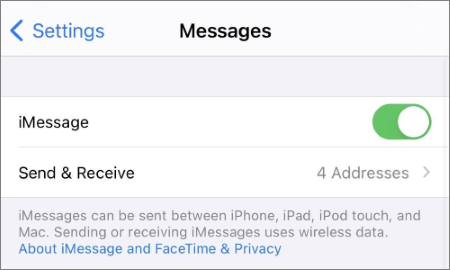
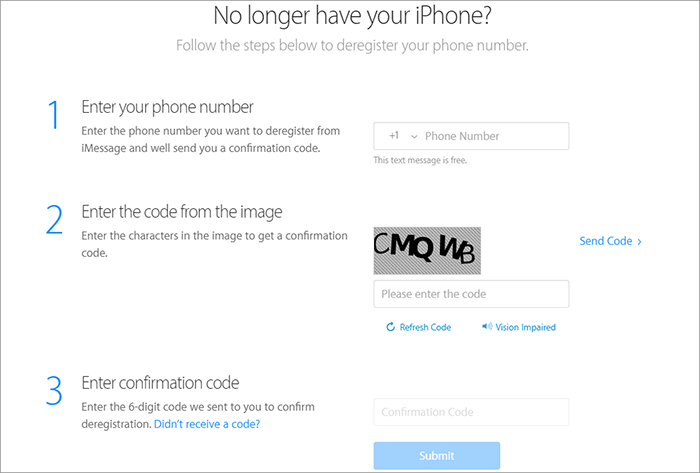
Se o problema persistir (por exemplo, se as mensagens de texto ainda não forem enviadas), cancele o registro do seu número de telefone no iMessage usando a ferramenta oficial da Apple:
As mensagens de texto enviadas de um iPhone para Android dependem da rede celular, e não apenas do Wi-Fi, portanto, uma conexão de rede estável é essencial. Se o sinal estiver fraco ou o serviço da sua operadora estiver interrompido, as mensagens SMS e MMS podem não ser enviadas.
Experimente os seguintes passos:
Passo 1. Ative e desative o Modo Avião
Abra as "Configurações" e ative o "Modo Avião". Aguarde de 10 a 15 segundos e desative-o. Isso atualiza sua conexão de dados móveis e geralmente resolve problemas temporários de rede.

Passo 2. Verifique a intensidade do sinal
Observe as barras de sinal no canto superior direito do seu iPhone. Se você vir apenas 0 ou 1 barra, mova-se para uma área com melhor recepção, como perto de uma janela, ao ar livre ou longe de paredes grossas.
Passo 3. Verifique o serviço de celular.
Acesse "Configurações" > "Celular" (ou "Dados móveis" em algumas regiões) e verifique se os dados móveis estão ativados e se seu plano de dados móveis está ativo.
Passo 4. Verifique se há interrupções na rede.
Entre em contato com sua operadora (como AT&T, Verizon ou T-Mobile) ou verifique o site ou aplicativo oficial dela para obter informações sobre eventuais interrupções de rede em sua região. Interrupções na rede da operadora podem afetar temporariamente os serviços de SMS e MMS.
Seu iPhone precisa ter os serviços SMS e MMS ativados para enviar mensagens de texto para dispositivos que não sejam da Apple. Veja como confirmar essas configurações:
Passo 1. Abra "Ajustes" no seu iPhone e toque em "Mensagens".
Passo 2. Procure por "Mensagens SMS" e ative a opção. Isso permite que seu iPhone envie mensagens de texto padrão para dispositivos que não sejam iPhones.
Além disso, habilite o recurso "Mensagens MMS" (isso é necessário para enviar fotos, vídeos ou mensagens de texto em grupo para dispositivos Android ).
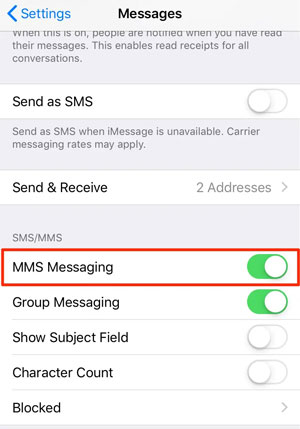
Passo 3. Certifique-se de que a opção "Enviar como SMS" esteja ativada (essa configuração envia automaticamente uma mensagem por SMS caso o iMessage falhe, o que é útil para comunicação entre plataformas diferentes).
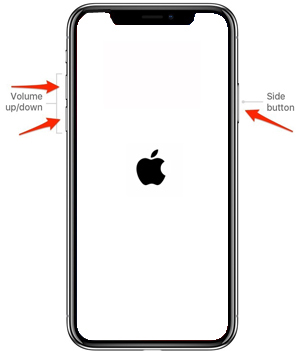
Uma simples reinicialização pode resolver problemas temporários de software que estejam bloqueando o envio de mensagens de texto. O processo de reinicialização varia ligeiramente de acordo com o modelo do iPhone:
Para iPhone 8 ou posterior:
Pressione e solte rapidamente o botão "Aumentar Volume" e, em seguida, pressione e solte rapidamente o botão "Diminuir Volume". Por fim, pressione e mantenha pressionado o botão "Lateral" até que o logotipo da Apple apareça. Solte o botão "Lateral" e aguarde o telefone reiniciar.
Para iPhone 7 ou 7 Plus:
Pressione e mantenha pressionados simultaneamente os botões "Diminuir Volume" e "Repousar/Despertar" até que o logotipo da Apple apareça. Solte ambos os botões e aguarde a reinicialização.
Para iPhone 6s ou anterior (incluindo o SE de 1ª geração):
Mantenha pressionados simultaneamente o botão "Início" e o botão "Repousar/Despertar" até que o logotipo da Apple apareça. Solte ambos os botões e aguarde a reinicialização.
Versões desatualizadas iOS costumam conter bugs que podem afetar o envio de mensagens. Atualizar para a versão mais recente iOS pode resolver esses problemas:
Passo 1. Abra "Configurações" > "Geral" > "Atualização de Software".
Passo 2. Seu iPhone verificará se há atualizações disponíveis. Se houver uma atualização disponível, toque em "Baixar e Instalar". Certifique-se de que seu telefone esteja conectado ao Wi-Fi e tenha pelo menos 50% de bateria (ou conecte-o à tomada) para evitar interrupções durante a atualização.

Verifique também se há atualizações de configurações da operadora: Abra "Ajustes" > "Geral" > "Sobre". Aguarde de 10 a 15 segundos. Se houver uma atualização de configurações da operadora disponível, uma notificação será exibida. Toque em "Atualizar" para instalá-la. As atualizações de configurações da operadora melhoram a compatibilidade entre o seu iPhone e a rede da sua operadora, o que pode corrigir problemas com SMS/MMS.
Bloquear acidentalmente o número de um usuário Android impedirá o envio de mensagens de texto. Veja como verificar e desbloquear:
Passo 1. Abra "Ajustes" no seu iPhone e toque em "Telefone".
Passo 2. Deslize para baixo e toque em "Contatos bloqueados".

Passo 3. Se o número do usuário Android estiver listado, deslize para a esquerda sobre ele e toque em "Desbloquear". Como alternativa, toque em "Editar" no canto superior direito, toque no sinal de menos vermelho ao lado do número e, em seguida, toque em "Desbloquear".
Peça ao usuário Android para verificar se ele também bloqueou o seu número de iPhone. Na maioria dos dispositivos Android , isso pode ser feito abrindo o aplicativo Mensagens > "Configurações" > "Números bloqueados". Se o seu número estiver na lista, ele deverá desbloqueá-lo.
Se as soluções acima não funcionarem, o problema pode estar nas configurações de rede incorretas (por exemplo, APN, número do centro de SMS). Redefinir as configurações de rede restaurará os valores padrão, o que geralmente resolve problemas de mensagens. Isso apagará suas senhas de Wi-Fi salvas, portanto, certifique-se de tê-las à mão antes de prosseguir.
Passo 1. Abra "Ajustes" > "Geral".
Passo 2. Toque em "Redefinir" e selecione "Redefinir configurações de rede".

Se o seu iPhone ainda não consegue enviar mensagens de texto para Android depois de tentar todas as outras soluções, o problema pode ser causado por uma falha mais profunda no sistema iOS . iOS System Recovery é uma ferramenta profissional que pode reparar falhas do sistema com segurança, sem perder seus dados.
Por que usar a Recuperação do Sistema iOS ?
Como resolver o problema do iPhone não enviar mensagens de texto para Android usando a Recuperação do Sistema iOS ?
01 Instale e abra iOS System Recovery no seu computador. Conecte seu iPhone através de um cabo USB e selecione " iOS System Recovery" para iniciar.

02 O software identificará automaticamente quaisquer problemas de sistema que afetem seu iPhone. Assim que forem detectados, clique em "Iniciar" para prosseguir.

03 Verifique o modelo e a versão iOS do seu iPhone na interface. Ajuste as informações, se necessário, usando os menus suspensos. Por fim, clique em "Reparar" para corrigir o problema. Após a conclusão, seu iPhone deverá conseguir enviar mensagens de texto para Android novamente.

Se o seu iPhone ainda não conseguir enviar mensagens de texto para Android depois de tentar todas as soluções acima, o problema pode estar relacionado à sua operadora ou ao seu cartão SIM. Nesse caso, entrar em contato com sua operadora de celular é a solução mais confiável. Eles podem verificar se o seu serviço de SMS está ativo, verificar o status da sua conta e solucionar quaisquer problemas de rede ou relacionados ao SIM que possam estar impedindo a entrega das mensagens. Essa etapa garante que quaisquer problemas com a operadora sejam resolvidos rapidamente para que seu iPhone possa enviar mensagens de texto sem interrupções.
Depois de tentar todas as etapas de solução de problemas acima, você também pode querer uma maneira fácil de transferir suas mensagens do iPhone para Android , principalmente se estiver trocando de aparelho. Os métodos manuais podem ser lentos, complicados e propensos a erros. Uma ferramenta dedicada como Coolmuster Mobile Transfer oferece uma solução simples e confiável. Com apenas alguns cliques, você pode transferir mensagens de texto, contatos, fotos, vídeos e outros dados entre dispositivos sem qualquer conhecimento técnico.
Ao contrário dos métodos manuais, Coolmuster Mobile Transfer suporta múltiplos cenários: iPhone para Android , Android para iPhone, Android para Android e iPhone para iPhone. Isso o torna uma ferramenta versátil para usuários que precisam trocar de celular ou fazer backup de dados de forma rápida e segura. Com Coolmuster Mobile Transfer , transferir suas mensagens importantes e outros dados entre dispositivos nunca foi tão fácil.
Como transferir mensagens de texto do iPhone para Android usando Coolmuster Mobile Transfer ?
01 Baixe a ferramenta para o seu computador ( Windows ou Mac ) e instale-a seguindo as instruções na tela.
02 Conecte seu iPhone e seu dispositivo Android ao mesmo computador usando cabos USB. Siga as instruções na tela para concluir a conexão. Assim que o programa detectar seus dispositivos com sucesso, você verá uma interface como esta. Certifique-se de que as posições do iPhone e Android estejam corretas na tela.

03 No painel central, selecione os dados que deseja transferir. Aqui, vamos escolher "Mensagens de texto" e clicar em "Iniciar cópia". O programa também suporta muitos outros tipos de dados. Ao transferir mensagens do iPhone para Android , certifique-se de que seu iPhone esteja desbloqueado e fique atento a quaisquer solicitações de desbloqueio que possam aparecer na tela do iPhone.

Guia em vídeo
Seguindo os passos acima, você pode resolver rapidamente o problema do iPhone que não envia mensagens de texto para Android . Para problemas mais persistentes, a Recuperação do Sistema iOS oferece uma maneira segura e confiável de corrigir falhas subjacentes do sistema sem perder nenhum dado.
E se você estiver trocando de dispositivos ou quiser transferir mensagens, contatos, fotos e outros dados importantes entre iPhone e Android (ou até mesmo entre dois iPhones ou dois dispositivos Android ), Coolmuster Mobile Transfer torna o processo rápido, fácil e seguro. Combinando essas soluções, você garante mensagens fluidas e gerenciamento de dados perfeito entre seus dispositivos.
Artigos relacionados:
iPhone não recebe mensagens de texto do Android ? Por que e como resolver?
Como corrigir o problema de mensagens de texto que não foram transferidas do Android para o iPhone
Como corrigir o problema de desaparecimento de mensagens de texto no iPhone em 2026? [11 soluções]

 Recuperação do iPhone
Como corrigir o problema do iPhone que não envia mensagens de texto para Android (Guia completo de 2026)
Recuperação do iPhone
Como corrigir o problema do iPhone que não envia mensagens de texto para Android (Guia completo de 2026)







 Download grátis para PC
 Download gratuito para Mac
