Resumindo: Apagou acidentalmente emails importantes do iCloud? Não se preocupe. Este guia explica como recuperar emails apagados do iCloud usando a Lixeira, o iCloud Data Recovery, o Backup do iCloud e ferramentas profissionais de recuperação. Aprenda como restaurar emails perdidos em até 30 dias e recuperar dados apagados permanentemente do iCloud sem precisar restaurar o seu iPhone.
"Preciso desesperadamente recuperar e-mails que tenho como referência para meu novo emprego. Limpei todos os meus e-mails do iCloud e os excluí da lixeira para liberar espaço, pois meu celular estava me avisando que eu precisava liberar espaço. Existe alguma maneira de recuperar esses e-mails? O remetente ainda consta como VIP nos meus e-mails - não sei se isso vai ajudar. Agradeço desde já qualquer ajuda!"
- da Comunidade Apple
Apagar acidentalmente emails importantes do iCloud pode ser estressante, especialmente quando essas mensagens contêm detalhes de trabalho, recibos ou informações de verificação de conta. Felizmente, existem várias maneiras de recuperar esses emails. Este guia se concentra em como recuperar emails apagados do iCloud, para que você possa escolher a solução mais adequada à sua situação específica.
Se você acabou de excluir os e-mails e faz menos de 30 dias desde a exclusão, o método com maior probabilidade de sucesso é recuperá-los diretamente da Lixeira. Veja como recuperar e-mails excluídos do iCloud em até 30 dias:
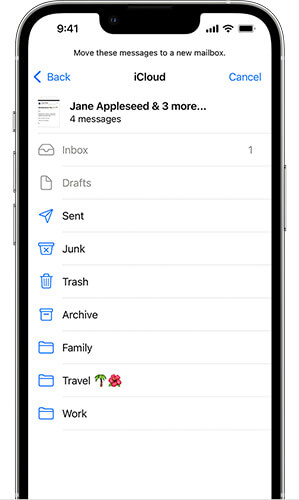
1.1 do aplicativo Mail
Passo 1. Abra o aplicativo Mail no seu iPhone ou iPad.
Passo 2. Acesse a caixa de entrada de onde o e-mail foi excluído e abra a pasta "Lixeira" dessa conta.
Passo 3. Localize o e-mail que deseja recuperar. Deslize para a esquerda sobre ele e toque em "Mais".
Passo 4. Selecione "Mover" > "Caixa de entrada" para restaurar o e-mail para sua caixa de entrada.
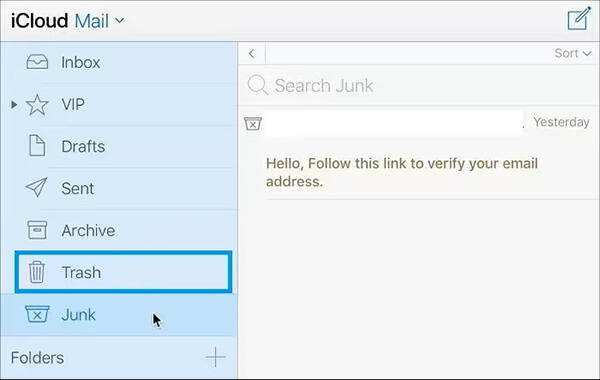
1.2 de iCloud.com
Passo 1. Acesse o site oficial do iCloud e faça login com sua conta. Na tela inicial do iCloud, selecione "Mail".
Passo 2. Assim que a interface do iCloud Mail abrir, clique na pasta "Lixeira" na barra lateral.
Passo 3. Todos os e-mails excluídos armazenados na Lixeira serão exibidos. Selecione os e-mails que deseja recuperar e clique no ícone "Mover" na barra de ferramentas.
Passo 4. Escolha "Caixa de entrada" para restaurar os e-mails selecionados, tornando-os acessíveis novamente em sua caixa de entrada.
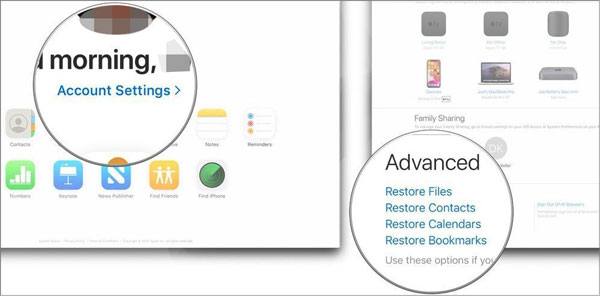
Se você perceber que o e-mail não está mais na Lixeira, o iCloud oferece um recurso oculto, porém muito útil, de "Recuperação de Dados" na versão web, que pode ajudar a restaurar e-mails, contatos ou dados de calendário excluídos recentemente.
Veja como restaurar e-mails apagados do iCloud pelo iCloud.com:
Passo 1. Abra seu navegador e acesse iCloud.com , depois faça login com seu ID Apple.
Passo 2. Clique no avatar da sua conta no canto superior direito e selecione "Configurações da conta".
Passo 3. Role a página para baixo até a seção "Avançado".
Passo 4. Clique em "Restaurar arquivos".
Passo 5. Selecione os e-mails que deseja recuperar e confirme a restauração.
Como recuperar e-mails apagados do iCloud após 30 dias? Se você faz backup dos dados do seu iPhone no iCloud regularmente, pode restaurar e-mails apagados a partir de um backup do iCloud. Veja como:
Passo 1. Vá para "Ajustes" > "Geral" > "Redefinir" e toque em "Apagar todo o conteúdo e ajustes".
Passo 2. Durante o processo de configuração, selecione "Restaurar do backup do iCloud" e faça login na sua conta do iCloud.
Passo 3. Selecione o backup que contém os e-mails excluídos que você deseja recuperar.

Em alguns casos, você pode perder não apenas os e-mails do iCloud, mas também outros dados importantes, como contatos, fotos, notas, calendários ou dados de aplicativos. Os métodos oficiais de recuperação da Apple são limitados, principalmente quando você deseja recuperar dados específicos sem restaurar todo o backup do iCloud.
É aí que Coolmuster iCloud Backup Recovery se torna uma solução prática. Ele permite acessar backups do iCloud diretamente, verificar se há dados apagados e restaurar apenas os arquivos necessários, sem apagar ou sobrescrever os dados do seu dispositivo.
Principais funcionalidades do Coolmuster iCloud Backup Recovery:
Veja como recuperar arquivos apagados permanentemente do iCloud de forma seletiva:
01 Inicie este software e insira seu ID Apple e senha na interface. Em seguida, clique no ícone de seta para iniciar sessão. O software avançará para a próxima tela.

Observação: Se a autenticação de dois fatores estiver ativada no seu dispositivo iOS , o software solicitará que você insira o código de verificação. Basta tocar em "Verificar" para concluir o processo de autenticação.
02 Selecione os tipos de arquivo que deseja recuperar e clique em "Avançar". O software começará a escanear e exibirá uma lista dos seus arquivos de backup do iCloud.

03 Agora você pode escolher os arquivos específicos que deseja restaurar diretamente da interface. Depois de fazer suas seleções, clique em "Recuperar para o computador" para salvar os arquivos escolhidos.

Tutorial em vídeo:
P1. Posso usar um backup do iTunes para restaurar e-mails do iCloud?
Não de forma eficaz. Os backups do iTunes focam nos dados locais do dispositivo, enquanto os e-mails do iCloud são sincronizados na nuvem. Os backups do iTunes geralmente não conseguem restaurar e-mails do iCloud de forma independente.
P2. Por quanto tempo o iCloud guarda os e-mails apagados?
Os emails apagados do iCloud permanecem na pasta Lixeira por até 30 dias. Depois disso, são removidos permanentemente e ficam muito mais difíceis de recuperar.
P3. Por que não consigo encontrar meus e-mails excluídos na pasta Lixeira?
Possíveis razões incluem:
Na prática, recuperar e-mails apagados do iCloud não é um processo único. A solução ideal depende de quanto tempo se passou desde a exclusão dos e-mails e do estado atual do seu dispositivo. Se você deseja recuperar outros dados apagados do iCloud além de e-mails, Coolmuster iCloud Backup Recovery é uma solução confiável. Ele permite acessar diretamente os backups do iCloud, visualizar os dados perdidos e restaurar seletivamente apenas os arquivos necessários, tornando-se uma opção segura e flexível para recuperação de dados do iCloud.
Artigos relacionados:
[Resolvido] Como baixar o backup do iCloud para PC/ Mac /iPhone/iPad?
Como recuperar um backup apagado do iCloud - Explorando 4 estratégias poderosas
[3 maneiras] Como recuperar fotos apagadas permanentemente do iCloud?
Como restaurar mensagens do backup do iCloud de duas maneiras eficazes?






 Download grátis para PC
 Download gratuito para Mac


