"Eu tinha documentos PDF em pastas no aplicativo Arquivos, e alguns foram removidos das pastas e movidos para a pasta 'Itens Excluídos Recentemente' ou 'Downloads', e não consigo movê-los nem abri-los. Como posso recuperar os arquivos PDF da pasta 'Itens Excluídos Recentemente'?"
- da Comunidade Apple
No uso diário de um iPhone ou iPad, costumamos salvar diversos arquivos PDF, como materiais de estudo, documentos de trabalho, e-books ou contratos. No entanto, também é muito comum excluir um arquivo PDF acidentalmente. Muitos usuários só percebem que o arquivo era importante depois de excluí-lo e, então, começam a procurar maneiras de recuperá-lo.
Então, como recuperar arquivos PDF apagados em um iPhone ou iPad? Na verdade, desde que o arquivo não tenha sido completamente sobrescrito, ainda há uma chance de recuperá-lo. Este artigo apresentará em detalhes vários métodos práticos para ajudá-lo a recuperar arquivos PDF apagados em seu iPhone ou iPad.
Antes de tentar soluções mais complexas, o primeiro lugar que você deve verificar é a pasta "Apagados Recentemente" no aplicativo Arquivos. Quando você apaga um arquivo PDF do seu iPhone ou iPad, iOS geralmente o move para essa pasta em vez de removê-lo permanentemente de imediato.
Os arquivos armazenados na pasta "Apagados Recentemente" geralmente são mantidos por até 30 dias. Durante esse período, você pode restaurá-los facilmente sem usar backups ou softwares de terceiros. Se você excluiu um documento recentemente e quer saber como recuperar arquivos PDF apagados no iPhone/iPad, este é o método mais rápido e fácil.
Veja como recuperar arquivos PDF apagados no iPhone/iPad a partir da pasta "Apagados Recentemente":
Passo 1. Abra o aplicativo "Arquivos" no seu iPhone ou iPad.
Passo 2. Toque em "Explorar" na parte inferior da tela.
Passo 3. Localize e abra a pasta "Excluídos recentemente".
Passo 4. Navegue pela lista e encontre o arquivo PDF excluído que deseja restaurar.
Passo 5. Toque e mantenha pressionado o arquivo PDF e, em seguida, selecione "Recuperar" no menu.
Após a restauração, o arquivo PDF retornará ao seu local original e você poderá abri-lo ou editá-lo normalmente.
Se seus documentos PDF estavam armazenados no iCloud Drive, você ainda poderá recuperá-los mesmo depois de terem desaparecido do seu dispositivo. O iCloud Drive mantém os arquivos excluídos em uma seção "Excluídos recentemente" por um determinado período, permitindo que os usuários os restaurem facilmente.
Este método é especialmente útil se você usa o iCloud para sincronizar arquivos entre vários dispositivos Apple. Mesmo que o arquivo seja apagado do seu iPhone ou iPad, ele ainda pode ser recuperado pelo site do iCloud. Se você está procurando como recuperar arquivos PDF apagados no iPhone ou iPad sem restaurar todo o dispositivo, vale a pena tentar esta opção.
Veja como restaurar arquivos PDF apagados do iCloud Drive no iPhone ou iPad:
Passo 1. Abra um navegador da web e acesse o site do iCloud , depois faça login com seu ID Apple.
Passo 2. Clique em "iCloud Drive" na interface principal.
Passo 3. Abra a pasta "Apagados recentemente".
Passo 4. Localize e selecione o arquivo PDF que deseja restaurar.
Passo 5. Clique em "Recuperar" para restaurar o arquivo.
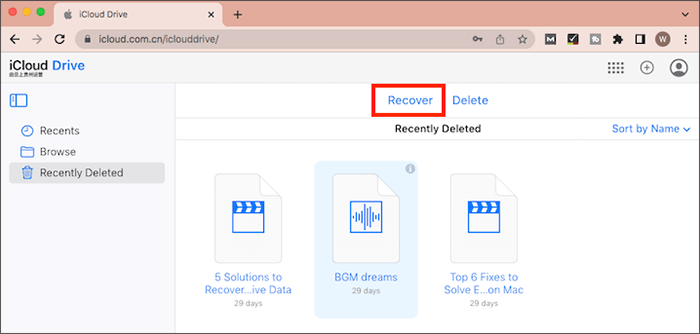
Após o processo de recuperação, o arquivo PDF retornará ao seu iCloud Drive e será sincronizado automaticamente com seu iPhone ou iPad.
Se o arquivo PDF não estiver mais em "Apagados Recentemente" ou no iCloud Drive, mas você tiver ativado o backup automático do iCloud anteriormente, ainda poderá recuperá-lo restaurando um backup do iCloud. Os backups do iCloud armazenam a maior parte dos dados do seu dispositivo, incluindo dados de aplicativos e documentos.
No entanto, é importante observar que a restauração de dados a partir de um backup do iCloud geralmente exige que você apague primeiro o conteúdo do seu dispositivo atual e, em seguida, restaure-o a partir do backup. Portanto, antes de realizar essa ação, recomenda-se confirmar se o backup realmente contém o arquivo PDF que você deseja recuperar.
Veja como recuperar arquivos PDF apagados do backup do iCloud no iPhone ou iPad:
Passo 1. Abra "Ajustes", toque em "Geral", selecione "Transferir ou Restaurar iPhone/iPad" e escolha "Apagar Todo o Conteúdo e Ajustes".

Passo 2. Aguarde o dispositivo reiniciar e iniciar o processo de configuração.
Passo 3. Siga as instruções na tela até chegar à tela "Aplicativos e dados".
Passo 4. Selecione "Restaurar do backup do iCloud" e inicie sessão com seu ID Apple.
Passo 5. Escolha um backup que provavelmente contenha os arquivos PDF excluídos e aguarde a conclusão da restauração.

Após a restauração ser concluída, seu dispositivo retornará ao estado em que se encontrava no momento da criação do backup, e os arquivos PDF excluídos poderão reaparecer.
Além dos backups do iCloud, muitos usuários também criam backups locais do iPhone ou iPad em um computador usando o iTunes (ou o Finder). Se o seu dispositivo já teve um backup feito em um computador, esses arquivos de backup também podem conter os arquivos PDF perdidos.
Ao restaurar um backup do iTunes, você pode retornar seu dispositivo ao estado em que se encontrava no momento da criação do backup, o que pode permitir a recuperação de arquivos apagados. No entanto, é importante observar que esse método sobrescreverá os dados atuais do seu dispositivo. Portanto, recomenda-se fazer backup de todos os dados importantes antes de realizar a restauração.
Veja como recuperar arquivos PDF apagados:
Passo 1. Abra o iTunes (ou o Finder no macOS Catalina e versões posteriores) e conecte seu iPhone ou iPad ao computador com um cabo USB.
Passo 2. Quando o dispositivo aparecer, clique no ícone do dispositivo.
Passo 3. Vá para a aba "Resumo" e selecione "Restaurar Backup".
Passo 4. Escolha um backup que possa conter os arquivos PDF excluídos.
Passo 5. Clique em "Restaurar" e aguarde a conclusão do processo.

Após a conclusão do processo, seu dispositivo será reiniciado e todos os dados do backup selecionado serão restaurados, incluindo arquivos PDF que possam ter sido excluídos.
Se você não possui backups ou prefere não sobrescrever os dados atuais do seu dispositivo restaurando um backup, usar uma ferramenta profissional de recuperação de dados pode ser a melhor opção. Coolmuster iPhone Data Recovery é um programa de recuperação de dados desenvolvido especificamente para dispositivos iOS , que pode ajudar os usuários a escanear seus dispositivos ou arquivos de backup para recuperar dados apagados.
Ao contrário da restauração de backups tradicionais, esse tipo de ferramenta geralmente oferece suporte à visualização e à recuperação seletiva, o que significa que você pode restaurar apenas os arquivos necessários sem afetar outros dados presentes no seu dispositivo. Isso é especialmente conveniente para usuários que desejam recuperar apenas um arquivo específico.
Principais funcionalidades do Coolmuster iPhone Data Recovery :
Veja como recuperar arquivos apagados de um iPhone sem backup usando o iPhone Data Recovery:
01 Baixe e instale o programa no seu computador. Em seguida, conecte seu iPhone ou iPad ao computador usando um cabo Lightning e toque em "Confiar" no seu dispositivo, se solicitado.

02 Assim que o dispositivo for reconhecido, todas as categorias de dados disponíveis aparecerão na tela. Selecione os tipos de dados que deseja recuperar e clique em "Iniciar verificação" para começar a verificação.

03 Após a conclusão da verificação, você pode visualizar os arquivos existentes e excluídos. Escolha uma categoria no painel esquerdo para visualizar os detalhes à direita. Por fim, selecione os arquivos desejados e clique em "Recuperar para o computador" para salvar os arquivos recuperados em seu computador.

Tutorial em vídeo:
Se você está se perguntando como recuperar arquivos PDF apagados no iPhone ou iPad, existem várias soluções práticas que você pode tentar, dependendo da sua situação. Primeiro, você pode verificar a pasta "Apagados Recentemente" no aplicativo Arquivos em busca de documentos removidos recentemente ou restaurá-los do iCloud Drive, caso os arquivos estivessem sincronizados com a nuvem. Se você criou backups antes da exclusão dos arquivos, também poderá recuperá-los por meio do backup do iCloud ou do backup do iTunes.
Para usuários sem backups ou que preferem uma solução mais flexível, Coolmuster iPhone Data Recovery é uma opção confiável que permite escanear o dispositivo, visualizar arquivos perdidos e recuperar seletivamente arquivos apagados sem sobrescrever os dados existentes.
Artigos relacionados:
[Resolvido] Como recuperar fotos apagadas do iPad com/sem backup?
Um guia completo sobre como recuperar arquivos apagados do WhatsApp.
Recuperar arquivos PDF apagados do WhatsApp (com ou sem backup)
Como recuperar arquivos PDF apagados em celulares e tablets Android ? (RESOLVIDO)







 Download grátis para PC
 Download gratuito para Mac


