Se você usa o WhatsApp com frequência no seu iPhone, o aplicativo acumula gradualmente vários arquivos de cache, incluindo dados temporários, miniaturas de mídia, arquivos baixados automaticamente e recursos residuais do sistema. Embora esses caches ajudem o WhatsApp a carregar mais rápido, com o tempo, eles podem ocupar uma quantidade significativa de espaço de armazenamento. Eventualmente, seu iPhone pode ficar lento , o armazenamento pode ficar cheio e o WhatsApp pode apresentar travamentos ou falhas.
Este artigo irá orientá-lo sobre como limpar o cache do WhatsApp no seu iPhone, facilitando a liberação de espaço e melhorando o desempenho do seu telefone.
Você pode gerenciar o armazenamento diretamente no aplicativo WhatsApp, excluindo arquivos de mídia e mensagens antigas para limpar o cache do WhatsApp. Este é o método mais simples.
Como faço para limpar o cache do WhatsApp no meu iPhone? Siga os passos abaixo:
Passo 1. Abra o WhatsApp no seu iPhone.
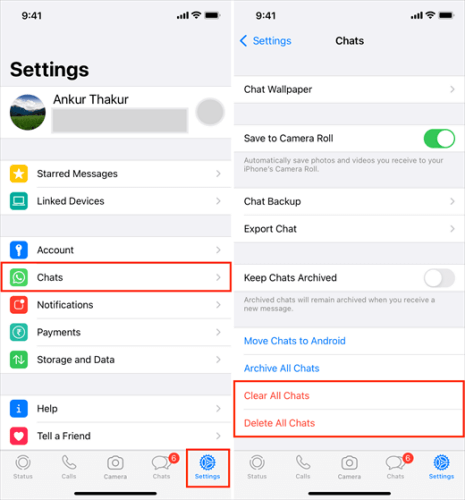
Passo 2. Acesse "Configurações" no canto inferior direito.
Passo 3. Toque em "Armazenamento e dados".
Passo 4. Selecione "Gerenciar armazenamento".
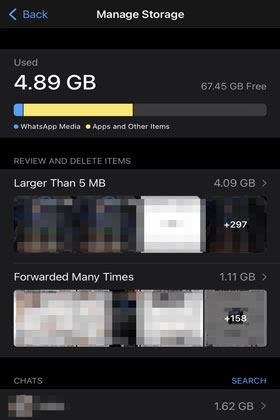
Passo 5. O WhatsApp exibirá categorias como "Maior que 5 MB", "Encaminhada muitas vezes" e "Conversas".
Passo 6. Escolha a categoria que deseja limpar.
Passo 7. Selecione os arquivos desnecessários (fotos, vídeos, documentos, mensagens de voz).
Passo 8. Toque em "Excluir" para remover os itens selecionados e liberar espaço.
Você também pode acessar "Configurações" > "Conversas" > "Limpar todas as conversas" para excluir o histórico de mensagens de todas as suas conversas.
Se o WhatsApp estiver ocupando muito espaço (por exemplo, mais de 10 GB) e você não quiser excluir arquivos um por um, o método mais eficaz é desinstalar e reinstalar o aplicativo.
Observação: desde que você tenha o backup do WhatsApp no iCloud ou backups locais de conversas (iCloud Drive) ativados, seu histórico de conversas poderá ser restaurado.
Para reinstalar o WhatsApp nas Configurações do iPhone:
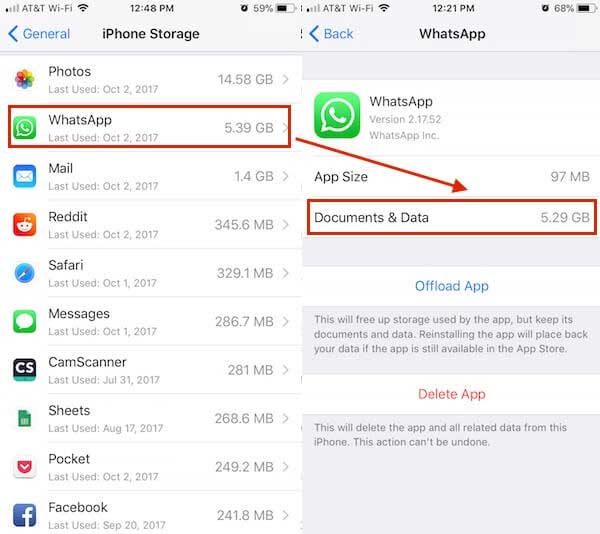
Passo 1. Abra "Ajustes" > "Geral" > "Armazenamento do iPhone".
Passo 2. Encontre o WhatsApp e toque em "Excluir app". ( Não consegue excluir o app do seu iPhone ?)
Passo 3. Volte para a tela inicial e acesse a App Store para reinstalar o WhatsApp.
Para reinstalar o WhatsApp a partir da tela inicial:
Passo 1. Pressione e segure o ícone do WhatsApp na tela inicial.
Passo 2. Toque em "Remover app", selecione "Excluir app" e confirme.
Passo 3. Após a desinstalação, abra a App Store, procure o WhatsApp e reinstale-o.

Para usuários que não querem perder tempo limpando itens individualmente ou reinstalando o WhatsApp, ferramentas de limpeza profissionais de terceiros são a melhor opção. Coolmuster iOS Cleaner pode escanear automaticamente seu iPhone em busca de arquivos inúteis do sistema, caches de aplicativos e arquivos temporários, incluindo todos os caches ocultos gerados pelo WhatsApp. Ele oferece um recurso de limpeza com um clique, permitindo que você libere uma grande quantidade de espaço em apenas alguns segundos. Isso é perfeito para usuários que precisam de uma limpeza profunda, mantendo o WhatsApp funcionando normalmente.
Principais funcionalidades do Coolmuster iOS Cleaner :
Veja como limpar o cache do WhatsApp no iPhone sem perder dados:
01 Após a instalação, inicie o WhatsApp Caches Cleaner e conecte o iPhone ao computador com um cabo USB. O programa detectará automaticamente o iPhone conectado e exibirá a interface com as informações do seu iPhone.

02 Selecione o primeiro modo para limpar arquivos inúteis, como caches do WhatsApp, e selecione os tipos de arquivos inúteis a serem verificados. Marque "Caches de aplicativos" e os outros tipos de arquivos inúteis e clique na opção "Iniciar verificação" para ver mais detalhes.

03 Após uma verificação rápida, selecione os tipos de arquivos inúteis que deseja limpar. Para limpar o cache do WhatsApp, marque a opção "Cache de aplicativos" e clique no botão "Limpar" para iniciar a limpeza automática do cache do WhatsApp e outros arquivos inúteis do seu iPhone. Assim, seu iPhone funcionará como novo.

À medida que o cache do WhatsApp se acumula, ele não só ocupa espaço de armazenamento valioso no seu iPhone, como também pode fazer com que o aplicativo funcione mais lentamente. Este artigo apresenta três métodos práticos para limpar o cache do WhatsApp no seu iPhone: limpeza dentro do aplicativo, reinstalação do WhatsApp e uso de ferramentas de limpeza profissionais.
Se você busca uma solução de limpeza mais completa, rápida e segura, recomendamos o Coolmuster iOS Cleaner . Ele não só limpa o cache do WhatsApp completamente, como também ajuda seu iPhone a recuperar a velocidade.
Artigos relacionados:
Como apagar documentos e dados do WhatsApp no iPhone de 4 maneiras fáceis;
Como liberar espaço de armazenamento do WhatsApp no iPhone/iPad: Guia fácil
Como apagar documentos e dados no iPhone/iPad [Dicas verificadas]
[4 maneiras] de apagar completamente o cache de e-mails no iPhone;







 Download gratuito para Mac

 Baixar para PC

