O WhatsApp é uma das ferramentas mais utilizadas para comunicação diária entre usuários de iPhone. No entanto, com o tempo, arquivos de mídia como fotos, vídeos, mensagens de voz e GIFs recebidos em conversas podem ocupar rapidamente uma quantidade significativa de espaço de armazenamento, fazendo com que o iPhone fique lento ou exiba um aviso de " armazenamento cheio ". Portanto, limpar regularmente os arquivos de mídia do WhatsApp é uma etapa importante para manter seu dispositivo funcionando sem problemas. Este artigo fornecerá um guia detalhado sobre como excluir arquivos de mídia do WhatsApp de um iPhone.

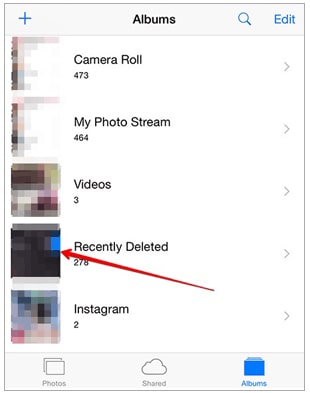
Após baixar o WhatsApp no seu iPhone, ele cria automaticamente um novo álbum no aplicativo Fotos para armazenar todas as mídias recebidas. Esse álbum se chama "WhatsApp" e nele você encontrará todos os seus arquivos de mídia. A partir daí, você pode gerenciar os arquivos, inclusive excluí-los, individualmente ou em conjunto, conforme necessário.
Veja como apagar fotos do WhatsApp de um iPhone usando o aplicativo Fotos:
Passo 1. Abra o aplicativo Fotos no seu iPhone.
Passo 2. Toque em "Álbuns" na parte inferior.
Passo 3. Role a tela e localize o álbum "WhatsApp".
Passo 4. Toque em "Selecionar" no canto superior direito.
Passo 5. Selecione as fotos ou vídeos que deseja excluir.
Passo 6. Toque no ícone da lixeira e confirme.
Passo 7. Vá para "Excluídos recentemente" > toque em "Selecionar" > toque em "Excluir tudo" para remover os itens permanentemente.
O WhatsApp oferece um recurso "Gerenciar armazenamento" que permite visualizar e excluir rapidamente o conteúdo de mídia que está ocupando espaço.
Veja como apagar arquivos de mídia do WhatsApp do armazenamento do iPhone através das configurações do WhatsApp:
Passo 1. Abra o WhatsApp no seu iPhone.
Passo 2. Vá para "Configurações" > Toque em "Armazenamento e dados" > Selecione "Gerenciar armazenamento".
Passo 3. Analise categorias como "Maior que 5 MB" ou "Encaminhado muitas vezes".
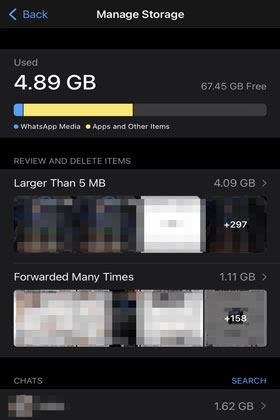
Passo 4. Toque em uma categoria de bate-papo ou mídia.
Passo 5. Selecione os arquivos indesejados.
Passo 6. Toque em "Excluir" para removê-los.
Você também pode apagar manualmente os arquivos de mídia das conversas do WhatsApp. Aqui estão dois cenários:
3.1 Excluir de um chat específico:
Passo 1. Abra o WhatsApp e entre na conversa desejada.
Passo 2. Toque no nome do contato/nome do grupo na parte superior.
Passo 3. Selecione "Mídia, Links e Documentos".
Passo 4. Toque em "Selecionar".
Passo 5. Selecione os arquivos que deseja excluir.
Passo 6. Toque em "Excluir" e confirme.
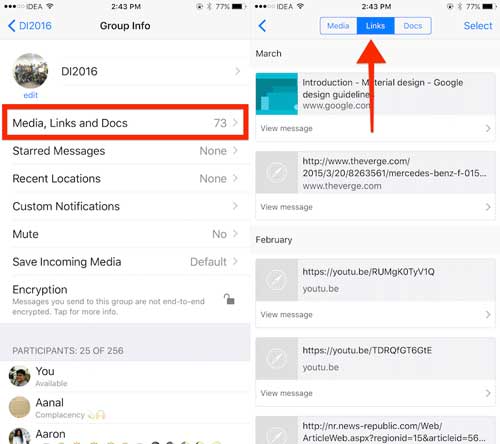
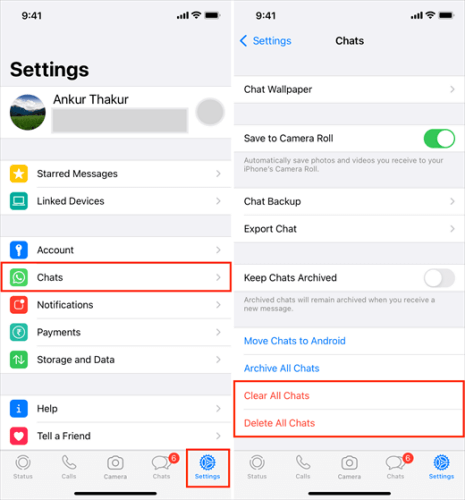
3.2 Remover todos os chats de uma só vez
Passo 1. Abra o WhatsApp no seu iPhone.
Passo 2. Vá para "Configurações" e toque em "Conversas".
Passo 3. Escolha "Limpar todas as conversas" (mantém a lista de conversas, mas remove as mensagens) ou "Excluir todas as conversas" (remove tudo).
Passo 4. Digite seu número de telefone para confirmar.
Se você deseja apagar mensagens do WhatsApp do seu iPhone, pode consultar este guia passo a passo.
Como apagar permanentemente mensagens do WhatsApp no Android e iPhoneA função de busca do WhatsApp permite filtrar por categorias como fotos, vídeos, GIFs, links e documentos, facilitando a localização e exclusão rápida de tipos específicos de mídia.
Veja como apagar arquivos de mídia do WhatsApp em um iPhone usando a função de busca:
Passo 1. Abra o WhatsApp.
Passo 2. Toque na barra "Pesquisar" na parte superior.
Passo 3. Selecione uma categoria: Fotos, Vídeos, GIFs, Documentos ou Áudio.
Passo 4. Pressione e segure um arquivo para ativar o modo de seleção.
Passo 5. Selecione os itens adicionais conforme necessário.
Passo 6. Toque em "Excluir" para remover todos os arquivos selecionados.

Além das opções de limpeza dentro do WhatsApp, você também pode verificar quanto espaço o WhatsApp está usando através das Configurações iOS e excluir arquivos de mídia ou redefinir dados por lá.
Veja como apagar arquivos de mídia do WhatsApp do armazenamento do iPhone através das Configurações do iPhone:
Passo 1. Abra "Ajustes" no seu iPhone.
Passo 2. Vá para "Geral" > "Armazenamento do iPhone". ( O armazenamento do iPhone não está carregando ?)
Passo 3. Deslize para baixo e toque em "WhatsApp".
Passo 4. Verifique quanto espaço "Documentos e Dados" está utilizando e selecione "Excluir app" para remover todos os dados e arquivos de mídia permanentemente.
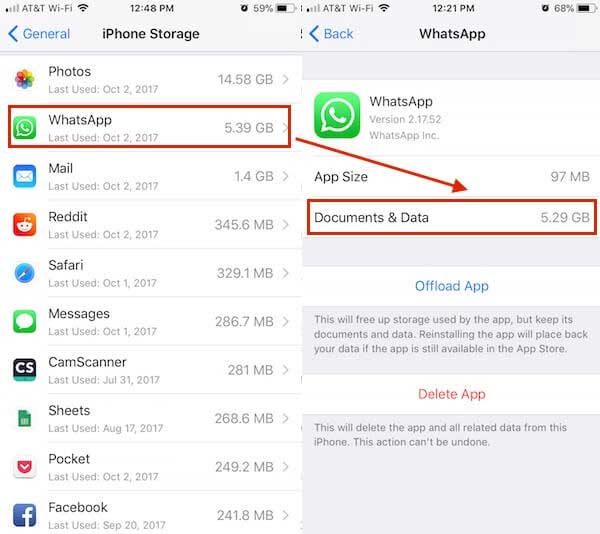
Passo 5. Reinstale o WhatsApp, se necessário.
Todos os métodos anteriores realizam apenas a exclusão padrão, o que significa que ferramentas avançadas de recuperação ainda podem recuperar suas mídias do WhatsApp. Se você planeja vender seu iPhone , doá-lo ou deseja máxima proteção de privacidade, precisa de uma ferramenta profissional de apagamento de dados. Coolmuster iOS Eraser apaga permanentemente os dados do WhatsApp com sobrescrita de nível militar, garantindo que os arquivos não possam ser recuperados.
Principais funcionalidades do iOS Eraser:
Veja como apagar permanentemente as mídias do WhatsApp de um iPhone usando iOS Eraser:
01 Conecte seu iPhone ao computador usando um cabo USB. O software detectará automaticamente seu dispositivo e a interface principal aparecerá, pronta para apagar os dados.

02 Clique no botão "Apagar", selecione o nível de segurança desejado (Baixo, Médio ou Alto) e confirme clicando em "OK".

03 Quando solicitado, digite "excluir" para confirmar e clique em "Apagar" novamente. Uma confirmação final será exibida; clique em "OK" para iniciar o processo de exclusão permanente.

04 Assim que o processo estiver concluído, todos os dados do seu dispositivo serão apagados permanentemente e não poderão ser recuperados. Você poderá então configurar seu iPhone como novo.

Tutorial em vídeo:
Existem várias maneiras de limpar arquivos de mídia do WhatsApp, incluindo através do aplicativo Fotos, das configurações do WhatsApp, da interface de bate-papo ou diretamente no sistema do iPhone. Se você deseja apenas liberar espaço de armazenamento, esses métodos são suficientes. No entanto, se você deseja excluir dados permanentemente, de forma irrecuperável, especialmente se planeja vender ou doar seu iPhone, é altamente recomendável usar Coolmuster iOS Eraser . Essa ferramenta pode apagar permanentemente todos os arquivos de mídia e dados privados do WhatsApp, garantindo a segurança das suas informações.
Artigos relacionados:
Como apagar documentos e dados do WhatsApp no iPhone de 4 maneiras fáceis
Como liberar espaço de armazenamento do WhatsApp no iPhone/iPad: Guia fácil
Como apagar uma foto do WhatsApp de 6 maneiras diferentes [ Android e iPhone]
Como reduzir o armazenamento do WhatsApp no iPhone/ Android [Passos fáceis]







 Download grátis para PC
 Download gratuito para Mac


