O WhatsApp é uma das plataformas de mensagens mais utilizadas, e com seu uso generalizado surge a preocupação de como apagar mensagens do WhatsApp permanentemente. Seja para preservar a privacidade pessoal, limpar conversas antigas ou garantir que dados sensíveis sejam completamente apagados, entender como apagar mensagens do WhatsApp permanentemente é crucial.
Neste guia, mostraremos como apagar permanentemente mensagens do WhatsApp no Android e no iPhone, inclusive pelo próprio aplicativo, usando ferramentas confiáveis. Também abordaremos como remover backups do WhatsApp do Google Drive e do iCloud, garantindo que suas mensagens apagadas sejam completamente removidas.

O WhatsApp Messenger é um aplicativo compatível com iPhones e celulares Android . No entanto, seu funcionamento difere um pouco entre Android , principalmente ao alternar entre Android e iPhone . Aqui, vamos mostrar como excluir permanentemente mensagens do WhatsApp no Android .
O primeiro passo para apagar mensagens do WhatsApp é usar os recursos integrados do aplicativo. Embora esse método possa remover conversas do seu telefone, ele não garante que as mensagens sejam apagadas permanentemente do seu dispositivo. Veja como fazer:
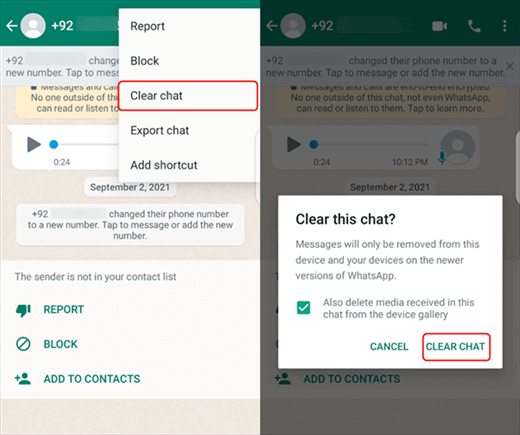
Passo 1. Abra o WhatsApp e acesse a conversa que deseja excluir.
Passo 2. Toque e mantenha pressionado o botão direito na mensagem ou conversa que deseja excluir.
Passo 3. Selecione a opção "Limpar chat" no menu.
Passo 4. Em seguida, toque em "LIMPAR CHAT" para confirmar.
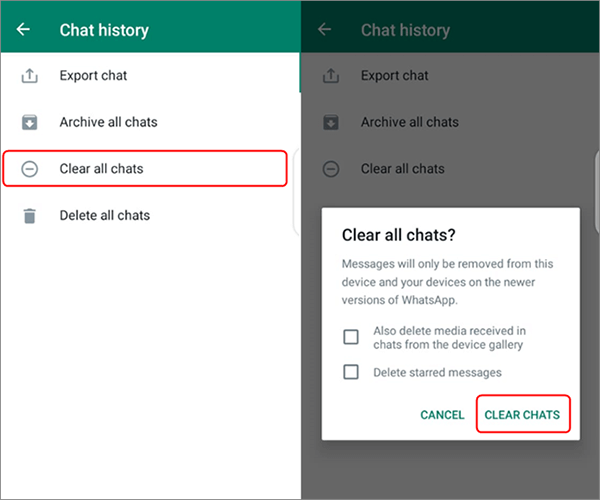
Passo 1. Abra o WhatsApp e acesse "Configurações".
Passo 2. Toque em "Conversas" > "Histórico de conversas" > "Limpar todas as conversas". Agora você pode excluir todo o conteúdo das conversas de uma só vez.
É possível apagar permanentemente as conversas do WhatsApp? Claro que sim. Para garantir que suas mensagens do WhatsApp sejam completamente apagadas e irrecuperáveis, é crucial usar uma ferramenta profissional de apagamento como Coolmuster Android Eraser . Ele não apenas apaga as mensagens do WhatsApp, mas também elimina completamente todos os vestígios dos arquivos apagados, garantindo que não haja possibilidade de restauração.
Principais funcionalidades do Android Eraser:
Como apagar permanentemente mensagens do WhatsApp com Android Eraser?
01 Primeiro, inicie o programa no seu computador e conecte seu celular Android ao PC usando um cabo USB ou Wi-Fi. Uma vez conectado, selecione "Apagar" para iniciar o processo.

02 Clique no texto azul sublinhado ao lado de "Nível de segurança" para escolher o nível de segurança desejado. (Nível alto, Nível baixo ou Nível médio.)

03 Toque em "OK" e digite "excluir" para confirmar sua seleção e preparar a exclusão de dados no seu dispositivo Android . Em seguida, selecione os botões "Apagar" e "OK" na janela pop-up para iniciar o processo. No seu dispositivo, toque em "Sim" para conceder a permissão de exclusão.
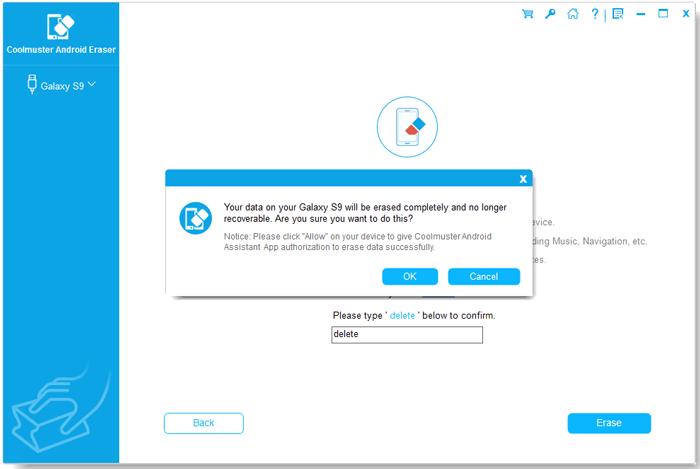
04 Em seguida, iniciará automaticamente uma verificação profunda do seu dispositivo Android e apagará rapidamente os dados nele contidos.

Guia em vídeo
Para usuários de iPhone, o processo para apagar mensagens do WhatsApp é semelhante ao de dispositivos Android . Nesta seção, mostraremos como apagar permanentemente mensagens do WhatsApp no seu iPhone.
Assim como no Android , os usuários de iPhone podem apagar mensagens do WhatsApp usando o próprio aplicativo. No entanto, esses passos removem as conversas do seu dispositivo, mas podem deixar os dados em backups do iCloud ou armazenados em cache na memória do aparelho.
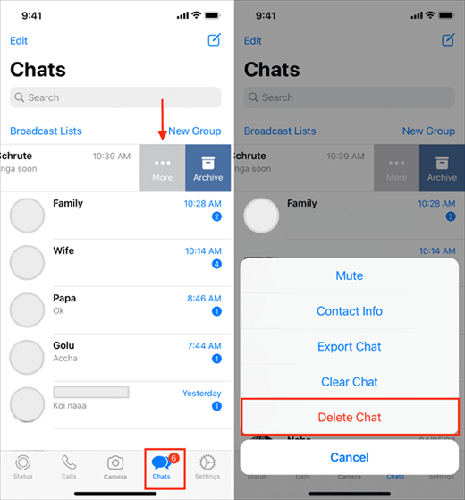
Passo 1. Abra o WhatsApp e navegue até a conversa que deseja excluir.
Passo 2. Deslize para a esquerda na mensagem ou conversa e toque em "Mais". Você pode escolher "Excluir conversa" ou "Limpar conversa" no menu.
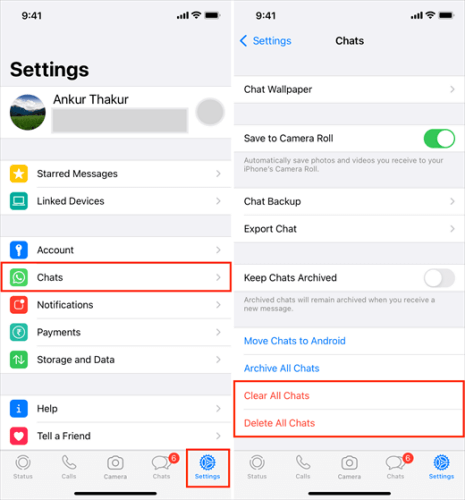
Passo 1. Abra as Configurações do WhatsApp.
Passo 2. Toque em "Conversas" > "Limpar todas as conversas" ou "Excluir todas as conversas". Você será solicitado a confirmar se deseja excluir conversas e mídias ou apenas mensagens de texto.
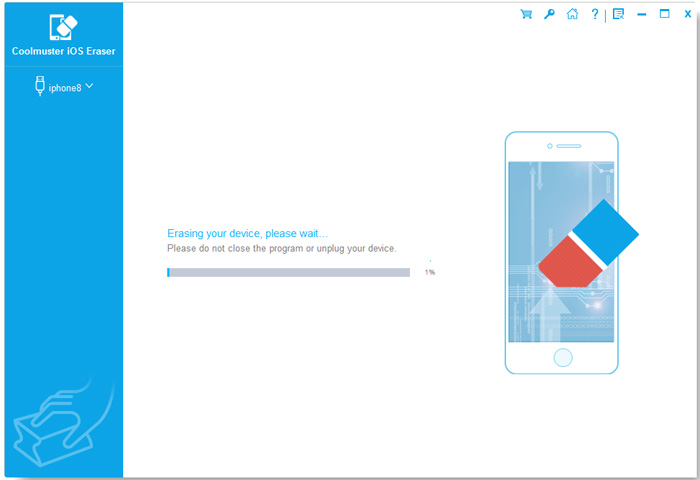
Se você deseja apagar mensagens do WhatsApp de forma completa e irreversível, pode usar Coolmuster iOS Eraser . Esta ferramenta, com a mesma funcionalidade do Android Eraser, foi desenvolvida especificamente para dispositivos iOS , garantindo a exclusão permanente de mensagens do WhatsApp e outros dados. É uma ferramenta poderosa de apagamento de dados, capaz de remover completamente todos os dados do seu iPhone ou iPad, incluindo mensagens do WhatsApp, arquivos de mídia e dados de outros aplicativos. Ao contrário da exclusão direta pelo próprio aplicativo WhatsApp, iOS Eraser utiliza tecnologia de limpeza profunda para garantir que os dados sejam apagados permanentemente e não possam ser recuperados por nenhum software de recuperação.
Como apagar permanentemente as mensagens do WhatsApp no seu iPhone?
01 Após a instalação, inicie o programa e conecte seu iPhone ao computador usando um cabo USB. O programa detectará automaticamente seu iPhone. Em seguida, clique no botão "Apagar" na interface principal.

02 Semelhante ao Android , clique no menu ao lado de "Nível de segurança" para selecionar o nível de segurança de apagamento desejado. Em seguida, confirme o processo seguindo as instruções.

03 Em seguida, o programa começará a apagar imediata e automaticamente os dados do seu dispositivo, incluindo as mensagens do WhatsApp.
Guia em vídeo
Tanto Coolmuster Android Eraser quanto Coolmuster iOS Eraser não apagam apenas mensagens do WhatsApp, mas também outros dados. Se você não quiser perder outros dados, faça um backup do seu Android ou iPhone com antecedência.
Muitos usuários desconhecem que, mesmo após apagarem as mensagens do WhatsApp de seus dispositivos, essas mensagens ainda podem permanecer em seus backups na nuvem. Veja como garantir que suas mensagens do WhatsApp sejam completamente apagadas dos backups.
O WhatsApp faz backup automático das suas conversas no Google Drive. Para garantir que as mensagens apagadas sejam removidas do Google Drive:
Passo 1. Abra o Google Drive no seu dispositivo.
Passo 2. Toque nas três linhas no canto superior esquerdo para abrir o menu.
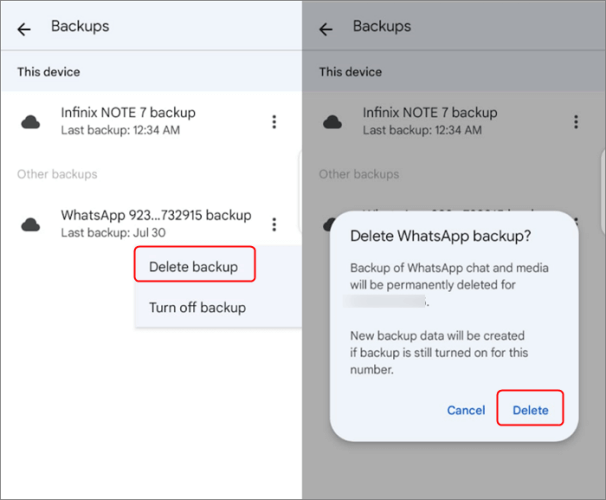
Passo 3. Selecione "Backups" e encontre seu backup do WhatsApp.
Passo 4. Toque nos três pontos ao lado do backup do WhatsApp e selecione "Excluir backup". Essa ação remove todos os backups do WhatsApp do Google Drive, garantindo que suas mensagens excluídas sejam completamente apagadas.
Para usuários de iPhone, o WhatsApp também faz backup das mensagens no iCloud. Para remover seu backup do WhatsApp do iCloud:
Passo 1. Abra os Ajustes no seu iPhone.
Passo 2. Toque no seu nome na parte superior para acessar as configurações do ID Apple.
Passo 3. Toque em iCloud e, em seguida, em "Gerenciar armazenamento".
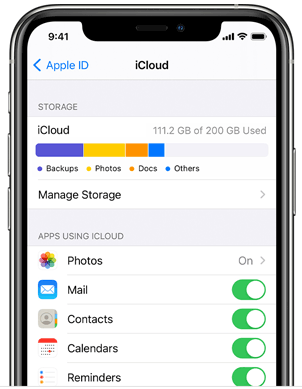
Passo 4. Selecione "WhatsApp" e toque em "Excluir dados" para remover o backup do iCloud. Isso apagará permanentemente suas mensagens do WhatsApp dos backups do iCloud.
Em resumo, apagar mensagens do WhatsApp permanentemente exige mais do que simplesmente limpar as conversas do seu celular. Para total segurança, é essencial usar ferramentas como Coolmuster Android Eraser e Coolmuster iOS Eraser para garantir que as mensagens sejam apagadas completamente. Além disso, não se esqueça de remover quaisquer backups na nuvem do Google Drive ou iCloud para evitar a restauração futura das suas mensagens.
Seguindo os passos descritos neste guia, você pode ter certeza de que suas mensagens do WhatsApp serão apagadas permanentemente, protegendo sua privacidade e garantindo que informações sensíveis não possam ser recuperadas.
Artigos relacionados:
Como visualizar o histórico de conversas do WhatsApp no PC: um guia passo a passo
Como ler mensagens do WhatsApp em outro dispositivo [4 soluções principais]
Como ver mensagens apagadas do WhatsApp sem usar nenhum aplicativo [ Android e iPhone]
[Guia completo] Onde as mensagens do WhatsApp são armazenadas no seu dispositivo?







 Download grátis para PC
 Download gratuito para Mac


