O WhatsApp, por ser uma ferramenta de comunicação amplamente utilizada, exige que as pessoas acessem suas mensagens em outro dispositivo por diversos motivos, como pais monitorando as atividades sociais dos filhos ou ajudando amigos e familiares a recuperar informações perdidas. Surge então a pergunta: como ler mensagens do WhatsApp em outro dispositivo? Este artigo irá guiá-lo na realização desse objetivo por meio de backups, dispositivos vinculados, WhatsApp Web e ferramentas de terceiros.
Posso ler minhas mensagens do WhatsApp em outro celular? Claro que sim. Contanto que você faça backups regulares dos seus dados do WhatsApp no Google Drive (principalmente para Android ) ou no iCloud (principalmente para iPhone), você pode usar o backup para restaurar as mensagens do WhatsApp e lê-las em outro celular.
Aqui está um guia sobre como ler mensagens do WhatsApp de outras pessoas no Android a partir do Google Drive:
Passo 1. Instale o WhatsApp no seu celular Android . Se você já o tiver instalado, será necessário desinstalá-lo e reinstalá-lo.
Passo 2. Ative o WhatsApp, aceite os termos e condições e forneça o número do seu celular (aquele que contém seus dados de backup).
Passo 3. Após a verificação bem-sucedida do número de celular, clique em "RESTAURAR" para iniciar a recuperação. Após a conclusão da recuperação, você poderá ver as conversas do WhatsApp de outras pessoas no seu celular.

Para usuários de iPhone, é possível visualizar as mensagens do WhatsApp de outras pessoas no seu telefone a partir do iCloud:
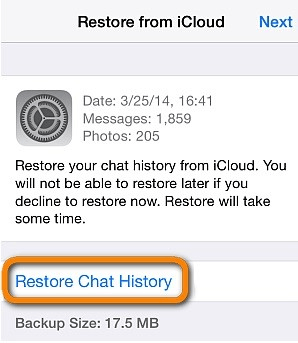
Passo 1. Instale e abra o WhatsApp no seu iPhone. Digite o número de telefone que você cadastrou para verificação.
Passo 2. Ao encontrar a tela "Restaurar do iCloud", toque na opção "Restaurar histórico de conversas" para iniciar o processo de recuperação do seu backup do WhatsApp no iCloud. As outras mensagens do WhatsApp estarão no seu iPhone.
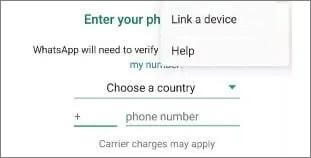
Você também pode vincular a conta do WhatsApp alvo ao seu próprio telefone para ler as mensagens do WhatsApp em outro dispositivo. Observe que você precisa se conectar ao telefone alvo a cada 14 dias para manter o dispositivo vinculado conectado à conta do WhatsApp. Veja a seguir os passos específicos:
Passo 1. Reinstale o aplicativo WhatsApp no seu celular.
Passo 2. Abra o aplicativo WhatsApp recém-instalado. Clique no botão de três pontos no canto superior direito e selecione "Vincular um dispositivo". Em seguida, você verá um código QR na tela.
Passo 3. Use o dispositivo alvo que deseja monitorar para escanear o código QR. Após escanear o código QR, você poderá acessar a conta do WhatsApp alvo no seu dispositivo.
Saiba mais: Como visualizar o histórico de conversas do WhatsApp no PC ? Aqui está um guia passo a passo.
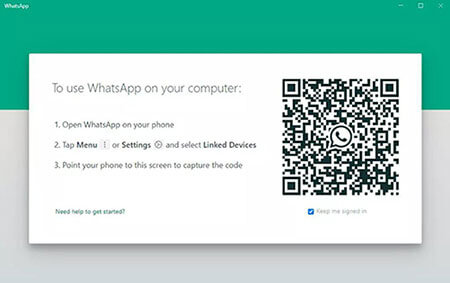
Você também pode acessar os dados do WhatsApp de outros dispositivos no seu computador através do WhatsApp Web. O WhatsApp Web é um recurso oficial do WhatsApp que permite aos usuários conversar e enviar mensagens através de um navegador web no computador. Siga estes passos para estabelecer uma conexão entre o seu celular e o computador para que você possa ver as conversas do WhatsApp de alguém:
Passo 1. Abra o WhatsApp no celular alvo.
Passo 2. No Android , toque na opção "Menu"; no iPhone, toque em "Ajustes". Em seguida, selecione "Vincular dispositivos" > "Vincular um dispositivo".
Passo 3. Em seguida, use o celular alvo para escanear o código QR exibido no seu computador para estabelecer a conexão. Uma vez conectado, todas as mensagens do WhatsApp do celular alvo serão exibidas no seu computador.
Se você não fez um backup ou achou os métodos anteriores muito complicados, pode transferir dados do WhatsApp de um celular para outro . Nesse caso, você precisará de um software como o WhatsApp Transfer . Com o WhatsApp Transfer, você pode transferir rapidamente diversos conteúdos do WhatsApp de um celular para outro, seja de Android para iPhone , de iPhone para Android ou entre celulares com o mesmo sistema operacional. Isso garante que você possa visualizar facilmente as mensagens do WhatsApp em outros dispositivos.
Principais funcionalidades do WhatsApp Transfer:
Como mencionamos anteriormente, o WhatsApp Transfer é compatível com iOS e Android . Abaixo, aprenda como transferir conversas do WhatsApp do iPhone para Android , permitindo o acesso às mensagens entre dispositivos.
01 Acesse o site oficial do WhatsApp Transfer, baixe o programa, instale-o no seu computador e execute-o. Em seguida, conecte os dois smartphones ao computador usando cabos USB confiáveis.
02 Após os dispositivos serem detectados com sucesso, defina o iPhone como dispositivo de origem e o telefone Android como dispositivo de destino. Se as posições estiverem invertidas, clique no botão "Inverter" para trocá-las.

03 Após a confirmação do pedido do dispositivo, clique no botão "Transferir" para iniciar o processo. O progresso da transferência será exibido na tela.

Às vezes, você pode querer acessar diretamente as mensagens do WhatsApp de um dispositivo no computador, sem precisar restaurá-las em outro telefone. Para usuários Android , Coolmuster Android WhatsApp Recovery permite fazer backup e ler os dados do WhatsApp Android no PC de forma eficiente. Para usuários de iPhone, Coolmuster iPhone WhatsApp Recovery oferece funcionalidade semelhante para ler e fazer backup das conversas do WhatsApp no PC.
Principais funcionalidades do Android WhatsApp Recovery:
Passos para ler mensagens do WhatsApp usando Android WhatsApp Recovery:
01 Baixe e instale Android WhatsApp Recovery no seu PC e execute o programa.
02 Conecte seu dispositivo Android ao computador usando um cabo USB funcional. Ative a depuração USB no seu telefone conforme solicitado e clique em "Avançar" assim que a conexão for estabelecida com sucesso.

03 O software irá escanear automaticamente seu dispositivo em busca de dados do WhatsApp. Durante o processo, você poderá ser solicitado a ativar a criptografia de ponta a ponta em seu dispositivo Android e gerar uma chave de criptografia de 64 dígitos. Insira a chave no programa e aguarde pacientemente até que o processo de escaneamento seja concluído. Em seguida, clique em "Visualizar" para prosseguir.
04 Após a digitalização, clique na seção "WhatsApp" para ler seu histórico de bate-papo ou selecione "Anexos do WhatsApp" para visualizar arquivos de mídia, como fotos, vídeos e documentos, diretamente no seu computador.

Para uma compreensão mais clara do processo, você também pode consultar o tutorial em vídeo detalhado abaixo.
Por meio dos métodos mencionados acima, você pode ler mensagens do WhatsApp em outro dispositivo. Cada método possui suas próprias vantagens e cenários adequados, permitindo que você escolha com base em suas necessidades reais.
Para gerenciar, transferir e fazer backup de mensagens do WhatsApp de forma eficiente, o uso de ferramentas de software é altamente recomendado. O WhatsApp Transfer oferece uma maneira rápida e fácil de transferir conversas do WhatsApp entre celulares, enquanto Coolmuster Android WhatsApp Recovery permite ler e fazer backup de mensagens diretamente em um PC. Usuários de iPhone podem alcançar o mesmo objetivo usando Coolmuster iPhone WhatsApp Recovery , garantindo acesso seguro e conveniente aos dados do WhatsApp em diferentes plataformas.
Artigos relacionados:
[Guia completo] Onde as mensagens do WhatsApp são armazenadas no seu dispositivo?
Maneiras simples de ler o backup do WhatsApp no Google Drive pelo PC
Como visualizar mensagens apagadas do WhatsApp pelo remetente em minutos
Como ver mensagens apagadas do WhatsApp sem usar nenhum aplicativo [ Android e iPhone]







 Download grátis para PC
 Download gratuito para Mac


