Se você já se perguntou como apagar uma foto do WhatsApp, saiba que não está sozinho. Seja para remover uma foto de uma conversa, liberar espaço no seu celular ou simplesmente apagar algo que você enviou por engano, o processo é relativamente simples. Neste guia, vamos mostrar passo a passo como apagar fotos do WhatsApp tanto no Android quanto no iPhone, abordando diferentes métodos para atender às suas necessidades. Desde apagar imagens diretamente de uma conversa até liberar espaço de armazenamento, temos tudo o que você precisa saber.

Então, você encontrou a foto em uma conversa e quer removê-la? Seja no Android ou no iPhone, o WhatsApp facilita a exclusão de fotos das conversas.
Passo 1. Abra o WhatsApp e acesse a conversa onde a foto está localizada.
Passo 2. Deslize até a foto ou toque em "Mídia" para encontrar todas as imagens compartilhadas nessa conversa.
Passo 3. Toque e segure na foto que deseja excluir. Um menu aparecerá com opções como "Excluir para mim" ou "Excluir para todos".
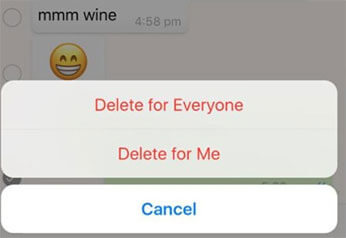
Passo 4. Se você quiser remover a foto do chat para todos os participantes, selecione "Excluir para todos". Para excluí-la apenas do seu telefone, escolha "Excluir para mim".
Passo 1. Abra o WhatsApp e navegue até a conversa que contém a foto.
Passo 2. Toque e mantenha pressionada a foto que deseja excluir.
Passo 3. Toque em "Excluir" nas opções que aparecerem. Você pode optar por excluir a foto apenas para você (Excluir para mim) ou para todos no chat (Excluir para todos).
Você está procurando uma maneira mais organizada de apagar fotos do WhatsApp? Em vez de procurar fotos individualmente nas conversas, você pode usar as configurações para limpar as fotos armazenadas na memória interna do WhatsApp. Esse método permite gerenciar arquivos de mídia com mais eficiência. Siga estes passos para aprender como apagar fotos no WhatsApp.
Passo 1. Abra o WhatsApp e toque nos três pontos no canto superior direito para acessar as Configurações.
Passo 2. Acesse "Armazenamento e dados" > "Gerenciar armazenamento".
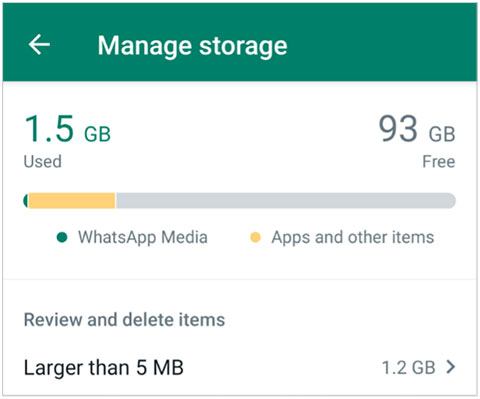
Passo 3. Selecione uma conversa que contenha a foto que você deseja excluir.
Passo 4. Toque em "Fotos" e selecione as fotos que deseja remover. Toque em "Excluir" para removê-las do seu dispositivo.
Passo 1. Abra o WhatsApp e acesse "Configurações".
Passo 2. Toque em "Uso de dados e armazenamento" > "Uso de armazenamento".
Passo 3. Escolha o chat onde a foto está localizada.
Passo 4. Selecione a(s) foto(s) e toque em "Excluir" para removê-las do seu armazenamento.
E se você não souber onde a foto está, mas precisar apagá-la? Felizmente, o WhatsApp oferece uma função de busca que permite localizar e apagar rapidamente qualquer foto compartilhada em suas conversas. Veja como apagar fotos no WhatsApp.
Passo 1. Abra o WhatsApp e toque no ícone de pesquisa (lupa).

Passo 2. Digite palavras-chave relevantes, como "imagem" ou "foto".
Passo 3. Navegue pelos resultados da pesquisa e toque na foto que deseja excluir.
Passo 4. Toque e segure a foto e selecione "Excluir".
Se você ativar o recurso de download automático do WhatsApp, as imagens das conversas serão salvas na sua galeria. Isso pode ocupar uma quantidade significativa de espaço no seu smartphone, afetando o desempenho do aparelho. Se você também quiser excluí-las da sua galeria, este é o método que você precisa seguir.
Passo 1. Abra o aplicativo Fotos e navegue até a pasta do WhatsApp.
Passo 2. Encontre a(s) foto(s) que deseja excluir.
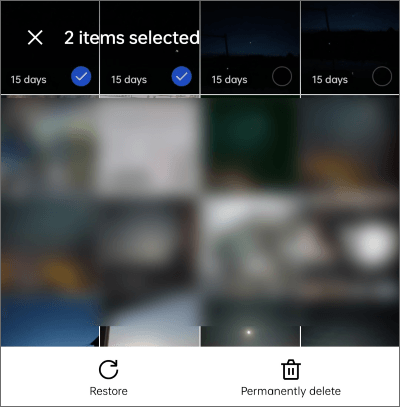
Passo 3. Selecione a(s) foto(s) e toque no ícone da "lixeira" para movê-las para a lixeira.
Passo 4. Vá para a "Lixeira" e esvazie-a para excluir as fotos permanentemente.
Passo 1. Abra o aplicativo Fotos e acesse o álbum do WhatsApp.
Passo 2. Toque e mantenha pressionada a(s) foto(s) que deseja excluir.
Passo 3. Toque em "Excluir foto" para removê-la da sua galeria.
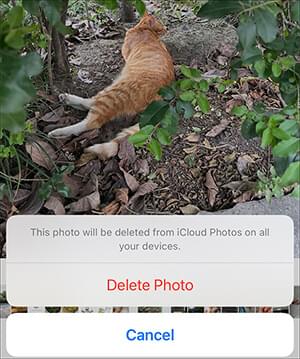
Passo 4. Acesse "Excluídos recentemente" para excluir permanentemente a foto após 30 dias.
Quer apagar fotos do WhatsApp do sistema de arquivos do seu celular? Com o app Arquivos do Google, você pode gerenciar suas mídias do WhatsApp e excluir imagens desnecessárias. O Arquivos do Google é um app de gerenciamento de arquivos poderoso e fácil de usar que ajuda você a organizar, limpar e gerenciar arquivos no seu dispositivo Android . Então, se você usa Android , pode usá-lo para apagar fotos do WhatsApp no seu Android .
Passo 1. Abra o aplicativo Arquivos do Google.
Passo 2. Clique em "Menu" e selecione "Limpar".
Passo 3. No cartão "Excluir mídia do WhatsApp", toque em "Selecionar arquivos".
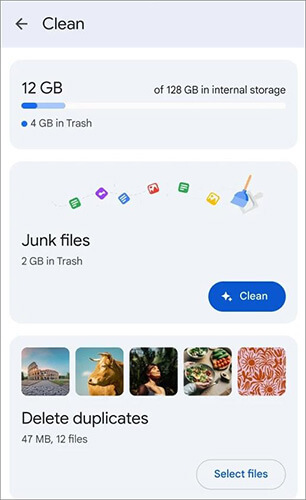
Passo 4. Selecione a(s) foto(s) que deseja excluir e clique em "Mover x arquivo(s) para a Lixeira" na parte inferior.
Passo 5. Na caixa de diálogo de confirmação, clique novamente no botão "Mover x arquivo(s) para a Lixeira".
Se você quer garantir que suas fotos do WhatsApp sejam apagadas permanentemente e irrecuperáveis, Coolmuster Android Eraser é a ferramenta ideal. Este software permite que você exclua com segurança não apenas fotos, mas também quaisquer outros dados pessoais do seu dispositivo.
Principais funcionalidades do Android Eraser:
Observação: Como os arquivos apagados por este software não podem ser recuperados, se você não quiser perder seus outros dados, certifique-se de fazer backup dos arquivos importantes do seu Android antes de apagá-los.
Como apagar fotos do WhatsApp usando o software de apagamento Android ?
01 Baixe o software gratuitamente no seu computador e conecte seu celular Android ao computador usando um cabo USB. Siga as instruções na tela para estabelecer a conexão entre seu Android e o software.
02 Depois que seu Android estiver conectado com sucesso, você pode clicar em "Apagar" > selecionar o nível de segurança que deseja apagar > digitar "excluir" no espaço em branco para confirmar.

03 O programa começará a apagar os dados do seu telefone Android . Após a conclusão do processo, o sistema solicitará que você restaure o seu Android para as configurações de fábrica . Em seguida, seu telefone Android será completamente apagado e retornará ao estado inicial, sem nenhum dado. Todos os seus dados, incluindo fotos do WhatsApp, serão excluídos.

Guia em vídeo
Se você usa iPhone, confira Coolmuster iOS Eraser , que oferece recursos semelhantes para dispositivos iOS , permitindo apagar fotos do WhatsApp e outros dados com segurança.
Caso necessário, clique no botão de download abaixo para baixar gratuitamente este software de apagamento de arquivos iOS .
1. Onde as fotos e vídeos do WhatsApp são armazenados?
As fotos e vídeos do WhatsApp geralmente são salvos na pasta WhatsApp/Mídia/Imagens do WhatsApp. Você pode acessá-los pelo aplicativo Galeria ou Fotos do seu celular.
2. Posso apagar fotos do WhatsApp sem notificar a outra pessoa?
Sim, você pode excluir fotos para si mesmo sem notificar outras pessoas, selecionando a opção "Excluir para mim". Para excluir para todos, use "Excluir para todos".
3. O que acontece se eu apagar as fotos do WhatsApp do meu celular, mas não das conversas?
Se você apagar uma foto do seu celular, ela será removida apenas da sua galeria ou armazenamento de arquivos. Ela ainda estará disponível na sua conversa do WhatsApp, a menos que você a apague diretamente de lá.
Apagar fotos do WhatsApp pode ajudar a manter sua privacidade e liberar espaço de armazenamento no seu dispositivo. Seja você usuário Android ou iPhone, existem várias maneiras de remover imagens das suas conversas e do seu dispositivo. Para uma solução mais segura, usar Coolmuster Android Eraser ou Coolmuster iOS Eraser garante que suas fotos e dados sejam apagados permanentemente, sem possibilidade de recuperação.
Artigos relacionados:
Fotos do WhatsApp desapareceram: causas, soluções e métodos de recuperação.
Um guia sobre como recuperar imagens apagadas do WhatsApp em dispositivos Samsung de 5 maneiras.
(Guia completo) Como salvar fotos do WhatsApp em dispositivos Android em 2026
Como recuperar fotos apagadas do WhatsApp no Android e no iPhone com facilidade?







 Download grátis para PC
 Download gratuito para Mac


