Frequentemente baixamos diversos arquivos, como imagens, vídeos, documentos e muito mais, para nossos celulares Android . No entanto, o armazenamento de um celular Android é limitado e só pode conter uma certa quantidade de dados. Quando o espaço está cheio , o desempenho do celular fica mais lento e algumas funções podem até mesmo parar de funcionar. Nesse caso, precisamos excluir alguns dados desnecessários, como os arquivos baixados.
Então, como excluir downloads no Android ? Neste artigo, apresentaremos cinco métodos detalhados para limpar downloads no Chrome para Android , desde abordagens convencionais, como usar o recurso "Meus Arquivos", pelo navegador, manualmente no computador, até softwares de terceiros. Vamos começar.
Como faço para excluir downloads no Android ? Em primeiro lugar, vamos abordar a abordagem mais simples: utilizando o aplicativo Meus Arquivos. A maioria dos dispositivos Android vem com o Meus Arquivos ou um gerenciador de arquivos similar pré-instalado, por meio do qual você pode acessar e gerenciar facilmente todos os arquivos e pastas do seu dispositivo.
Passo 1. Localize e abra o aplicativo Meus Arquivos na tela inicial do seu Android .
Passo 2. Em Meus Arquivos, navegue pelo armazenamento do seu dispositivo e localize a pasta "Downloads" ou com nome semelhante.
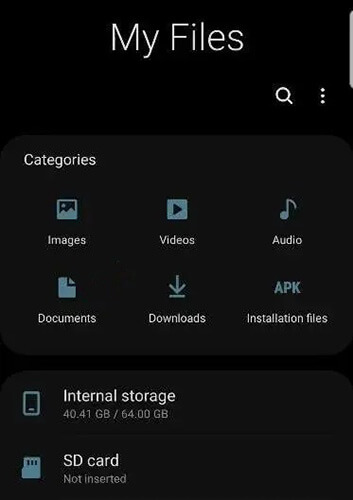
Passo 3. Toque para abrir a pasta "Downloads", navegue até os arquivos que deseja excluir e selecione-os. Você pode escolher um ou vários arquivos pressionando e segurando sobre eles e, em seguida, tocando no botão "Excluir" ou no ícone da lixeira na tela. Após confirmar a exclusão, os arquivos serão removidos permanentemente.
Nota: Leia este artigo para aprender como encontrar downloads no Android como um profissional.
Se você baixou arquivos por meio de um navegador como o Chrome ou o Firefox, também pode gerenciar e excluir esses downloads pelo próprio navegador. Como excluir downloads no Android usando um navegador?
Passo 1. Inicie seu navegador habitual, como o Chrome.
Passo 2. Clique no botão de menu (três pontos ou um ícone de linha horizontal) no canto superior direito do navegador e selecione a opção "Downloads".
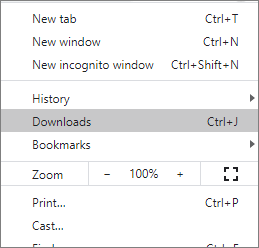
Passo 3. Navegue pelo seu histórico de downloads e pressione e segure o arquivo que deseja excluir.
Passo 4. Selecione "Excluir" ou clique diretamente no ícone da lixeira para excluir o arquivo baixado e seu registro.
Como excluir downloads de celulares Android ? Se você prefere gerenciar os arquivos do seu celular pelo computador, pode conectar o aparelho ao computador via USB e excluir manualmente o conteúdo baixado. Veja como:
Passo 1. Conecte seu dispositivo Android ao computador usando um cabo USB e ative o modo de transferência de arquivos.

Passo 2. Abra "Este Computador" ou "Meu Computador" no computador, localize o dispositivo conectado e navegue pelo armazenamento interno.
Passo 3. Navegue até a pasta "Download" para visualizar todos os arquivos baixados.
Passo 4. Selecione os arquivos que deseja excluir, clique com o botão direito do mouse e escolha "Excluir" ou simplesmente pressione a tecla "Excluir" no seu teclado.
Você também pode usar aplicativos como o Files by Google para excluir downloads no Android . O Files by Google é uma ferramenta poderosa de gerenciamento e limpeza de arquivos, projetada especificamente para otimizar o espaço de armazenamento em dispositivos Android . Com este aplicativo, você pode rapidamente verificar e excluir arquivos baixados desnecessários.
Passo 1. Se não estiver pré-instalado no seu dispositivo, você pode baixar o aplicativo Files by Google na Google Play.
Passo 2. Após abrir o aplicativo, toque em "Menu" e selecione a opção "Limpar". O aplicativo irá escanear e exibir automaticamente os arquivos que podem ser excluídos.
Passo 3. Clique na categoria "Downloads" para visualizar todos os arquivos baixados.
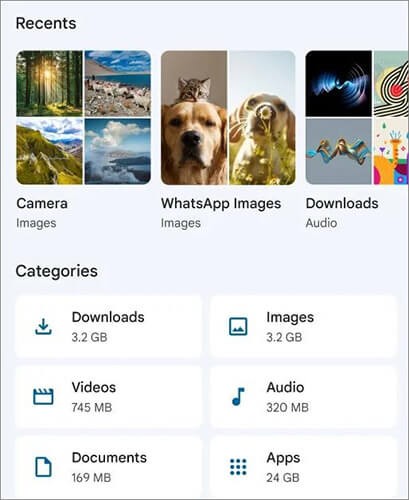
Passo 4. Selecione os arquivos que deseja excluir, toque no botão "Mover x arquivo(s) para a Lixeira" e confirme sua seleção para prosseguir.
Para usuários que precisam de uma limpeza mais completa do espaço de armazenamento do dispositivo, Coolmuster Android Eraser é uma excelente opção. Desenvolvido exclusivamente para usuários Android , esta ferramenta de apagamento de dados oferece modos de varredura baixa, média e alta, garantindo a remoção completa de todos os dados do seu dispositivo, incluindo arquivos baixados.
Atenção: é crucial fazer um backup do seu celular Android antes de usar esta ferramenta, pois, após a limpeza completa realizada Coolmuster Android Eraser, todos os dados se tornam irrecuperáveis. Se proteger sua privacidade e impedir a recuperação de dados é sua prioridade, esta é a solução ideal.
Destaques do Coolmuster Android Eraser
Como apagar arquivos baixados no Android com este apagador Android ?
01 Baixe o instalador Coolmuster Android Eraser do site oficial e siga as instruções para concluir a instalação.
02 Conecte seu dispositivo Android ao computador via cabo USB ou Wi-Fi, ativando a depuração USB, se necessário. O software reconhecerá e se conectará automaticamente ao seu dispositivo.
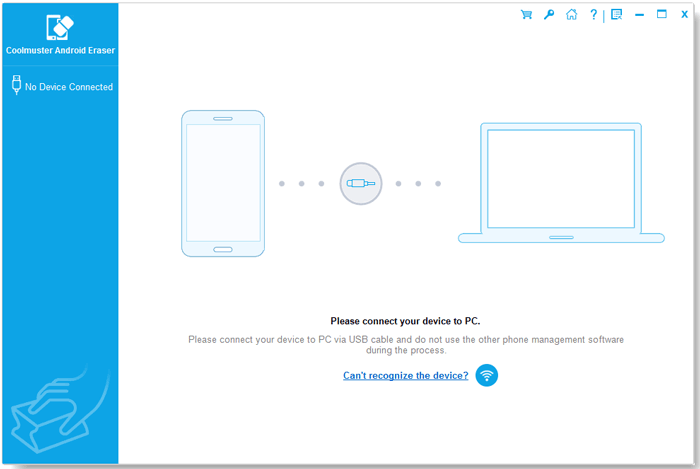
03 Assim que seu telefone Android estiver conectado com sucesso, você verá uma interface solicitando que você prossiga. Clique no botão "Apagar" para começar.

04 Selecione o nível de segurança desejado para a exclusão clicando no menu adjacente "Nível de segurança". Após fazer sua escolha, clique em "OK" para continuar.

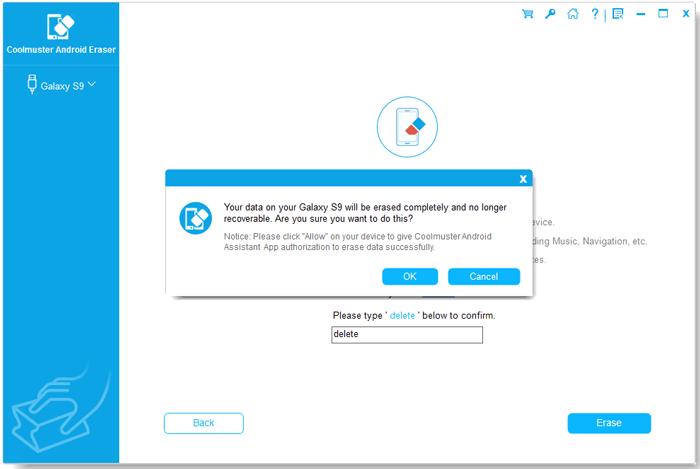
05 Digite "excluir" no campo vazio para confirmar sua seleção e clique no botão "Apagar". Uma mensagem perguntará se você tem certeza de que deseja apagar todos os dados do seu telefone; basta clicar em "OK" para iniciar o processo de exclusão.
Aqui está o guia em vídeo (com cerca de dois minutos e meio de duração):
Com os cinco métodos apresentados neste artigo, você pode excluir arquivos baixados do seu dispositivo Android sem esforço. Dentre os diversos métodos disponíveis, se a proteção da privacidade é sua prioridade e você deseja garantir que os arquivos excluídos permaneçam irrecuperáveis, recomendamos fortemente Coolmuster Android Eraser . Esta ferramenta combina facilidade de uso com segurança de dados incomparável, proporcionando total tranquilidade.
Artigos relacionados:
Como apagar mensagens de texto no Android com 4 métodos fáceis
Como excluir contatos no Android ? [6 métodos]
[4 maneiras comprovadas] Como excluir aplicativos em celulares/tablets Android ?
Como apagar fotos do celular Android permanentemente [Imperdível]







 Download grátis para PC
 Download gratuito para Mac


