Se você usa o Facebook Messenger regularmente, seu histórico de conversas pode se acumular rapidamente, ocupando espaço de armazenamento valioso e possivelmente expondo informações privadas. Seja para liberar espaço , ocultar conversas pessoais ou apagar dados confidenciais permanentemente, saber como excluir mensagens do Facebook no iPhone é essencial. Neste guia, mostraremos três maneiras comprovadas de excluir mensagens do Facebook do seu iPhone.
O Messenger é o aplicativo oficial de mensagens instantâneas do Facebook, onde você pode excluir mensagens indesejadas ou conversas inteiras diretamente. Veja a seguir os passos detalhados:
Passo 1. Abra o aplicativo Messenger no seu iPhone.
Passo 2. Navegue pela lista de bate-papos e abra a conversa que deseja excluir.
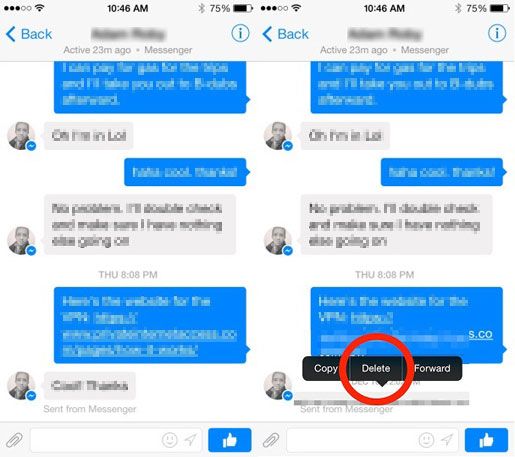
Passo 3. Para apagar uma mensagem específica, pressione e mantenha pressionada a mensagem que deseja remover.
Passo 4. Toque em "Mais" > "Excluir" e selecione "Excluir para você". A mensagem será excluída do seu chat.
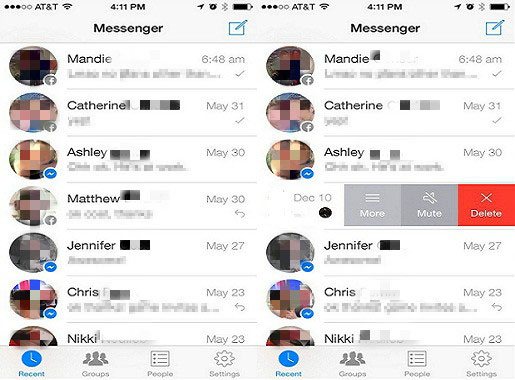
Passo 5. Para excluir toda a conversa, volte para a tela principal do Messenger, deslize para a esquerda no chat e toque em "Excluir".
Se você não quiser usar o aplicativo Messenger ou se o seu aplicativo não estiver funcionando corretamente, você pode excluir mensagens do Facebook diretamente do site do Facebook. Esse método funciona no Safari, Chrome ou em qualquer navegador do seu iPhone. Também é ideal para usuários que preferem gerenciar conversas sem instalar aplicativos adicionais.
Como faço para apagar mensagens do Facebook no iPhone? Veja os passos a seguir:
Passo 1. Abra o Safari ou o Chrome no seu iPhone e acesse facebook.com .
Passo 2. Faça login na sua conta do Facebook.
Passo 3. Toque no ícone do "Messenger" (balão de fala) no canto superior direito.
Passo 4. Selecione o chat que deseja gerenciar.
Passo 5. Para apagar uma mensagem individual, pressione e segure sobre ela ou toque nos "três pontos" ao lado dela e, em seguida, selecione "Apagar".
Passo 6. Para excluir toda a conversa, toque no ícone de engrenagem na janela de bate-papo e selecione "Excluir bate-papo".
Passo 7. Confirme sua escolha quando solicitado.
Se você deseja excluir permanentemente mensagens do Facebook e impedir qualquer possibilidade de recuperação, simplesmente apagá-las no Messenger ou no site não é suficiente. Esses métodos apenas ocultam ou removem as mensagens da interface, mas os dados ainda podem estar armazenados no seu iPhone e potencialmente serem recuperados por ferramentas de recuperação de dados para iPhone .
Para apagar completamente o histórico de conversas, recomenda-se o uso Coolmuster iOS Eraser , uma ferramenta profissional de limpeza de dados desenvolvida especificamente para usuários de iPhone. Ele pode apagar permanentemente mensagens do Facebook, anexos de conversas, arquivos em cache e dados privados, garantindo que as informações sejam completamente irrecuperáveis.
Principais recursos do Coolmuster iOS Eraser :
Nota: Antes de iniciar o processo, faça um backup do seu iPhone para o caso de precisar dele novamente no futuro.
Veja como apagar permanentemente mensagens do Facebook no seu iPhone:
01 Conecte seu dispositivo iOS ao computador via USB. O software detectará automaticamente seu dispositivo e a interface principal estará pronta para a exclusão de dados.

02 Clique no botão "Apagar", selecione o nível de segurança desejado (Baixo, Médio ou Alto) e confirme clicando em "OK".

03 Quando solicitado, digite "excluir" para confirmar e clique em "Apagar" novamente. Uma confirmação final será exibida; clique em "OK" para iniciar o processo de exclusão permanente.

04 Após a conclusão, todos os dados do seu dispositivo serão apagados permanentemente e não poderão ser recuperados. Agora você pode configurar seu iDevice como novo.

Tutorial em vídeo:
É isso aí sobre como apagar mensagens do Facebook no iPhone. Para usuários que valorizam a privacidade e desejam apagar completamente dados ocultos, Coolmuster iOS Eraser é a solução mais recomendada e confiável. Ele pode apagar permanentemente e com segurança todas as mensagens do Facebook, impedindo a recuperação.
Artigos relacionados:
Como apagar documentos e dados no iPhone/iPad [Dicas verificadas]
O Facebook pode recuperar mensagens apagadas para fins judiciais? [Guia completo]
Qual é o melhor software para apagar dados do iPhone? [Uma análise completa]
Como liberar espaço de armazenamento no iPhone? Algumas dicas essenciais que você pode experimentar.







 Download grátis para PC
 Download gratuito para Mac


