Como faço para remover livros do Kindle no meu iPad? Excluí um livro da minha lista do Kindle no site da Amazon, mas a imagem ainda está no meu iPad. Uma sugestão neste site foi: pressionar e segurar a imagem do livro e usar o menu para excluir. Quando faço isso, uma pequena janela aparece com algumas opções, como "baixar", etc., mas não há opção para excluir. Não há menu em lugar nenhum. Alguém pode me ajudar? Preciso excluir vários livros.
- da Comunidade Apple
Se você usa o Kindle e também gosta de ler eBooks no iPad, deve ter notado que, com o tempo, o número de livros baixados aumenta, ocupando bastante espaço de armazenamento. Às vezes, depois de terminar um livro, você não precisa mais dele ou simplesmente quer organizar sua biblioteca do Kindle para deixar a interface mais limpa. Nesses momentos, aprender como excluir livros do Kindle no iPad se torna especialmente importante.
Este artigo irá guiá-lo por diversos métodos para excluir eBooks do Kindle do seu iPad, ajudando você a liberar espaço de armazenamento no seu dispositivo com facilidade.
Se você deseja apenas remover livros baixados do seu iPad sem afetar o conteúdo da sua conta na nuvem, pode fazer isso diretamente pelo aplicativo Kindle. Este é o método mais simples e direto.
Veja como excluir livros do aplicativo Kindle no iPad:
Passo 1. Abra seu iPad e acesse o aplicativo Kindle. Em seguida, navegue até sua biblioteca. Role para baixo até o final da página e selecione a opção "Dispositivo".
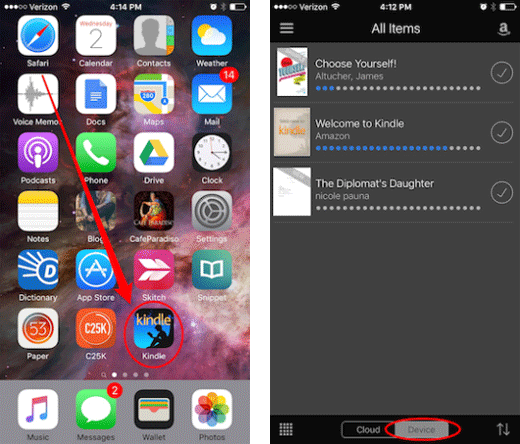
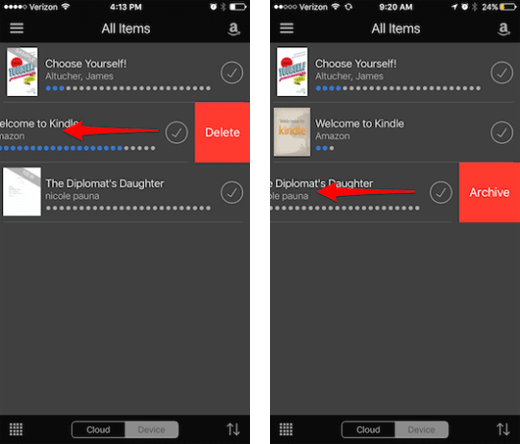
Passo 2. Agora, se você estiver visualizando os livros no modo de lista, pode deslizar para a esquerda para arquivar um livro ou uma amostra. Como mencionado anteriormente, escolha a opção "Excluir" para excluir amostras do iPad e "Arquivar" para excluir livros comprados.
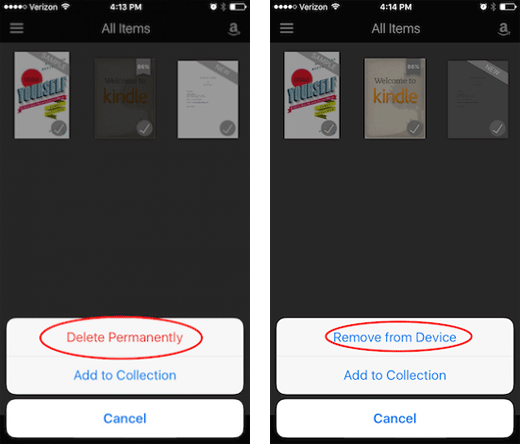
Passo 3. Mas se você estiver visualizando os livros no modo de grade, toque e segure para ver as opções. Escolha a opção "Excluir permanentemente" para excluir livros de amostra do iPad e a opção "Remover do dispositivo" para excluir livros comprados do iPad.
Se você deseja excluir um livro completamente, em vez de apenas remover o download, precisa fazer isso na página de Gerenciamento de Conta da Amazon. Esse método excluirá o livro permanentemente da nuvem, e ele não estará mais acessível em nenhum dispositivo após a exclusão.
Como faço para apagar livros do Kindle do meu iPad? Aqui estão os passos:
Passo 1. Abra um navegador da web e acesse Amazon.com .
Passo 2. Faça login com a mesma conta da Amazon vinculada ao seu aplicativo Kindle.
Passo 3. Passe o cursor sobre "Conta e listas" e selecione "Gerenciar seu conteúdo e dispositivos".
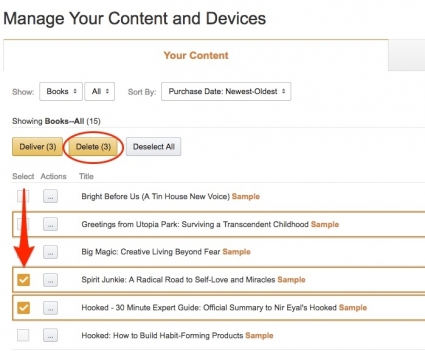
Passo 4. Clique na aba "Conteúdo".
Passo 5. Encontre o livro que deseja excluir e marque a caixa ao lado dele.
Passo 6. Clique em "Excluir" na parte superior da página.
Passo 7. Confirme selecionando "Sim, excluir permanentemente".
Se você quiser apagar todos os downloads do Kindle de uma só vez, pode fazer isso desinstalando e reinstalando o aplicativo Kindle.
Veja como apagar livros do Kindle do iPad:
Passo 1. Na tela inicial do iPad, pressione e segure o ícone do aplicativo Kindle.
Passo 2. Selecione "Excluir app". ( Não consegue excluir o app no iPhone/iPad ?)
Passo 3. Confirme a exclusão.
Passo 4. Abra a App Store e, em seguida, baixe e instale novamente o aplicativo Kindle.
Para usuários que desejam gerenciar o conteúdo do iPad de forma mais flexível e sistemática, Coolmuster iOS Assistant é uma opção mais eficiente e completa. Esta ferramenta profissional de gerenciamento iOS permite visualizar, exportar e excluir arquivos do seu iPad a partir do computador, incluindo livros Kindle, fotos, vídeos, dados de aplicativos e muito mais.
Principais funcionalidades do Assistente iOS :
* Exclua vários livros do Kindle do iPad de uma só vez.
* Analisa automaticamente todos os arquivos do seu dispositivo e os exibe na interface principal.
* Exporte facilmente todos os arquivos do seu iPhone, iPad ou iPod para o seu computador ou iTunes para fazer backup.
Faça backup e restaure todos os dados do seu iPhone , iPad ou iPod com um único clique.
* Suporta diversos tipos de arquivos, incluindo contatos, mensagens, fotos, vídeos, músicas, notas, favoritos, livros, calendários, aplicativos e muito mais.
* Importe contatos , favoritos, calendários, livros, backups do iTunes e muito mais do seu computador para o seu dispositivo iOS.
* Totalmente compatível com todas as gerações de iPhone, iPad e iPod.
Veja como usar o Assistente iOS para apagar vários livros do Kindle do iPad de uma só vez:
01 Baixe e instale iOS Assistant no seu computador Windows ou Mac . Conecte seu iPad ao computador usando um cabo USB.
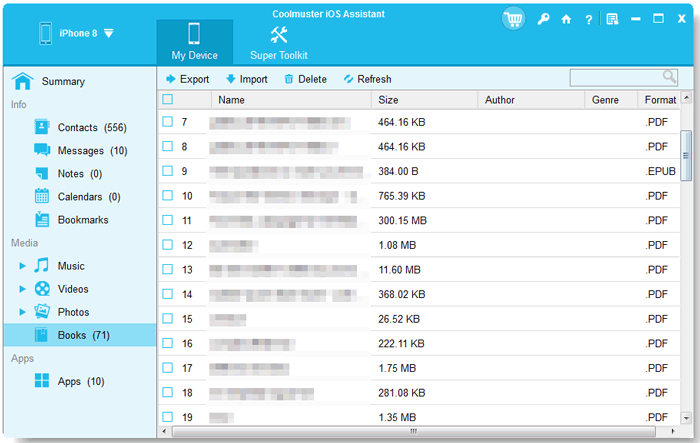
02 O software detectará automaticamente o seu dispositivo conectado e uma janela pop-up aparecerá no seu computador. Basta tocar em "Confiar" no seu dispositivo e, em seguida, clicar em "Continuar" para prosseguir. Assim que o seu dispositivo for reconhecido, a interface principal aparecerá conforme mostrado abaixo.

03 Na interface do software, acesse "Livros", selecione os livros Kindle que deseja excluir e clique em "Excluir" para confirmar a ação.
Tutorial em vídeo:
Em resumo, este artigo apresentou quatro métodos diferentes para excluir livros do Kindle do seu iPad. Se você deseja gerenciar livros do Kindle e outros dados no seu iPad com mais eficiência, Coolmuster iOS Assistant é, sem dúvida, a ferramenta mais recomendada. Ele não só permite excluir arquivos facilmente, como também ajuda a fazer backup, exportar ou sincronizar seus dados, mantendo seu iPad limpo, organizado e funcionando sem problemas.
Artigos relacionados:
[Guia passo a passo] Como apagar arquivos permanentemente no iPhone/iPad?
[Guia] Como remover fotos apenas do iPad, mas não do iCloud/iPhone?
Como apagar documentos e dados no iPhone/iPad [Dicas verificadas]
Como excluir fotos sincronizadas do iPhone/iPad: passo a passo







 Download grátis para PC
 Download gratuito para Mac


