"Eu apago arquivos no iPadOS para encontrá-los na pasta "Recentemente Excluídos". Em seguida, seleciono os arquivos, clico em "Excluir", confirmo para "Excluir permanentemente" e eles desaparecem. Saio da pasta "Recentemente Excluídos" e volto para encontrar todos os arquivos lá! Como esses arquivos podem ser excluídos permanentemente (para sempre)?"
- da Comunidade Apple
No uso diário do iPhone/iPad, frequentemente apagamos arquivos que não são mais necessários para liberar espaço de armazenamento . No entanto, muitos usuários não sabem que esses arquivos excluídos não desapareceram de fato do dispositivo; eles ainda ocupam espaço de armazenamento e podem até reaparecer. Então, como faço para apagar completamente os arquivos do meu iPhone/iPad? Calma. Este artigo é para você, e mostraremos como apagar arquivos permanentemente no iPhone/iPad de quatro maneiras.
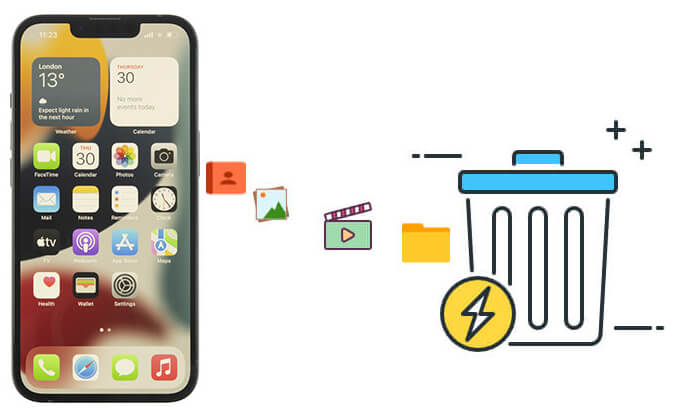
Quando você apaga arquivos do seu iPhone/iPad , eles não desaparecem imediatamente, mas são movidos para a pasta "Excluídos Recentemente". Os arquivos nessa pasta serão mantidos por 30 dias antes de serem excluídos permanentemente. Portanto, se você quiser excluir completamente esses arquivos imediatamente, pode esvaziar manualmente a pasta "Excluídos Recentemente" seguindo estes passos.
Veja como excluir permanentemente arquivos excluídos recentemente no iPhone/iPad:
Etapa 1. Abra o aplicativo Arquivos e vá até a aba "Navegar".
Passo 2. Role para baixo e encontre a pasta "Excluídos recentemente" e toque para entrar.
Etapa 3. Na pasta, toque no botão "Selecionar" no canto superior direito.
Etapa 4. Selecione os arquivos que deseja excluir permanentemente ou toque em "Excluir tudo" para excluir todos os arquivos.
Etapa 5. Confirme a exclusão tocando no botão "Excluir".

Observação: não é apenas o aplicativo Arquivos; os aplicativos Fotos, Notas, Mensagens e Mail no iPhone também têm uma pasta Excluídos Recentemente.
Se você planeja vender ou doar seu iPhone/iPad, simplesmente apagar arquivos individuais não é suficiente. Ao realizar uma redefinição de fábrica, você pode apagar todo o conteúdo e as configurações do dispositivo. No entanto, esteja ciente de que, embora esse método apague os dados, ainda existe a possibilidade de algum software profissional de recuperação de dados do iPhone conseguir recuperá-los.
Como faço para excluir completamente arquivos do meu iPhone/iPad por meio de Ajustes?
Passo 1. Vá em "Ajustes" no seu iPhone ou iPad.
Passo 2. Toque em "Geral" > "Transferir ou redefinir iPhone".
Etapa 3. Selecione "Apagar todo o conteúdo e ajustes". ( O iPhone não apaga ?)
Etapa 4. Digite a senha do seu dispositivo ou a senha do ID Apple para confirmar.
Etapa 5. Aguarde enquanto o sistema apaga seus dados e reinicializa para as configurações de fábrica.

A Apple oferece uma ferramenta integrada chamada Buscar iPhone, que permite apagar remotamente todos os dados do seu iPhone ou iPad. Esse recurso é extremamente útil em caso de perda ou roubo do seu dispositivo, pois garante que suas informações pessoais não caiam em mãos erradas. Após a limpeza, o dispositivo será restaurado às configurações de fábrica e os arquivos serão removidos permanentemente.
Veja como excluir arquivos do iPhone/iPad permanentemente via iCloud:
Etapa 1. Em outro dispositivo ou computador, acesse iCloud.com e faça login com seu ID Apple.
Etapa 2. Abra o recurso "Buscar meu iPhone".
Etapa 3. Selecione seu dispositivo perdido ou roubado na lista.
Passo 4. Escolha a opção "Apagar iPhone/iPad".
Etapa 5. Confirme a ação e a Apple apagará seu dispositivo remotamente.

Se você deseja que seus arquivos sejam completamente irrecuperáveis, a solução mais eficaz é usar uma ferramenta profissional como Coolmuster iOS Eraser . Ao contrário da exclusão básica ou da redefinição de fábrica, este software utiliza tecnologia avançada de apagamento para sobrescrever seus arquivos permanentemente, sem deixar nenhuma chance de recuperação.
Destaques do iOS Eraser:
Veja como apagar dados permanentemente para que eles não possam ser recuperados no iPhone/iPad:
01 Instale e abra o programa e conecte seu iDevice ao computador usando um cabo USB. Assim que o dispositivo for conectado com sucesso, a interface principal aparecerá, permitindo que você comece a apagar os dados do dispositivo.

02 Clique no botão "Apagar" na interface principal. Escolha o nível de segurança desejado para a exclusão - Baixo, Médio ou Alto - e confirme sua seleção clicando em "OK".

03 Digite "delete" no campo de confirmação e clique no botão "Erase". Confirme sua escolha para excluir completamente os dados do telefone clicando em "OK" quando solicitado.

04 Após uma breve verificação, o programa começará a apagar os dados do seu dispositivo. Após a conclusão do processo, todos os dados do seu telefone serão removidos permanentemente, sem possibilidade de recuperação. Você poderá então prosseguir com a configuração do seu iDevice.

Tutorial em vídeo:
P1. Qual é a diferença entre exclusão permanente de dados e redefinição de fábrica?
A redefinição de fábrica de um iPhone apaga todos os dados e configurações, mas softwares de recuperação especializados geralmente conseguem recuperar grande parte desses dados. Por outro lado, a exclusão permanente de dados utiliza métodos avançados para sobrescrever os dados, impossibilitando a recuperação.
P2. Os dados excluídos durante uma redefinição de fábrica podem ser recuperados?
Sim, é possível recuperar dados apagados durante uma redefinição de fábrica com um software de recuperação de dados. Para proteger totalmente informações confidenciais, é recomendável usar métodos adicionais de exclusão segura.
P3. O que devo fazer antes de apagar permanentemente os dados do meu iPhone/iPad?
Aprender a apagar arquivos permanentemente no iPhone/iPad é crucial para proteger sua privacidade e evitar que dados confidenciais sejam recuperados. Limpar a opção "Excluídos recentemente" e usar os Ajustes ou o iCloud pode ser suficiente para usuários casuais.
No entanto, para quem busca uma solução 100% irrecuperável, o melhor método é usar Coolmuster iOS Eraser . Com sua tecnologia de apagamento profissional, você pode preparar seu iPhone/iPad para revenda ou descarte com segurança, sem se preocupar com vazamento de dados.
Artigos relacionados:
Como apagar tudo no iPhone? 4 maneiras eficazes de resolver
[Guia completo] Como excluir aplicativos do iPhone permanentemente de 6 maneiras?
Como excluir fotos permanentemente do iPhone 17/16/15/14/13? (4 maneiras)
Como apagar mensagens permanentemente no iPhone 15? [5 etapas fáceis]

 Borracha de telefone & Cleaner
[Guia passo a passo] Como excluir arquivos permanentemente no iPhone/iPad?
Borracha de telefone & Cleaner
[Guia passo a passo] Como excluir arquivos permanentemente no iPhone/iPad?







 Download grátis para PC
 Baixar para Mac

