Se você gosta de ouvir audiolivros no seu iPhone, provavelmente já percebeu que esses arquivos podem ocupar rapidamente uma grande parte do espaço de armazenamento do seu dispositivo. Seja porque você terminou de ouvir um livro ou simplesmente quer liberar espaço , saber como remover audiolivros do iPhone é essencial. Neste guia, mostraremos vários métodos eficazes para excluir audiolivros de diferentes fontes. Vamos lá.

Se você baixou seus audiolivros diretamente do Apple Books, pode removê-los facilmente do próprio aplicativo. Essa é uma das maneiras mais simples de gerenciar seus títulos baixados e liberar espaço instantaneamente.
Como faço para apagar audiolivros no iPhone pelo Apple Books? Siga os passos abaixo:
Passo 1. Abra o aplicativo Apple Books no seu iPhone.
Passo 2. Toque em "Biblioteca" na parte inferior da tela.
Passo 3. Encontre o audiolivro que deseja excluir.
Passo 4. Pressione e segure a capa do audiolivro ou toque em "Editar" no canto superior direito.

Passo 5. Toque no ícone da "lixeira" e, em seguida, escolha a opção "Remover download".
Muitos usuários preferem ouvir audiolivros pelo aplicativo Audible. Se o seu audiolivro for do Audible, você pode excluir o conteúdo baixado diretamente do aplicativo para liberar espaço no seu dispositivo.
Veja como remover audiolivros do iPhone usando o Audible:
Passo 1. Inicie o aplicativo Audible no seu iPhone.
Passo 2. Toque em "Minha Biblioteca" na parte inferior para ver todos os seus títulos.
Passo 3. Localize o audiolivro que deseja excluir.
Passo 4. Deslize para a esquerda no título e selecione "Excluir do dispositivo".

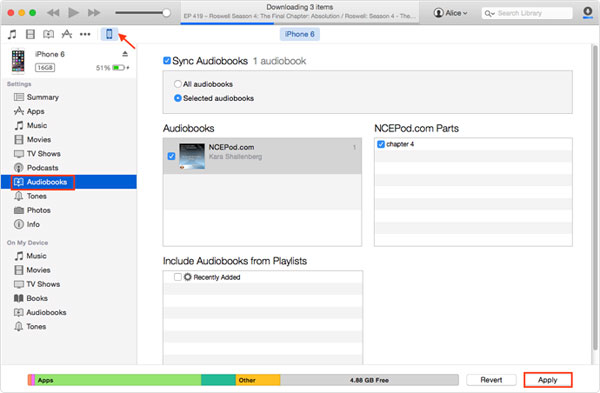
Se você sincronizou audiolivros com seu iPhone pelo iTunes, pode usar seu computador para removê-los. Isso é ideal para usuários que preferem gerenciar toda a sua coleção de audiolivros em um só lugar.
Veja como remover audiolivros do iPhone pelo iTunes:
Passo 1. Conecte seu iPhone ao computador usando um cabo USB.
Passo 2. Abra o iTunes e clique no ícone do dispositivo no canto superior esquerdo. ( O iTunes não reconhece seu iPhone ?)
Passo 3. Selecione "Audiolivros" na barra lateral esquerda.
Passo 4. Desmarque os títulos que deseja remover do seu iPhone.
Passo 5. Clique em "Sincronizar" ou "Aplicar" no canto inferior direito para aplicar as alterações.
Passo 6. Assim que a sincronização estiver concluída, os audiolivros serão apagados do seu iPhone.
Você pode usar o método acima para excluir audiolivros, mas algumas ferramentas ainda podem ser capazes de recuperá-los. Se você deseja excluir audiolivros permanentemente e garantir que não possam ser restaurados, recomenda-se o uso de uma ferramenta profissional como Coolmuster iOS Eraser . Esta poderosa ferramenta de apagamento de dados do iPhone pode apagar completamente todos os dados do seu iPhone, sendo ideal para usuários que pretendem vender ou transferir seu dispositivo.
Principais funcionalidades do iOS Eraser:
Como faço para excluir permanentemente audiolivros no iPhone? Siga os passos abaixo:
01 Conecte seu dispositivo iOS ao computador usando um cabo USB. O software detectará automaticamente seu dispositivo e, uma vez conectado, a interface principal será exibida, pronta para o processo de apagamento.

02 Clique no botão "Apagar", selecione o nível de segurança desejado (Baixo, Médio ou Alto) e confirme clicando em "OK".

03 Quando solicitado, digite "excluir" para confirmar e clique em "Apagar" novamente. Uma mensagem de confirmação final será exibida; clique em "OK" para prosseguir com a exclusão permanente dos seus dados.

04 Assim que o processo estiver concluído, todos os dados do seu dispositivo serão apagados permanentemente e não poderão ser recuperados. Agora você pode configurar seu iDevice como novo.

Tutorial em vídeo:
Agora você conhece várias maneiras de remover audiolivros do iPhone, dependendo das suas necessidades. Se você busca uma solução permanente e segura, Coolmuster iOS Eraser é a melhor opção. O programa oferece três níveis de apagamento, proporcionando flexibilidade e tranquilidade na hora de remover seus dados. Utilizando técnicas de sobrescrita, iOS Eraser garante que seus dados sejam destruídos de forma irrecuperável.
Artigos relacionados:
Como apagar livros comprados do iPhone/iPad? [Resolvido]
[Guia completo] Como excluir listas de reprodução no iPhone/iPad de 3 maneiras fáceis
Como adicionar livros ao iPhone/iPad: incluindo audiolivros, eBooks, ePub e PDF)
Como transferir toques do iPhone para o computador com ou sem o iTunes?







 Download grátis para PC
 Download gratuito para Mac


