Se você costuma usar o Apple Books (antigo iBooks) para ler eBooks, deve ter notado que sua biblioteca fica cheia de livros comprados ou baixados com o tempo. Esses livros antigos não só ocupam espaço de armazenamento valioso, como também podem dificultar a busca pelo que você quer ler. Aprender como apagar livros comprados do iPhone pode ajudar a liberar espaço e manter sua coleção organizada.
Neste guia, mostraremos várias maneiras eficazes de excluir ou ocultar livros comprados.
A maneira mais simples de excluir livros baixados ou comprados do seu iPhone ou iPad é usando o próprio aplicativo iBooks.
Para apagar livros do iPhone ou iPad usando o aplicativo iBooks, siga os passos abaixo:
Passo 1. Abra o aplicativo iBooks no seu iPhone/iPad.
Passo 2. Toque na opção "Selecionar" no canto superior direito e marque os livros que deseja remover.
Passo 3. Clique no ícone vermelho "Excluir" e você verá uma janela pop-up como a mostrada abaixo.
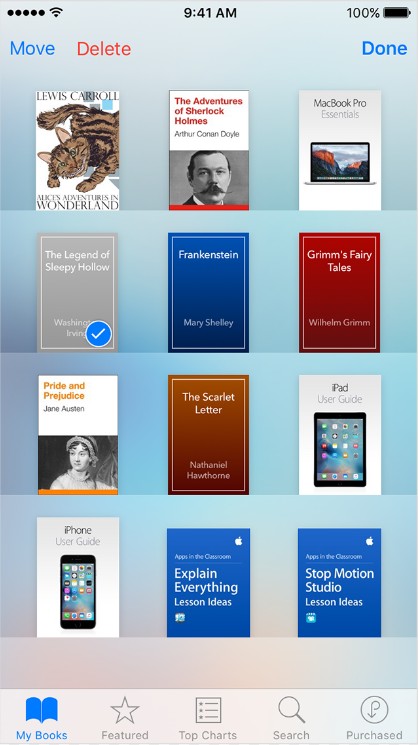
Passo 4. Confirme sua ação e continue o processo.
Se preferir gerenciar ou excluir livros do seu iPhone ou iPad usando o computador, o iTunes oferece um método mais avançado. Esse método é particularmente útil se você quiser excluir vários livros de uma só vez ou organizar toda a sua coleção do Apple Books.
Passos para remover livros usando o iTunes:
Passo 1. Inicie o iTunes no seu computador e conecte seu iPhone ou iPad ao computador usando um cabo USB.
Passo 2. Clique no ícone do dispositivo quando ele aparecer no iTunes. ( Seu iPhone não está aparecendo no iTunes ?)
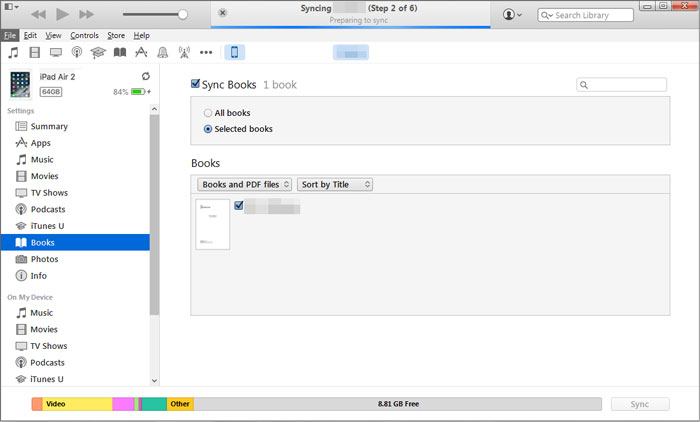
Passo 3. Na barra lateral, selecione "Livros".
Passo 4. Analise a lista e desmarque ou clique com o botão direito do mouse nos livros que deseja remover.
Passo 5. Clique em "Sincronizar" para aplicar as alterações ao seu iPhone ou iPad. Assim que a sincronização for concluída, os livros selecionados serão apagados do armazenamento do seu dispositivo.
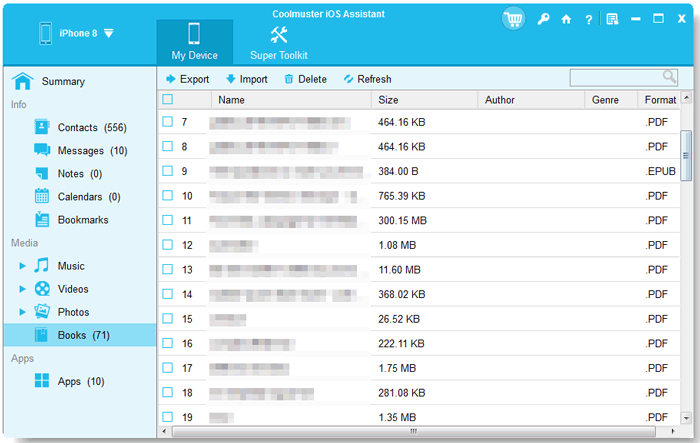
Se você busca uma maneira mais fácil, rápida e flexível de gerenciar seus livros, fotos, contatos e outros dados, Coolmuster iOS Assistant é a solução ideal. Este software completo para gerenciamento de iPhone permite excluir livros comprados do iPhone em lote, fazer backup dos seus dados e até mesmo exportar arquivos para o seu computador com segurança.
Principais funcionalidades do Assistente iOS :
Veja como usar o Assistente iOS para excluir livros comprados do iPhone:
01 Baixe e instale iOS Assistant no seu computador Windows ou Mac . Em seguida, conecte seu iPad ao computador usando um cabo USB.
02 O software detectará automaticamente o seu dispositivo. Uma janela pop-up aparecerá no seu computador; basta tocar em "Confiar" no seu dispositivo e clicar em "Continuar" no software para prosseguir. Assim que o seu dispositivo for reconhecido, a interface principal será exibida.

03 Clique em Livros na barra lateral esquerda, navegue pela sua lista de livros, selecione os que deseja excluir e clique no botão "Excluir" no menu superior para removê-los instantaneamente.
Tutorial em vídeo:
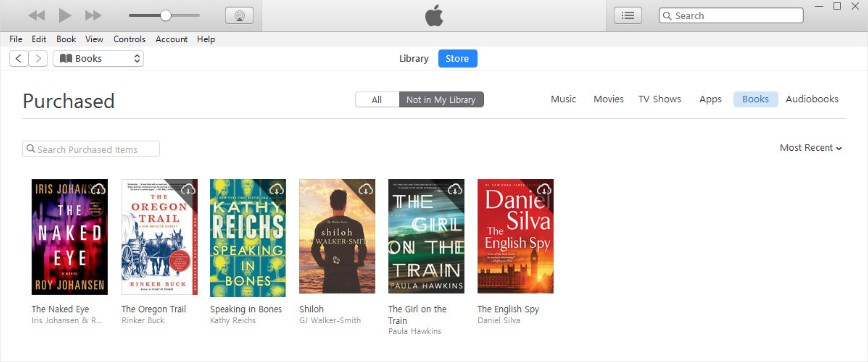
Se você sincronizou seu iPhone ou iPad com o iCloud , é importante observar que não é possível excluir livros comprados diretamente do iTunes. Mesmo que você os remova do seu dispositivo iOS , os livros baixados ainda podem aparecer na iTunes Store. A única maneira de ocultá-los é ocultando seu histórico de compras do iBooks.
Eis como fazer:
Passo 1. Abra o iTunes no seu PC ou o iBooks no seu Mac e faça login, se solicitado.
Passo 2. No iTunes, acesse a seção "Links Rápidos" no canto inferior direito da tela. Clique em "Comprados" e selecione "Livros" para visualizar seus livros do iCloud.
Passo 3. Posicione o cursor do mouse sobre um livro comprado e clique no pequeno "X" no canto superior esquerdo. Uma janela será exibida solicitando que você confirme se deseja ocultar o livro. Selecione "Ocultar" para concluir o processo.
É isso aí sobre como apagar livros comprados do iPhone. Se você busca a maneira mais fácil e segura de gerenciar seus eBooks e liberar espaço, Coolmuster iOS Assistant é a solução perfeita. Ele oferece um processo simples, com apenas um clique, garantindo que seu dispositivo permaneça limpo, organizado e funcionando perfeitamente, sem perda de dados.
Artigos relacionados:
Como apagar livros do Kindle do iPad | Guia completo 2025
Como transferir iBooks do iPhone para o PC com/sem o iTunes?
Como adicionar livros ao iPhone/iPad: incluindo audiolivros, eBooks, ePub e PDF)
Como transferir iBooks do iPad para o computador com ou sem o iTunes?







 Download grátis para PC
 Download gratuito para Mac


