Quando um iPhone ou iPad apresenta mau funcionamento, trava ou tem problemas de desempenho, muitos usuários consideram a restauração do dispositivo como uma possível solução. A restauração geralmente resolve falhas de software, restaura as configurações padrão ou prepara o dispositivo para revenda. No entanto, você pode não ter certeza do que exatamente acontece quando você restaura o seu iPhone, quais tipos de restauração estão disponíveis e como proteger seus dados importantes antes de prosseguir.
Este artigo irá orientá-lo sobre as diferentes opções de redefinição no iPhone e iPad, explicar o que acontece com seus dados e configurações durante cada tipo de redefinição e fornecer dicas para redefinir seu dispositivo com segurança, sem perder informações importantes.
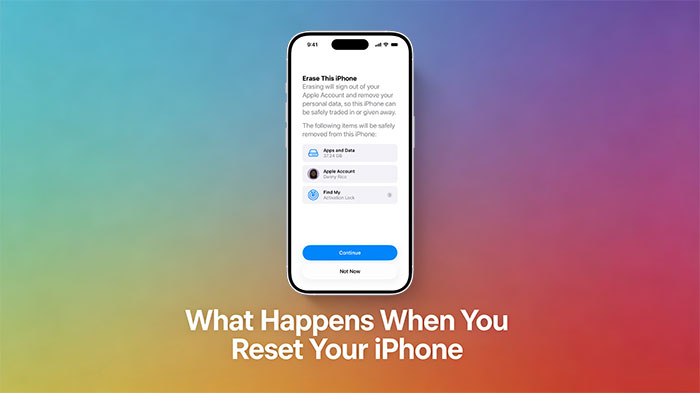
Quando você se pergunta "O que acontece se eu restaurar meu iPhone?", a primeira coisa a saber é que nem todas as restaurações funcionam da mesma maneira. Os iPhones oferecem diversas opções de restauração, cada uma com uma finalidade diferente. Algumas simplesmente reiniciam o sistema, enquanto outras restauram as configurações ou apagam completamente todos os dados.
Aqui está uma análise mais detalhada de cada tipo:
Reiniciar o iPhone é a forma mais básica de reiniciá-lo. Consiste em desligar o aparelho e ligá-lo novamente.
Este processo:
Reiniciar o iPhone costuma ser suficiente se ele estiver travando, apresentando lentidão ou travando temporariamente.
Uma reinicialização completa, também chamada de reinicialização forçada, é usada quando o seu iPhone para de responder e não pode ser desligado normalmente ( Reinicialização forçada do iPhone não funciona ?).
Este tipo de reinicialização:
Ao realizar uma reinicialização completa, nada no seu iPhone será apagado. Isso simplesmente força o sistema a reiniciar em segurança.
A opção "Redefinir todas as configurações" restaura as preferências do sistema aos valores padrão, sem afetar seus arquivos pessoais.
Ele vai:
Essa é uma opção útil quando seu iPhone está apresentando problemas de configuração, mas você deseja preservar seu conteúdo.
A restauração de fábrica é a opção de reinicialização mais completa. Ela apaga todos os componentes do seu iPhone, retornando-o ao seu estado original.
Esta reinicialização:
Ao restaurar as configurações de fábrica, todos os dados serão apagados permanentemente, a menos que você os restaure a partir de um backup. Essa opção é ideal para solucionar problemas graves ou preparar o dispositivo para revenda.
Você pode ler este post para aprender sobre a diferença entre "Redefinir" e "Apagar todo o conteúdo e ajustes". Assim, você saberá qual das opções deve usar no seu iPhone:
Restaurar todas as configurações ou apagar todo o conteúdo: como escolher?
O efeito de uma redefinição nos seus dados depende inteiramente do tipo de redefinição escolhido. Aqui está uma breve visão geral:
Compreender essas diferenças é essencial antes de optar por uma redefinição. Embora reinicializações e redefinições completas sejam seguras para solucionar problemas menores, uma redefinição de fábrica deve sempre ser precedida por um backup para evitar a perda de informações importantes.



Fazer backup do seu iPhone ou iPad é essencial antes de qualquer redefinição, principalmente a restauração de fábrica. Isso garante que você possa restaurar seus dados, aplicativos e configurações posteriormente sem perder informações importantes. Existem várias maneiras de fazer backup do seu dispositivo:
Certifique-se de que seu dispositivo esteja conectado ao Wi-Fi e tenha espaço de armazenamento suficiente no iCloud para todos os seus dados. Clique aqui se o seu armazenamento do iCloud estiver cheio .
No Mac (macOS Catalina ou posterior):
No Windows ou em versões mais antigas Mac (iTunes):
Se você prefere ter mais controle sobre os backups do seu iPhone ou iPad, Coolmuster iOS Assistant é uma solução confiável e fácil de usar. Este software permite que você faça backup de todo o seu dispositivo ou salve seletivamente dados importantes no seu computador sem depender do iCloud ou do iTunes.
Seu recurso de backup com um clique torna o processo rápido e simples, e suporta uma ampla variedade de conteúdo, incluindo contatos, mensagens, fotos, vídeos, registros de chamadas e aplicativos. Seja para um backup completo antes de uma restauração de fábrica ou um backup seletivo de arquivos importantes, Coolmuster iOS Assistant oferece uma maneira segura e eficiente de proteger seus dados.
Passos para fazer backup do seu iPhone/iPad usando Coolmuster iOS Assistant:
01 Baixe e instale Coolmuster iOS Assistant no seu computador e execute o programa. Conecte seu iPhone ou iPad ao computador usando um cabo USB e confie no computador, se solicitado.

02 Na interface principal, clique em "Super Toolkit" na parte superior da janela. Selecione "Backup e Restauração do iTunes" nas opções e clique em "Backup" para iniciar um backup completo do seu dispositivo com um único clique.

03 Selecione o local de backup no seu computador e confirme para iniciar o processo. Aguarde até que o backup seja concluído; não desconecte o dispositivo durante o processo.
Se você deseja fazer backup apenas de dados específicos em vez de todo o dispositivo, use o recurso "Exportar" do Assistente iOS . Isso permite salvar seletivamente contatos, mensagens, fotos ou outros arquivos no seu computador, oferecendo mais flexibilidade e economizando espaço de armazenamento.

Guia em vídeo:
Às vezes, restaurar as configurações de fábrica do seu iPhone ou iPad pode não ser tão simples quanto o esperado. Conhecer os problemas mais comuns e suas soluções pode economizar tempo e evitar frustrações. Aqui estão os problemas mais frequentes e como resolvê-los:
1. iPhone travado no logotipo da Apple
Se o seu dispositivo ficar travado no logotipo da Apple após uma reinicialização:
2. A reinicialização demora muito ou trava.
3. Não consigo iniciar sessão após a restauração de fábrica.
4. Perda de dados após a reinicialização
Dicas extras
Reiniciar o iPhone ou iPad pode resolver muitos problemas, desde pequenas falhas até problemas de software mais graves, mas é importante entender os diferentes tipos de reinicialização e seus efeitos. Reinicializações simples e reinicializações completas são seguras para solucionar problemas, enquanto "Redefinir Todos os Ajustes" restaura as preferências do sistema sem apagar os dados. Uma restauração de fábrica apaga todo o conteúdo, por isso é essencial fazer um backup do seu dispositivo antes. Seguindo os passos corretos de reinicialização, fazendo backups e sabendo como solucionar problemas comuns, você pode reiniciar o iPhone ou iPad com segurança e confiança, sem perder dados importantes.
Artigos relacionados:
Como restaurar o iPad para as configurações de fábrica: Guia passo a passo
[4 maneiras] Como limpar o iPad para vendê-lo com segurança e eficácia?
4 Melhores Métodos para Restaurar as Configurações de Fábrica do iPhone sem Senha/Código de Acesso
Como restaurar as configurações de fábrica do iPhone sem o iTunes? (iPhone acessível e desativado)




 Download grátis para PC
 Download gratuito para Mac


