Acabei de trocar meu S10+ pelo S22+. Usei o Smart Switch e consegui transferir todos os meus aplicativos, contatos e outros dados, mas a transferência de mensagens de texto continua falhando. Alguém tem alguma sugestão?
- Do Reddit
O Samsung Smart Switch é amplamente considerado uma ferramenta essencial para transferir dados, incluindo mensagens, fotos, contatos e aplicativos, ao migrar para um novo dispositivo Samsung. Ele oferece uma experiência de transferência simples, com apenas um clique, tornando-se uma escolha popular para usuários que atualizam seus telefones. No entanto, muitos usuários enfrentam um problema frustrante: o Smart Switch não transfere mensagens. Seja a transferência incompleta ou parcial, esse problema pode interromper todo o processo de migração.
Neste guia, vamos explorar por que o Smart Switch não está transferindo mensagens, apresentar soluções práticas para corrigir o problema e oferecer uma alternativa confiável quando o Smart Switch não funcionar como esperado.
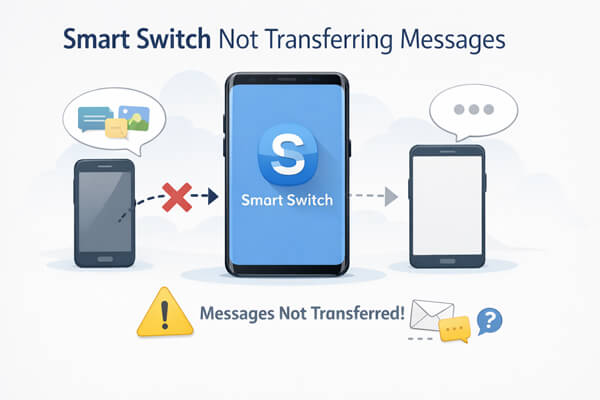
Antes de buscar soluções, é crucial entender as causas principais da falha na transferência de mensagens do Smart Switch. Esses problemas geralmente decorrem de incompatibilidade, falhas de software ou configurações incorretas, e identificar a causa pode ajudar a resolver o problema com mais eficiência. Aqui estão os motivos mais comuns:
Agora que você conhece as causas mais comuns, vamos explorar soluções passo a passo para corrigir o problema do Smart Switch que não está transferindo mensagens.
A transferência de mensagens do Smart Switch depende da compatibilidade dos sistemas operacionais tanto nos dispositivos quanto nos computadores utilizados (caso a transferência seja feita via computador). Certifique-se de que todos os dispositivos atendam aos seguintes requisitos para evitar problemas de compatibilidade:
Requisitos Android
Para transferências em geral, é necessário Android 4.3 ou superior. Para transferir dados criptografados (incluindo mensagens criptografadas), é preciso ter Android 7.0 ou superior. Versões mais antigas Android podem não ser compatíveis com os recursos mais recentes do Smart Switch ou com a transferência segura de mensagens.
Requisitos iOS
Para transferências via cabo de um iPhone para outro dispositivo, você precisa ter iOS 5 ou superior. Para transferências via Wi-Fi (transferência sem fio), você precisa ter iOS 12 ou superior. Observe que alguns recursos iOS podem limitar a transferência de mensagens se a versão estiver desatualizada.
Requisitos Mac
Se você estiver usando o Smart Switch para Mac para transferir mensagens, seu Mac precisa estar executando o macOS 10.9 ou posterior. Versões desatualizadas do macOS podem não reconhecer o aplicativo ou não se conectar corretamente aos seus dispositivos móveis.
Requisitos Windows
Para usuários Windows , o Smart Switch requer Windows 10 ou posterior. Windows 7 ou 8 pode não ser compatível com o aplicativo para desktop, o que pode causar falhas de conexão e transferência.
Se seus dispositivos não atenderem a esses requisitos, atualize o sistema operacional (se possível) ou use uma conexão com fio em vez de Wi-Fi para contornar as limitações de compatibilidade.
O Smart Switch precisa de permissões específicas para acessar suas mensagens e transferi-las entre dispositivos. Se essas permissões não forem concedidas, o aplicativo não poderá recuperar ou enviar suas mensagens. Veja como verificar e conceder as permissões:
Passo 1. No seu dispositivo de origem (aquele com as mensagens que você deseja transferir), abra o aplicativo Smart Switch.
Passo 2. Quando solicitado, conceda as permissões para "Mensagens", "Armazenamento", "Contatos" e "Wi-Fi/Câmera" (para conexão sem fio). Essas permissões são essenciais para que o aplicativo acesse suas mensagens e estabeleça uma conexão.
Passo 3. Se você negou permissões anteriormente, acesse as "Configurações" do seu dispositivo > "Aplicativos" > "Smart Switch" > "Permissões". Certifique-se de que todas as permissões necessárias estejam ativadas, principalmente "Mensagens" e "Armazenamento".
Após conceder todas as permissões necessárias, reinicie o Smart Switch e tente transferir mensagens novamente.
Nota: Para dispositivos Android , ative a depuração USB se estiver usando uma conexão por cabo. Para dispositivos iOS , toque em "Confiar" quando solicitado durante o processo de conexão.
Problemas temporários de conectividade (como interferência de Wi-Fi ou interrupções no sinal de celular) podem impedir que o Smart Switch transfira mensagens. Ativar e desativar o Modo Avião redefine as conexões de rede do seu dispositivo, o que geralmente resolve esses problemas.
Passo 1. Tanto no dispositivo de origem quanto no de destino, deslize o dedo de cima para baixo na tela para abrir o painel de Configurações Rápidas.
Passo 2. Toque no ícone "Modo Avião" para ativá-lo (isso desativa todas as conexões sem fio).

Passo 3. Aguarde de 10 a 15 segundos e toque novamente no ícone do Modo Avião para desativá-lo.
Passo 4. Certifique-se de que ambos os dispositivos estejam conectados à mesma rede Wi-Fi (para transferência sem fio) ou emparelhados por cabo (para transferência com fio).
Passo 5. Abra o Smart Switch e tente novamente a transferência da mensagem.
Pequenos problemas de software em qualquer um dos dispositivos (como aplicativos travados, erros de dados em cache ou processos em segundo plano) podem interferir na funcionalidade do Smart Switch. Reiniciar ambos os dispositivos resolve esses problemas e atualiza o sistema, o que geralmente é suficiente para corrigir problemas de transferência de mensagens.
Para dispositivos Android
Mantenha pressionado o botão "Ligar/Desligar" e selecione "Reiniciar" no menu. Se o dispositivo não responder, mantenha pressionados os botões "Ligar/Desligar" e "Diminuir Volume" por 10 a 15 segundos para forçar a reinicialização.

Para dispositivos iOS
Para iPhone 8 ou posterior, pressione e segure o botão lateral + o botão de diminuir volume até que o controle deslizante apareça e, em seguida, deslize para desligar. Aguarde 30 segundos e pressione o botão lateral para ligá-lo novamente. Para iPhones mais antigos, pressione e segure o botão liga/desliga até que o controle deslizante apareça.

Após ambos os dispositivos reiniciarem, abra o Smart Switch e tente transferir mensagens novamente. Esta etapa corrige a maioria dos problemas temporários relacionados ao software.
As transferências sem fio são convenientes, mas propensas a problemas de conectividade (como sinais Wi-Fi fracos ou interferência). Se o Smart Switch não estiver transferindo mensagens sem fio, usar um cabo USB (transferência com fio) é uma alternativa mais confiável. Veja como fazer:
Passo 1. Use um cabo USB de alta qualidade (de preferência o cabo original que veio com seu dispositivo) para conectar os dispositivos de origem e destino. Para transferências iOS para Samsung, você pode precisar de um adaptador Lightning para USB-C.
Passo 2. Em ambos os dispositivos, abra o aplicativo Smart Switch. O aplicativo deverá detectar automaticamente a conexão com fio.
Passo 3. No dispositivo de origem, selecione "Enviar dados" e, no dispositivo de destino, selecione "Receber dados".
Passo 4. Quando solicitado, escolha a opção "Cabo" e, em seguida, selecione "Mensagens" na lista de dados a serem transferidos.

Passo 5. Siga as instruções na tela para concluir a transferência. As transferências com fio são mais rápidas e estáveis, reduzindo o risco de falha na transferência da mensagem.
Se o cabo não funcionar, tente um cabo USB diferente (certifique-se de que ele suporte transferência de dados, não apenas carregamento) ou uma porta USB diferente no seu computador (se estiver usando um Smart Switch de mesa).
O Smart Switch requer espaço de armazenamento suficiente nos dispositivos de origem e destino para transferir mensagens. Se algum dos dispositivos estiver com pouco espaço de armazenamento, o aplicativo poderá ignorar mensagens para evitar sobrecarregar a memória do dispositivo. Veja como liberar espaço de armazenamento :
Passo 1. No seu dispositivo, acesse "Configurações" > "Armazenamento" para verificar o espaço disponível. O ideal é que haja pelo menos 500 MB de espaço livre em ambos os dispositivos para uma transferência sem problemas.

Passo 2. Exclua arquivos desnecessários , como fotos antigas, vídeos, aplicativos não utilizados ou dados em cache, para liberar espaço.
Passo 3. No dispositivo de destino, verifique se há espaço suficiente para acomodar as mensagens (além de quaisquer outros dados que você esteja transferindo). Se o tamanho estimado da transferência exceder o espaço disponível, desmarque os dados não essenciais (como vídeos grandes) para priorizar as mensagens.
Após liberar espaço de armazenamento, reinicie o Smart Switch e tente novamente a transferência da mensagem.
Versões desatualizadas do Smart Switch costumam apresentar erros que impedem a transferência de mensagens, enquanto instalações corrompidas podem interromper o funcionamento do aplicativo. Atualizar ou reinstalar o aplicativo pode corrigir esses problemas.
Atualizar Interruptor Inteligente
Reinstale o interruptor inteligente
Após atualizar ou reinstalar, abra o Smart Switch e tente transferir mensagens novamente.
Se o Samsung Smart Switch ainda não conseguir transferir mensagens após tentar todas as soluções acima, talvez seja hora de optar por uma solução mais confiável. Em muitos casos, usar uma ferramenta dedicada à transferência de dados é mais rápido, mais estável e menos afetado por problemas de compatibilidade com o dispositivo ou bugs do sistema.
Uma das alternativas mais eficazes é Coolmuster Mobile Transfer . Ele foi projetado especificamente para a transferência de dados entre dispositivos Android e iOS , com forte suporte para migração de SMS. Ao contrário do Smart Switch, que pode falhar devido a limitações do sistema ou problemas de permissão, esta ferramenta se concentra na transferência direta e estável de dispositivo para dispositivo, tornando-se uma opção prática quando a migração de mensagens é a prioridade.
Por que escolher Coolmuster Mobile Transfer ?
Como usar a Transferência Móvel para mover mensagens:
01 Primeiro, instale o Mobile Transfer no seu computador e execute o programa.
02 Em seguida, conecte seus dispositivos antigo e novo usando cabos USB e verifique se o software os detecta corretamente. Se os dispositivos estiverem na ordem errada, use o botão "Inverter" para trocar as posições de origem e destino.

03 Em seguida, selecione "Mensagens" na lista de tipos de dados transferíveis e clique em "Iniciar Cópia". O programa começará a transferir seus dados de SMS diretamente do dispositivo de origem para o dispositivo de destino. Mantenha ambos os dispositivos conectados durante todo o processo até que ele seja concluído.

Ao transferir mensagens de um iPhone para um dispositivo Samsung , mantenha o iPhone desbloqueado durante todo o processo. Se aparecer uma mensagem solicitando que você desbloqueie o dispositivo, certifique-se de seguir as instruções imediatamente, pois a transferência pode não continuar enquanto o telefone estiver bloqueado.
Você também pode assistir ao tutorial em vídeo abaixo para entender melhor o processo de transferência passo a passo.
Quando o Samsung Smart Switch não está transferindo mensagens, o problema geralmente é causado por limitações de compatibilidade, permissões ausentes, conexões instáveis ou falhas temporárias do sistema. Na maioria dos casos, esses problemas podem ser resolvidos seguindo as soluções passo a passo apresentadas acima, como verificar os requisitos do dispositivo, conceder permissões, usar uma conexão com fio ou atualizar o aplicativo.
No entanto, se o Smart Switch ainda falhar após a resolução de problemas, usar uma ferramenta dedicada como Coolmuster Mobile Transfer pode ajudar a garantir uma experiência de transferência de mensagens mais estável e completa, especialmente quando a segurança dos dados SMS é sua prioridade. Em última análise, escolher o método certo ajudará você a transferir suas mensagens com segurança e sem complicações desnecessárias.
Artigos relacionados:
O interruptor inteligente não conseguiu conectar o dispositivo? Guia de solução passo a passo
O seu Smart Switch da Samsung está emperrado? Veja como consertá-lo de forma eficaz.
Interruptor inteligente Samsung não funciona: solução de problemas e soluções
Interruptor inteligente sem espaço suficiente? 6 soluções e 2 alternativas.

 Transferência de telefone para telefone
Interruptor inteligente não está transferindo mensagens? 7 soluções que realmente funcionam
Transferência de telefone para telefone
Interruptor inteligente não está transferindo mensagens? 7 soluções que realmente funcionam







 Download grátis para PC
 Download gratuito para Mac
