Ao mudar para um novo telefone, muitos usuários migram do Android para o iPhone. Mas se você já completou a configuração inicial do seu iPhone e ainda não teve a chance de transferir suas fotos, o que deve fazer? Infelizmente, a ferramenta oficial de migração da Apple só funciona durante o processo inicial de configuração, o que complica um pouco as coisas depois.
A boa notícia é que ainda existem várias formas eficazes de transferir fotos do Android para o iPhone após a configuração. Apresentaremos uma variedade de métodos práticos em detalhes para ajudar você a completar a transferência de fotos com facilidade.
Se você quer a maneira mais rápida e fácil de transferir fotos do Android para o iPhone após a configuração, uma ferramenta profissional como o Phone Transfer é sua melhor opção. Ele suporta transferência direta de fotos entre Android e iPhone sem depender de rede ou precisar de configurações complicadas, tornando-o especialmente adequado para migração em lote.
Comparado a serviços em nuvem ou cópia manual, sua maior vantagem é que ele faz o trabalho em uma única etapa, especialmente quando você tem centenas ou até milhares de fotos; Isso pode economizar uma quantidade significativa de tempo.
Principais recursos da Transferência Telefónica:
Como faço para transferir fotos do Android para iPhone após a configuração com um clique?
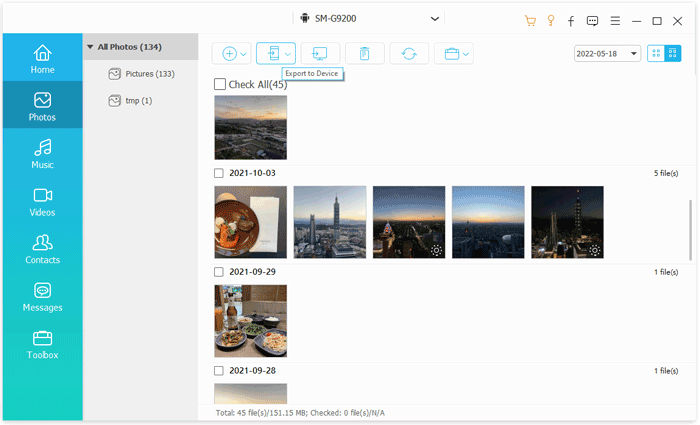
01Baixe, instale e abra o Phone Transfer no seu computador. Conecte tanto seu Android celular quanto seu iPhone usando cabos USB.
02Uma vez detectados os dispositivos, o software os mostrará na tela. Certifique-se de que seu Android telefone esteja selecionado como dispositivo de origem; Se não, use o menu suspenso para trocar.

03Marque a opção "Fotos", selecione as fotos que deseja transferir e clique em "Exportar para o Dispositivo". As fotos escolhidas serão transferidas instantaneamente para o seu iPhone.
Outra forma popular de transferir fotos do Android para o iPhone após a configuração é usando serviços em nuvem como o Google Fotos. Esse método funciona enviando suas fotos da Android para a nuvem e depois acessando-as pelo seu iPhone.
É uma solução sem fio conveniente que não precisa de cabos nem de computador. No entanto, depende muito da velocidade da sua internet e da disponibilidade de armazenamento.
Veja como compartilhar fotos do Android para o iPhone após a configuração via Google Fotos:
Passo 1. Instale e abra o Google Fotos tanto no seu dispositivo Android quanto no iPhone, e faça login com a mesma conta do Google.
Passo 2. No seu dispositivo Android , toque no ícone do seu perfil, vá em "Configurações" e certifique-se de que "Backup & sync" esteja ativado para enviar suas fotos no Google Fotos.

Passo 3. Abra o Google Fotos no seu iPhone e faça login com a mesma conta do Google.
Passo 4. Encontre e selecione as fotos que você quer.
Passo 5. Para baixar uma foto, toque nela e selecione "Download".
Se você já usa os serviços da Apple, o iCloud é outra forma eficaz de transferir fotos do Android para o iPhone após a configuração. Esse método envolve enviar fotos para o iCloud a partir do seu dispositivo Android e sincronizá-las com seu iPhone.
Embora exija alguns passos extras, ele se integra perfeitamente ao app Fotos do iPhone depois que tudo está configurado.
Veja como transferir fotos do Android para o iPhone após a configuração com o iCloud:
Passo 1. Abra um navegador no seu dispositivo Android e acesse o site do iCloud.
Passo 2. Faça login com seu ID Apple.
Passo 3. Abra "Fotos" e clique no botão "upload" para enviar fotos do seu dispositivo Android .
Passo 4. No seu iPhone, vá em "Configurações" > "ID Apple" > "iCloud" > "Fotos".
Passo 5. Ative "iCloud Photos" e espere as fotos sincronizarem automaticamente. (Fotos do iCloud não sincronizando?)

Se você não quiser usar serviços em nuvem ou se conectar a um computador, então usar uma ferramenta de transferência sem fio seria mais conveniente. SHAREit é um aplicativo popular de transferência de arquivos multiplataforma que permite transferências em alta velocidade entre dispositivos via Wi-Fi.
A vantagem desse método é que não requer cabos nem consome dados, tornando-o ideal para transferir fotos temporariamente. No entanto, é importante notar que o processo de transferência depende da estabilidade da conexão do app.
Veja como enviar fotos de Android para iPhone após a configuração usando o SHAREit:
Passo 1. Instale o SHAREit tanto no seu dispositivo Android quanto no iPhone pela Google Play Store e App Store.
Passo 2. Abra o SHAREit em ambos os dispositivos e certifique-se de que estão conectados à mesma rede Wi-Fi.
Passo 3. No seu dispositivo Android , selecione as fotos que deseja enviar e toque no botão "Enviar".
Passo 4. No seu iPhone, abra o SHAREit e toque no botão "Receber".
Passo 5. Depois que os dispositivos estiverem conectados, as fotos serão transferidas automaticamente para o seu iPhone.

Usar um computador é uma forma tradicional, porém confiável, de transferir fotos do Android para o iPhone após a configuração. Esse método envolve copiar fotos do seu dispositivo Android para o computador e depois sincronizá-las com o iPhone.
Embora exija mais etapas, ele te dá controle total sobre a organização dos arquivos e é ideal para transferências grandes.
Veja como mover fotos do Android para o iPhone após a configuração usando um computador:
Passo 1. Conecte seu Android telefone ao computador com um cabo USB, ative a "Transferência de Arquivos" e copie fotos da pasta "DCIM" ou "Imagens" para o seu computador.
Passo 2. Instale e abra o iTunes (no Windows) ou use o Finder (no Mac).
Passo 3. Conecte seu iPhone ao computador com um cabo USB, desbloqueie e permita o acesso.
Passo 4. Selecione seu dispositivo iPhone no iTunes ou no Finder.
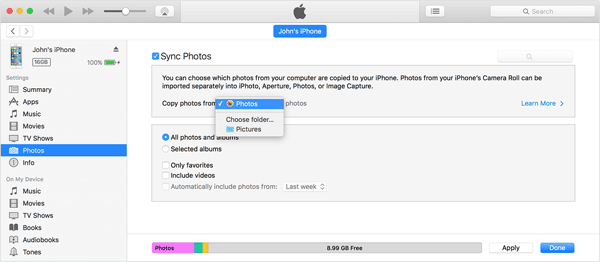
Passo 5. Vá na seção "Fotos" e marque "Sincronizar Fotos".
Passo 6. Escolha a pasta onde salvou as fotos Android .
Passo 7. Clique em "Aplicar" ou "Sincronizar" e espere as fotos aparecerem no app Fotos do seu iPhone.
Muitos usuários perguntam: É possível usar o Move to iOS após a configuração? A resposta curta é não. Mover para iOS só funciona durante a configuração inicial do seu iPhone. No entanto, se você estiver disposto a apagar seu iPhone, ainda pode usá-lo para transferir fotos do Android para o iPhone após a configuração, começando do zero.
Veja como mover fotos do Android para o iPhone após a configuração via Mover para iOS:
Passo 1. Faça backup de qualquer coisa importante no seu iPhone (esse processo vai apagar).
Passo 2. Vá para "Configurações" → "Geral" → "Transferir ou Redefinir iPhone" → "Apagar Todo o Conteúdo e Configurações".

Passo 3. Reinicie o iPhone e comece a configuração até chegar na tela de "Apps & Data".
Passo 4. Selecione "Mover Dados de Android".

Passo 5. No seu telefone Android , instale e abra o Mover para iOS.
Passo 6. Digite o código mostrado no seu iPhone e selecione "Fotos" e outros dados, se necessário. (Mudança para iOS não está funcionando?)

Passo 7. Espere a transferência terminar, depois complete a configuração do iPhone e confira seu app Fotos.
Aqui está a solução completa para transferir fotos do Android para o iPhone após a configuração. Cada método tem suas próprias vantagens e cenários adequados. Se você quer algo simples, rápido e sem perda de qualidade de imagem, a opção mais recomendada é o Transferência de Celular, que permite completar transferências em lote com apenas um clique.
No geral, escolher o método que melhor atende às suas necessidades tornará o processo de migração das fotos mais eficiente e sem complicações.
Artigos relacionados:
Como transferir dados do Android para o iPhone após a configuração em 7 métodos comprovados
Como transferir fotos do Android para o iPhone sem fio
Como transferir dados do Android para o iPhone sem resetar facilmente
Transferência de Samsung para iPhone: Transferência Fácil de Dados da Samsung para o iPhone

 Transferência de telefone para telefone
Como transferir fotos do Android para o iPhone após a configuração em 6 maneiras fáceis
Transferência de telefone para telefone
Como transferir fotos do Android para o iPhone após a configuração em 6 maneiras fáceis







 Download gratuito para PC
  Download gratuito para Mac
