Resumindo:
Arquivos perdidos de um disco rígido externo de 2 TB geralmente podem ser recuperados antes que novos dados os sobrescrevam. Você pode usar um software de recuperação de dados como Coolmuster Data Recovery, restaurar arquivos a partir de um backup ou procurar serviços profissionais de recuperação para discos danificados.
Um disco rígido externo de 2 TB oferece bastante espaço de armazenamento para fotos, vídeos, documentos e outros arquivos importantes. No entanto, exclusões acidentais, erros de formatação, problemas no sistema de arquivos ou falhas inesperadas do disco podem tornar esses arquivos inacessíveis.
Felizmente, perder o acesso a arquivos nem sempre significa que eles foram apagados permanentemente. Com o método de recuperação correto, você pode conseguir recuperar dados de um disco rígido externo de 2 TB e seus arquivos importantes. Este guia apresenta maneiras práticas de restaurar dados perdidos e explica como recuperar arquivos com segurança.
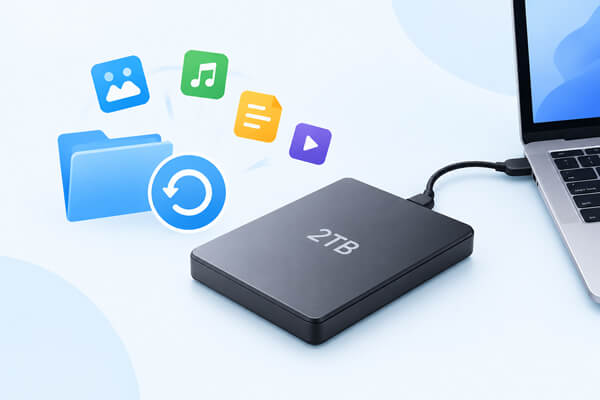
Sim, é possível recuperar dados de um disco rígido externo de 2 TB em muitas situações. Quando arquivos são excluídos, os dados geralmente não são removidos imediatamente. Em vez disso, o espaço ocupado por esses arquivos é marcado como disponível para novos dados.
Desde que os arquivos perdidos não tenham sido sobrescritos, o software de recuperação pode analisar o disco rígido externo e encontrar dados recuperáveis. No entanto, você deve parar de usar o disco o mais rápido possível após a perda de dados para aumentar as chances de recuperação.
Dependendo do estado do seu disco rígido externo, você pode tentar os seguintes métodos para recuperar seus arquivos perdidos.
Quando arquivos importantes desaparecem de um disco rígido externo de 2 TB, você pode temer que estejam perdidos permanentemente. No entanto, dados apagados ou ausentes podem permanecer no disco até que novos arquivos sobrescrevam o espaço de armazenamento. Nessa situação, uma ferramenta confiável de recuperação de dados pode ajudar a analisar o disco e localizar arquivos recuperáveis.
Coolmuster Data Recovery oferece uma maneira simples de recuperar dados perdidos de discos rígidos externos e outros dispositivos de armazenamento. Ele pode ajudar a recuperar arquivos perdidos devido a exclusão acidental, formatação ou outras situações comuns de perda de dados, permitindo que você restaure arquivos importantes em apenas alguns passos.
Principais funcionalidades da recuperação de dados:
Como recuperar dados de um disco rígido externo de 2 TB com o Data Recovery?
01 Baixe, instale e abra o Data Recovery no seu computador.
02 Conecte seu disco rígido externo de 2 TB ao computador e selecione "Recuperação de Arquivos Excluídos" como o modo de recuperação para procurar arquivos excluídos.

03 Selecione seu disco rígido externo de 2 TB na lista de unidades disponíveis e clique em "Iniciar verificação" para começar a procurar dados perdidos.
04 Após a conclusão da verificação, navegue pelos arquivos detectados em diferentes modos de visualização. Visualize os dados disponíveis e selecione os arquivos que você precisa.

05 Escolha uma pasta de destino para salvar os arquivos recuperados e clique em "Recuperar para o computador" para iniciar a restauração dos dados do seu disco rígido externo.

Para uma compreensão mais clara do processo de recuperação, você pode assistir ao seguinte tutorial em vídeo e seguir os passos para recuperar dados perdidos de um disco rígido externo de 2 TB.
Se você tiver feito backup dos arquivos no seu disco rígido externo de 2 TB antes da perda de dados, poderá restaurá-los diretamente do backup, em vez de digitalizar o disco. Esse método costuma ser mais rápido e confiável, pois os arquivos já estão armazenados em outro local. Dependendo do método de backup utilizado, você pode restaurar seus dados a partir de um backup local, backup na nuvem ou ferramenta de backup do sistema.
Opção 1. Restaurar a partir de outra unidade externa ou dispositivo de armazenamento.
Se você já copiou arquivos do seu disco rígido externo de 2 TB para outro dispositivo de armazenamento, siga estas etapas:
Passo 1. Conecte o dispositivo de armazenamento de backup ao seu computador.
Passo 2. Abra a pasta de backup e encontre os arquivos ou pastas que deseja recuperar.
Passo 3. Selecione os dados necessários e copie-os para o seu computador ou para o disco rígido externo original.
Passo 4. Abra os arquivos restaurados para verificar se estão disponíveis.
Opção 2. Restaurar a partir do backup na nuvem
Se seus arquivos foram sincronizados ou tiveram backup em um serviço de nuvem, você pode recuperá-los baixando as cópias salvas.
Passo 1. Faça login na sua conta de backup na nuvem.
Passo 2. Encontre a versão de backup que contém os arquivos perdidos.
Passo 3. Selecione os arquivos que deseja restaurar.
Passo 4. Baixe os arquivos e salve-os em um local seguro.
Opção 3. Restaurar a partir do Backup Windows ou do Histórico de Arquivos
Para usuários Windows que habilitaram os recursos de backup integrados, é possível restaurar versões anteriores dos arquivos por meio das configurações de backup.
Passo 1. Abra o Painel de Controle no seu computador Windows .
Passo 2. Vá para "Sistema e Segurança" e selecione "Histórico de Arquivos".

Passo 3. Selecione "Restaurar arquivos pessoais" e procure as versões de backup disponíveis.
Passo 4. Selecione os arquivos que você precisa e clique no botão "Restaurar" para recuperá-los.
Opção 4. Restaurar a partir do backup do Time Mac no Mac
Se você já fez backup dos dados do seu disco rígido externo com o Time Mac , pode restaurar os arquivos através da interface do Time Mac .
Passo 1. Conecte a unidade de backup do Time Mac ao seu Mac .
Passo 2. Abra " Mac de Tempo" na barra de menus ou nas Configurações do Sistema.
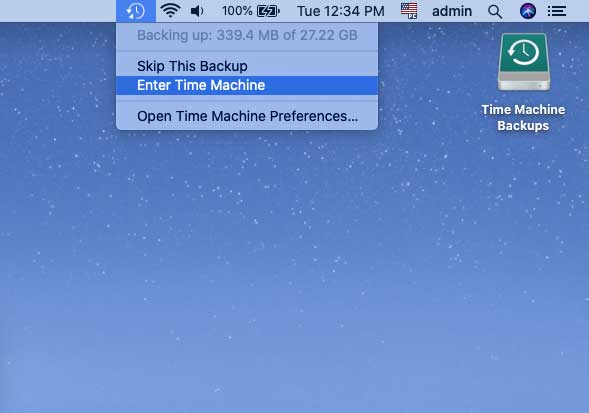
Passo 3. Navegue pelos backups e selecione os arquivos que deseja recuperar.
Passo 4. Clique em "Restaurar" para recuperar os arquivos selecionados.
Se o seu disco rígido externo de 2 TB apresentar problemas físicos, a recuperação por software pode não ser suficiente. Por exemplo, pode ser necessário auxílio profissional se o disco:
Serviços profissionais de recuperação de dados podem usar equipamentos especializados para diagnosticar e recuperar dados de discos rígidos fisicamente danificados. Como esses serviços podem ser caros, geralmente são recomendados para discos que contenham arquivos de alto valor ou insubstituíveis.
1. Quanto tempo leva para recuperar 2 TB de dados?
O tempo de recuperação depende de vários fatores, incluindo o estado do disco rígido externo, o método de verificação, o desempenho do computador e a quantidade de dados recuperáveis. Uma verificação rápida pode terminar em pouco tempo, enquanto uma verificação completa de um disco de 2 TB pode levar várias horas ou mais.
2. Quanto custa recuperar dados de um disco rígido de 2 TB?
O custo depende do método de recuperação. A recuperação por software costuma ser mais acessível, enquanto os serviços profissionais de recuperação podem custar significativamente mais, especialmente para unidades com danos físicos.
Se o seu computador ainda detectar o disco rígido, tentar primeiro um software de recuperação confiável costuma ser a opção mais econômica. Por exemplo, Coolmuster Data Recovery custa a partir de US$ 49,95 por uma licença de 1 ano e pode ajudar a escanear discos rígidos externos para encontrar arquivos recuperáveis antes que você precise recorrer a serviços de recuperação mais caros.
3. Por que meu disco rígido externo de 2 TB não está sendo reconhecido pelo meu computador?
Um disco rígido externo de 2 TB pode não ser reconhecido pelo seu computador por diversos motivos, como uma conexão solta, um cabo USB danificado, drivers desatualizados, erros no sistema de arquivos ou problemas de hardware.
Você pode tentar reconectar a unidade, trocar a porta USB ou o cabo e verificar se ela aparece no Gerenciamento de Disco ( Windows ) ou no Utilitário de Disco ( Mac ). No entanto, se a unidade contiver arquivos importantes e não for reconhecida devido a corrupção ou outros problemas, evite formatá-la imediatamente, pois isso pode dificultar a recuperação de dados. Em vez disso, tente uma solução de recuperação de dados ou procure ajuda profissional se a unidade apresentar sinais de danos físicos.
Perder arquivos de um disco rígido externo de 2 TB pode ser estressante, mas a recuperação geralmente é possível se você agir rapidamente. Usar Coolmuster Data Recovery é uma maneira prática de analisar o disco e restaurar arquivos apagados ou perdidos em situações comuns de perda de dados.
Se você tiver um backup disponível, restaurá-lo também pode ajudar a recuperar arquivos rapidamente. Para unidades fisicamente danificadas, pode ser necessário recorrer a serviços profissionais de recuperação de dados. Independentemente do método escolhido, evite usar a unidade afetada até que o processo de recuperação esteja concluído para evitar a perda permanente de dados.
Artigos relacionados:
Como transferir músicas de um disco rígido externo para o iPhone com/sem o iTunes?
Como fazer backup do iPhone em um disco rígido externo de 5 maneiras fáceis?
Guia de recuperação de dados LaCie com 4 soluções viáveis de recuperação
5 métodos profissionais para recuperar arquivos apagados de um pen drive.






 Download grátis para PC
 Download gratuito para Mac


