Muitas pessoas estão acostumadas a armazenar arquivos multimídia, como músicas e vídeos, em discos rígidos externos, pois isso ajuda a economizar espaço em seus computadores e facilita o transporte. No entanto, ao tentarem sincronizar esses arquivos com seus iPhones para reprodução, percebem que os iPhones não permitem a transferência direta de arquivos por meio de arrastar e soltar, como acontece nos computadores, o que deixa muitas pessoas em apuros.
Então, como transferir músicas de um disco rígido externo para um iPhone? Não se preocupe, neste artigo, vamos mostrar vários métodos comuns para ajudá-lo a transferir músicas facilmente.
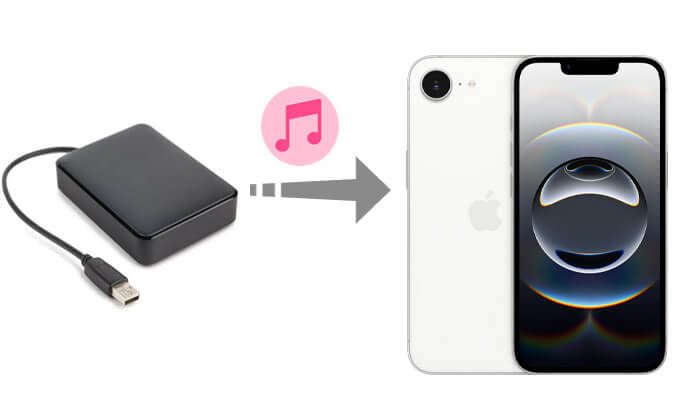
Você pode usar o iTunes para transferir músicas do seu disco rígido externo para o seu iPhone. É a ferramenta oficial de gerenciamento de dados para iPhone, fornecida pela Apple. Primeiro, você precisaimportar as músicas para a biblioteca do iTunes e, em seguida, sincronizá-las com o seu iPhone. No entanto, lembre-se de que a sincronização do iTunes apagará todos os arquivos de música existentes no seu iPhone, portanto, faça um backup dos seus dados antes de prosseguir.
Como faço para transferir músicas do meu disco rígido para o meu celular usando o iTunes? Aqui estão os passos:
Passo 1. Conecte seu disco rígido externo ao computador e abra a versão mais recente do iTunes .
Passo 2. No iTunes, acesse "Arquivo" > "Adicionar arquivo à biblioteca" para importar os arquivos de música do seu pen drive para a biblioteca do iTunes.
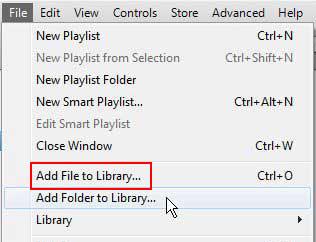
Passo 3. Conecte seu iPhone ao computador usando um cabo USB e clique no ícone do dispositivo na parte superior do iTunes. ( O iTunes não reconhece seu iPhone ?)
Passo 4. Selecione o menu "Música" no lado esquerdo e marque a opção "Sincronizar Música".
Passo 5. Escolha "Biblioteca de música inteira" ou "Listas de reprodução, artistas, álbuns e gêneros selecionados" para sincronizar conforme necessário.
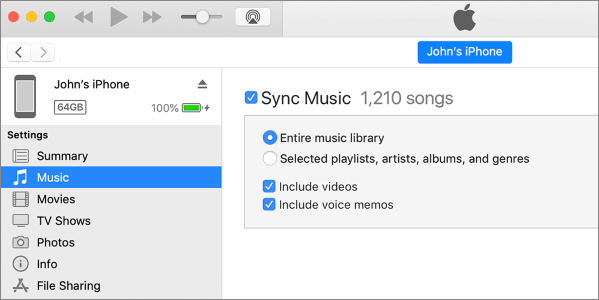
Passo 6. Clique em "Aplicar" ou "Sincronizar" no canto inferior direito e aguarde a conclusão da sincronização.
Como mencionado anteriormente, ao usar o iTunes para transferir músicas de um disco rígido externo para o seu iPhone, a sincronização do iTunes sobrescreverá as músicas existentes no seu iPhone. Se você quiser evitar isso, pode usar iOS Transfer . Trata-se de um software de gerenciamento de dados desenvolvido especificamente para usuários iOS , que permite transferir diretamente músicas, fotos, vídeos e outros arquivos do seu computador, disco rígido externo, pen drive e outros dispositivos para o seu iPhone sem depender do iTunes. É fácil de usar, não sobrescreve as músicas existentes no seu iPhone e suporta a importação em lote de diversos formatos.
Principais funcionalidades do iOS Transfer:
Veja como transferir músicas de um disco rígido externo para o iPhone sem usar o iTunes:
01 Inicie iOS Transfer e conecte seu iPhone e o disco rígido externo ao computador. Assim que o programa detectar seu iPhone, você verá uma interface como a mostrada abaixo.

02 Clique em "Música" no menu lateral esquerdo para acessar a tela de gerenciamento de músicas. Em seguida, clique no botão "+" no menu superior e selecione "Adicionar Arquivo" ou "Adicionar Pasta" para escolher os arquivos de música que deseja transferir do seu disco rígido externo para o seu iPhone.

03 Selecione as músicas que você precisa e clique em "Abrir" para iniciar a transferência. Assim que a transferência for concluída, acesse o aplicativo Música no seu iPhone para ouvir e curtir as músicas transferidas.
Se você deseja transferir músicas de um dispositivo USB para o seu iPhone sem fio, usar serviços baseados em nuvem é uma ótima opção. Aqui, usarei o Dropbox como exemplo. ( 6 melhores serviços de armazenamento em nuvem para iPhone )
Veja como transferir músicas de um pen drive para o iPhone usando o Dropbox:
Passo 1. Conecte a unidade USB ou o disco rígido externo ao seu computador, abra um navegador e acesse o site do Dropbox ou faça login na sua conta usando o aplicativo do Dropbox.
Passo 2. No Dropbox, clique em "Carregar arquivos", selecione os arquivos de música do pen drive ou disco rígido externo e clique em "Carregar" para salvá-los em sua conta do Dropbox.

Passo 3. Baixe e instale o aplicativo Dropbox no seu iPhone, abra o aplicativo e faça login com a mesma conta usada para enviar os arquivos do seu computador.
Passo 4. Navegue pelo aplicativo Dropbox e localize os arquivos de música que você carregou. Clique no arquivo de música que deseja baixar e selecione "Salvar no dispositivo" ou reproduza-o diretamente no aplicativo.
P1. Como posso transferir arquivos de um dispositivo USB para um iPhone sem usar o iTunes?
Você pode usar serviços de nuvem como iCloud, Dropbox ou Google Fotos para sincronizar arquivos com seu iPhone através de um computador. Como alternativa, você pode usar um aplicativo similar ao iTunes, como iOS Transfer , para transferir arquivos diretamente para o seu dispositivo.
P2. Posso transferir músicas diretamente para o meu iPhone?
Certifique-se de que seu iPhone e iPad estejam conectados com o mesmo ID Apple.
P3. Por que não consigo adicionar músicas manualmente ao meu iPhone?
Esses são os três métodos para transferir músicas de um disco rígido externo para um iPhone. Dentre eles, iOS Transfer é o mais fácil de usar. Ele não requer o iTunes, não sobrescreve as músicas existentes, suporta vários formatos e permite a importação em lote, tornando-o extremamente eficiente. Se você deseja evitar as limitações do iTunes ou prefere gerenciar as músicas do iPhone com um único clique, esta ferramenta é altamente recomendada!
Artigos relacionados:
Como transferir músicas do iPhone para o computador com/sem o iTunes?
Como fazer backup do iPhone em um disco rígido externo no Windows ou Mac
Como transferir fotos do iPhone para um disco rígido externo de 7 maneiras diferentes?
[Resolvido] Como usar o iPhone como unidade USB em poucos passos simples

 Transferência iOS
Como transferir músicas de um disco rígido externo para o iPhone com/sem o iTunes?
Transferência iOS
Como transferir músicas de um disco rígido externo para o iPhone com/sem o iTunes?







 Download grátis para PC
 Download gratuito para Mac
