Resumindo:
Se a migração do WhatsApp para iOS estiver travada em 99%, não se preocupe; isso nem sempre significa que a transferência falhou. Veja o que você precisa saber antes de tentar solucionar o problema:
O aplicativo Migrar para iOS da Apple facilita mais do que nunca a transferência de dados de um telefone Android para um iPhone , incluindo suas conversas do WhatsApp. No entanto, muitos usuários enfrentam um problema frustrante: a transferência do WhatsApp trava em 99%, deixando-os na dúvida se a migração falhou.
A boa notícia é que o fato da Migração do WhatsApp para iOS travar em 99% nem sempre significa que há algo errado. Neste guia, explicaremos por que a Migração para iOS trava em 99% durante a transferência do WhatsApp, apresentaremos 9 soluções comprovadas para concluir a migração com sucesso e uma alternativa confiável caso a Migração para iOS continue travando em 99% após várias tentativas.
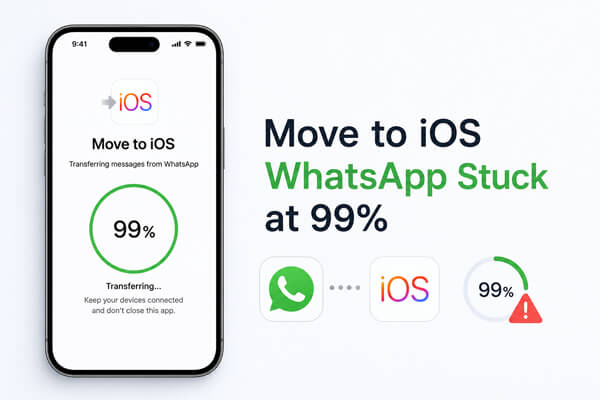
Se a sua transferência do WhatsApp para iOS estiver travada em 99%, isso não significa necessariamente que a migração falhou. Em muitos casos, o aplicativo ainda está verificando e convertendo seu banco de dados do WhatsApp antes de importá-lo para o seu iPhone. Essa etapa final pode demorar muito mais do que o esperado, principalmente se você tiver um backup grande com anos de conversas, fotos, vídeos e mensagens de voz.
No entanto, se o progresso permanecer em 99% por várias horas sem nenhuma alteração, pode haver um problema subjacente impedindo a conclusão da transferência. As causas mais comuns incluem:
Se a migração para iOS travar em 99% durante a transferência do WhatsApp, não cancele o processo imediatamente. Comece com as soluções mais simples abaixo e, se o problema persistir, tente as outras opções.
Um dos maiores erros que os usuários cometem é interromper a transferência muito cedo. Embora a barra de progresso mostre 99%, o Migrar para iOS ainda pode estar verificando seu banco de dados do WhatsApp, convertendo o histórico de conversas ou importando arquivos de mídia para o seu iPhone.
Quanto maior for o seu backup do WhatsApp, mais tempo poderá demorar esta etapa final.
| Tamanho do backup do WhatsApp | Tempo estimado de transferência |
| Menos de 2 GB | 20 a 40 minutos |
| 2 - 5 GB | 40 a 90 minutos |
| 5 - 10 GB | 1 a 3 horas |
| Mais de 10 GB | 3 horas ou mais |
A opção "Migrar para iOS cria uma conexão sem fio direta entre seu telefone Android e seu iPhone. Se essa conexão ficar instável, a transferência do WhatsApp pode travar ou parar de responder.
Siga estas dicas para manter uma conexão estável:
Passo 1. Mantenha os dois dispositivos próximos um do outro durante toda a transferência.
Passo 2. Desative os serviços de VPN e os dados móveis.
Passo 3. Desative o Assistente de Wi-Fi, a Troca Inteligente de Rede ou recursos semelhantes que alteram as redes automaticamente.
Passo 4. Mantenha-se conectado à rede Wi-Fi criada pelo Migrar para iOS e não conecte nenhum dos dispositivos a outra rede.
Passo 5. Evite fazer chamadas telefônicas ou usar outros aplicativos que consomem muita rede até que a transferência seja concluída.

A falta de espaço de armazenamento é outro motivo comum para a migração para iOS travar em 99%. Durante a migração, seu iPhone precisa de espaço extra para descompactar e organizar os dados do WhatsApp antes que possam ser restaurados.
Como regra geral, é melhor ter pelo menos 1,5 a 2 vezes o tamanho do seu backup do WhatsApp disponível no seu iPhone.
| Tamanho do backup do WhatsApp | Espaço livre recomendado |
| 5 GB | 10 GB ou mais |
| 10 GB | 20 GB ou mais |
| 20 GB | 40 GB ou mais |
Para verificar o armazenamento do seu iPhone:
Passo 1. Abra "Ajustes" no seu iPhone.
Passo 2. Toque em "Geral" > "Armazenamento do iPhone".

Passo 3. Verifique o espaço de armazenamento disponível.
Passo 4. Se necessário, remova aplicativos, vídeos ou outros arquivos grandes não utilizados antes de tentar a transferência novamente.
A migração do WhatsApp com a opção "Migrar para iOS só funciona se ambos os dispositivos atenderem aos requisitos da Apple e do WhatsApp. Se uma dessas condições não for satisfeita, a transferência poderá falhar ou ficar travada.
Antes de tentar novamente, confirme que:
Após verificar esses requisitos, inicie a migração novamente para ver se o problema foi resolvido.
Usar versões desatualizadas do Migrar para iOS , do WhatsApp ou do sistema operacional do seu dispositivo pode causar problemas de compatibilidade durante a migração. Atualizar tudo para a versão mais recente ajuda a eliminar bugs conhecidos e aumenta as chances de concluir a transferência do WhatsApp com sucesso.
Siga estes passos para verificar se há atualizações:
Passo 1. No seu telefone Android , abra a Google Play Store, procure por Migrar para iOS e toque em "Atualizar" se uma versão mais recente estiver disponível.
Passo 2. Procure o WhatsApp na Google Play Store e atualize-o para a versão mais recente.
Passo 3. No seu iPhone, abra a App Store, toque no ícone do seu perfil e atualize o WhatsApp, se houver uma atualização disponível.
Passo 4. Verifique se há atualizações do sistema em ambos os dispositivos:

Passo 5. Reinicie ambos os dispositivos após a instalação das atualizações, abra o Migrar para iOS e tente transferir seus dados do WhatsApp novamente.
Às vezes, o problema não é causado pelos seus dados do WhatsApp, mas sim por uma falha temporária do software. Se a migração para iOS ficar travada em 99% por um longo período sem progresso, reiniciar ambos os dispositivos pode atualizar o sistema e corrigir erros temporários que estejam impedindo a conclusão da transferência.
Siga estes passos:
Passo 1. Cancele a transferência atual se ela permanecer em 99% por várias horas sem nenhuma atividade.
Passo 2. Reinicie seu telefone Android e seu iPhone.

Passo 3. Reconecte ambos os dispositivos à mesma rede Wi-Fi criada pelo Migrar para iOS .
Passo 4. Inicie o Migrar para iOS novamente e reinicie a migração do WhatsApp.
Cópias de segurança grandes do WhatsApp levam muito mais tempo para serem verificadas e importadas. Se o seu backup contém anos de conversas, vídeos, documentos e outros arquivos de mídia, reduzir o tamanho pode tornar a transferência mais rápida e menos propensa a falhas.
Para liberar espaço de armazenamento no WhatsApp no Android :
Passo 1. Abra o WhatsApp e toque em "Configurações" > "Armazenamento e dados" > "Gerenciar armazenamento".

Passo 2. Analise as conversas que ocupam mais espaço.
Passo 3. Exclua vídeos grandes desnecessários, fotos duplicadas, arquivos encaminhados ou histórico de bate-papo indesejado.
Passo 4. Reinicie a transferência "Migrar para iOS .
Nota: Antes de apagar conversas ou arquivos de mídia importantes, faça um backup do WhatsApp para evitar a perda acidental de dados.
Se você tentou a migração várias vezes, o Migrar para iOS pode ter armazenado arquivos de cache temporários ou dados de transferência incompletos que interferem em novas tentativas de transferência. Limpar o cache do aplicativo e, se necessário, os dados do aplicativo, pode ajudar a reiniciá-lo sem afetar suas conversas do WhatsApp.
Eis como:
Passo 1. Abra as "Configurações" no seu telefone Android .
Passo 2. Vá para "Apps" > "Mover para iOS " > "Armazenamento".
Passo 3. Toque em "Limpar cache".

Passo 4. Se o problema persistir, toque em "Limpar dados" ou "Limpar armazenamento" (o nome da opção pode variar dependendo do seu dispositivo Android ).
Passo 5. Reinicie seu telefone Android , abra o Migrar para iOS novamente e inicie a transferência do WhatsApp.
Se você já configurou seu iPhone ou tentou a migração várias vezes, a transferência do WhatsApp pelo recurso Migrar para iOS pode não estar mais disponível. Isso ocorre porque a Apple permite a migração do WhatsApp apenas durante a configuração inicial do iPhone.
Se você ainda não tem dados importantes no seu iPhone, restaurá-lo às configurações de fábrica pode resolver o problema.
Passo 1. Faça backup do seu iPhone se ele contiver dados importantes.
Passo 2. Vá para "Ajustes" > "Geral" > "Transferir ou restaurar iPhone".
Passo 3. Toque em "Apagar todo o conteúdo e configurações" e siga as instruções na tela.
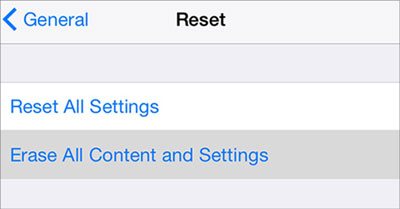
Passo 4. Após o iPhone reiniciar, conclua a configuração inicial até chegar à tela "Apps e Dados".
Passo 5. Selecione "Transferir dados do Android ", reconecte os dois dispositivos e tente transferir o WhatsApp novamente.
Se você já tentou todas as soluções acima, mas a migração para iOS ainda trava em 99%, reiniciar repetidamente pode ser frustrante e demorado. Nesse caso, usar uma ferramenta dedicada à transferência do WhatsApp pode ser uma solução mais confiável.
Uma das melhores opções é o WhatsApp Transfer , que permite transferir o WhatsApp diretamente do Android para o iPhone sem depender do Migrar para iOS . Ele oferece uma taxa de sucesso maior para backups grandes do WhatsApp e simplifica o processo de migração com uma interface intuitiva.
Principais funcionalidades do WhatsApp Transfer:
Se a opção "Migrar para iOS WhatsApp" travar em 99%, você pode usar o WhatsApp Transfer para transferir seus dados do WhatsApp diretamente do Android para o iPhone.
01 Instale o WhatsApp Transfer e conecte os dois dispositivos.
Baixe e execute o WhatsApp Transfer no seu computador e, em seguida, conecte seu celular Android e iPhone usando cabos USB. Ative a depuração USB no seu dispositivo Android e toque em "Confiar" no seu iPhone, se solicitado.
02 Configure a transferência.
Abra o módulo "Transferir" e certifique-se de que seu telefone Android esteja selecionado como dispositivo de origem e seu iPhone como dispositivo de destino. Se a ordem estiver incorreta, clique em "Inverter" para trocá-los.
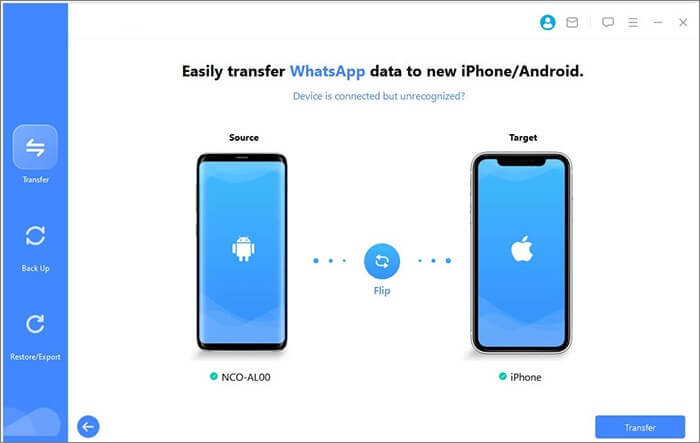
03 Inicie a transferência.
Clique em "Transferir" para começar a mover suas conversas e mídias do WhatsApp. Mantenha os dois dispositivos conectados até que o processo seja concluído.
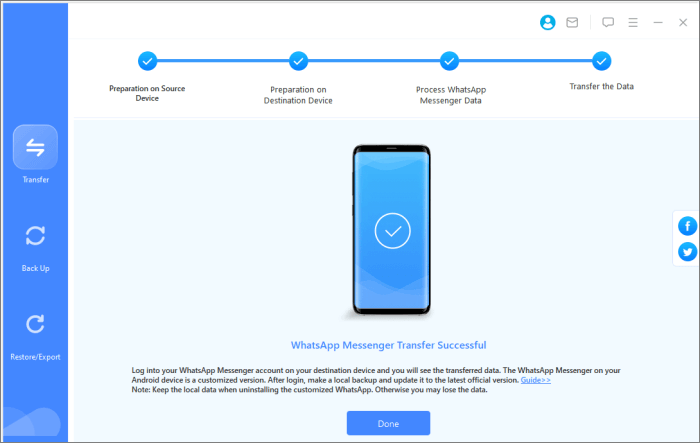
Ver a migração do WhatsApp para iOS travada em 99% pode ser frustrante, mas, na maioria dos casos, o problema é causado por backups grandes do WhatsApp, conexões de rede instáveis, armazenamento insuficiente ou falhas temporárias de software. Seguindo os métodos de solução de problemas neste guia, você poderá resolver o problema e concluir a migração do WhatsApp com sucesso.
Se você já tentou a solução oficial várias vezes sem sucesso, o WhatsApp Transfer oferece uma alternativa mais confiável. Ele permite transferir o WhatsApp diretamente do Android para o iPhone sem depender do Migrar para iOS , sendo uma ótima opção para usuários com um histórico de conversas extenso ou que enfrentam falhas frequentes na transferência. Independentemente do método escolhido, garantir que ambos os dispositivos estejam devidamente preparados com antecedência pode ajudar a assegurar uma migração tranquila e bem-sucedida.
Artigos relacionados:
7 métodos úteis para resolver o problema de bateria fraca após a migração para iOS
3 maneiras de transferir o WhatsApp do Android para o iPhone sem usar um computador.
Como resolver o problema de migração para iOS sem complicações?
9 maneiras de resolver o problema da migração para iOS travada na fase de preparação.

 Aplicativos Sociais
Migrei para iOS WhatsApp travado em 99%? 9 soluções comprovadas que realmente funcionam.
Aplicativos Sociais
Migrei para iOS WhatsApp travado em 99%? 9 soluções comprovadas que realmente funcionam.







 Download grátis para PC
 Download gratuito para Mac
