Resumindo:
A mensagem "Ação necessária na Conta do Google" geralmente aparece quando há um problema com a verificação, sincronização ou configurações do seu dispositivo na sua Conta do Google. Este guia explica por que essa notificação aparece e compartilha maneiras eficazes de corrigi-la, incluindo verificar as configurações da conta, atualizar os serviços do Google e remover ou adicionar sua conta novamente.
"Continuo recebendo a mensagem 'Ação necessária na conta' no meu celular para um endereço do Gmail que eu já excluí. Tentei reativar a conta e excluí-la novamente (no meu computador), mas nada funciona."
- Da Comunidade Google
Se você já viu a notificação "Ação necessária na Conta do Google" no seu celular Android , saiba que não está sozinho. Esse alerta pode interromper atualizações de aplicativos, sincronização e outros serviços essenciais, dando a impressão de que seu dispositivo não é confiável.
A boa notícia é que esse problema geralmente é fácil de resolver assim que você entender a sua causa. Neste guia, explicaremos o significado da mensagem, por que ela aparece e apresentaremos soluções práticas para resolvê-la rapidamente.
"Ação necessária na Conta do Google" é um alerta gerado pelo sistema do Google Play Services e pelo sistema operacional Android . Ele indica que seu dispositivo não consegue autenticar ou sincronizar corretamente com sua conta do Google vinculada devido a um problema subjacente. Em termos simples, a conexão entre seu dispositivo Android e os servidores do Google foi interrompida e é necessária uma ação manual para restaurá-la.
Essa notificação é mais do que um mero incômodo. Geralmente significa que serviços essenciais do Google estão temporariamente indisponíveis no seu dispositivo. Por exemplo, você pode não conseguir baixar apps da Play Store, sincronizar contatos, calendários ou e-mails, usar o Google Pay ou acessar outros recursos do Google. Até que o problema seja resolvido, sua conta do Google pode permanecer parcial ou totalmente inutilizável nesse dispositivo Android .
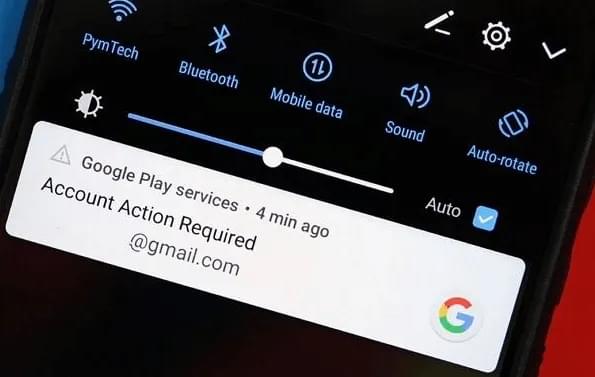
A notificação "Ação necessária na Conta do Google" pode aparecer por vários motivos comuns:
Abaixo estão métodos eficazes para corrigir esse problema. Siga-os um a um até que o problema seja resolvido.
Arquivos de cache corrompidos na Google Play Store podem, às vezes, causar problemas de autenticação. Limpar o cache é seguro e não removerá seus aplicativos nem seus dados pessoais.
Passo 1. Abra o aplicativo Configurações no seu dispositivo Android .
Passo 2. Acesse "Apps e notificações" (ou Gerenciar apps) e toque em "Ver todos os apps".
Passo 3. Role para baixo e selecione "Google Play Store".
Passo 4. Toque em "Armazenamento e cache" e selecione "Limpar cache".
Passo 5. Reinicie o dispositivo e verifique se o problema foi resolvido.
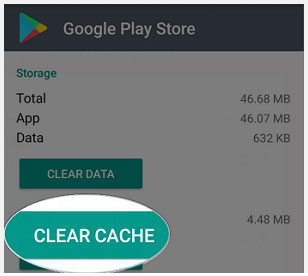
O Google Play Services desempenha um papel fundamental na sincronização da sua conta do Google. Se o cache estiver corrompido, isso pode causar o erro.
Passo 1. Abra as Configurações e acesse "Apps e notificações" > "Ver todos os apps".
Passo 2. Encontre e toque em "Serviços do Google Play" (talvez seja necessário verificar "Aplicativos do sistema").
Passo 3. Toque em "Armazenamento e cache" e selecione "Limpar cache".
Passo 4. Reinicie o seu telefone e verifique se a sua conta do Google está funcionando normalmente.

Adicionar novamente sua conta do Google pode atualizar a conexão e corrigir a maioria dos problemas de login ou sincronização.
Passo 1. Acesse "Configurações" > "Contas" (ou Senhas e contas).
Passo 2. Selecione sua conta do Google na lista.
Passo 3. Toque em "Remover conta" e confirme (isso não excluirá sua conta permanentemente).

Passo 4. Volte e toque em "Adicionar conta" > "Google".
Passo 5. Faça login novamente usando seu e-mail e senha corretos.
Às vezes, a notificação é apenas uma falha do sistema. Redefinir as notificações pode ajudar a remover a mensagem "Ação necessária na Conta do Google".
Passo 1. Abra "Configurações" > "Aplicativos" e selecione "Serviços do Google Play".
Passo 2. Toque em "Notificações".
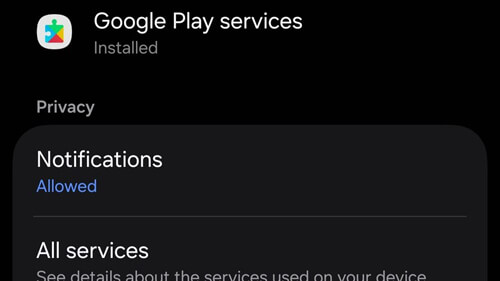
Passo 3. Desative todas as notificações, aguarde cerca de 30 segundos e, em seguida, ative-as novamente.
Passo 4. Verifique se a notificação "Ação necessária" desapareceu.
Se a sua senha foi alterada, você precisa atualizá-la no seu dispositivo para restaurar o acesso.
Passo 1. Acesse "Configurações" > "Contas" e selecione sua conta do Google.
Passo 2. Toque em "Configurações da conta" (ou no ícone de menu) e escolha "Senha".
Passo 3. Digite sua senha atualizada e confirme. Aguarde alguns instantes para que o dispositivo sincronize com os servidores do Google.
Uma atualização problemática da Play Store pode causar problemas de compatibilidade. Reverter a atualização pode resolver o problema.
Passo 1. Acesse "Configurações" > "Aplicativos" > "Google Play Store".
Passo 2. Toque no menu de três pontos no canto superior direito.
Passo 3. Selecione "Desinstalar atualizações" e confirme.
Passo 4. Abra a Play Store novamente e permita que ela atualize automaticamente, se necessário.
Se nenhum dos métodos acima funcionar, uma restauração de fábrica pode corrigir problemas mais profundos do sistema. Esta deve ser sua última opção.
Passo 1. Faça backup de todos os dados importantes, como fotos, contatos e arquivos.
Passo 2. Acesse "Configurações" > "Sistema" > "Redefinir" (o caminho pode variar de acordo com o dispositivo).
Passo 3. Toque em "Restaurar dados de fábrica" ou "Apagar todos os dados".

Passo 4. Confirme com seu PIN ou senha e aguarde a conclusão do processo.
Passo 5. Configure seu dispositivo novamente e faça login com sua conta do Google.
Se você estiver enfrentando o erro "Ação necessária na Conta do Google" e não se lembrar mais da sua senha, métodos comuns como entrar novamente na conta ou sincronizar não funcionarão. Nesse caso, usar uma ferramenta profissional de remoção de FRP pode ser uma solução prática.
Uma opção confiável é Android Unlock , que foi desenvolvido para remover bloqueios de contas do Google de dispositivos Android sem exigir as credenciais originais.
Principais funcionalidades do Android Unlock:
A seguir, explicamos como usar a ferramenta para corrigir o problema usando o modo de remoção padrão:
01 Baixe e instale Android Unlock no seu computador e, em seguida, execute o programa.
02 Na interface principal, selecione "Remover bloqueio do Google (FRP)" e conecte seu dispositivo Android ao computador usando um cabo USB.

03 Selecione a versão Android do seu dispositivo conforme solicitado e clique em "Iniciar" para continuar.

04 Siga as instruções na tela para configurar seu dispositivo. O software irá guiá-lo pelas etapas de configuração necessárias.

05 Aguarde enquanto o programa remove o bloqueio da conta do Google. Durante esse processo, evite desconectar ou usar o telefone.
Assim que o processo for concluído, seu dispositivo poderá piscar ou reiniciar brevemente. Após a reinicialização, o bloqueio da conta do Google será removido e você poderá configurar seu dispositivo sem encontrar o problema "Ação necessária".

A notificação "Ação necessária na Conta do Google" geralmente é causada por erros de sincronização, credenciais desatualizadas ou restrições de segurança. Na maioria dos casos, soluções simples como limpar o cache, atualizar a senha ou adicionar a conta novamente podem restaurar rapidamente o funcionamento normal.
No entanto, se você estiver bloqueado em sua conta e não se lembrar da senha, o problema se torna mais difícil de resolver usando métodos comuns. Nesse caso, uma ferramenta profissional como Android Unlock pode ajudá-lo a remover o bloqueio da conta do Google e recuperar o acesso total ao seu dispositivo.
Seguindo os métodos deste guia, você deverá conseguir eliminar o erro e fazer com que seu dispositivo Android volte a funcionar normalmente.
Artigos relacionados:
[5 maneiras] Como remover a conta do Google de um Samsung sem senha
6 dicas essenciais para contornar a verificação da conta do Google após a redefinição [NOVO]
Como contornar a conta do Google em um Samsung? 5 maneiras eficazes para você
Desbloqueio FRP do Google - Um guia completo com 6 opções imperdíveis

 Desbloqueio do telefone
Ação necessária na conta do Google: significado, causas e soluções completas
Desbloqueio do telefone
Ação necessária na conta do Google: significado, causas e soluções completas




 Download grátis para PC
