Resumo: DR:
Ser bloqueado pelo Google Encontrar Meu Dispositivo pode ser confuso, especialmente se você não lembra os dados da conta Google vinculados ao seu dispositivo. Este guia explica o que significa o bloqueio Encontrar Meu Dispositivo, se ele pode desbloquear seu telefone e as soluções disponíveis para recuperar o acesso.
Os celulares se tornaram parte integrante de nossas vidas, de modo que, se os perdermos, isso pode realmente ser alarmante. Seja você que o deixou cair acidentalmente ou em algum lugar, encontrar qualquer celular perdido é fácil como torta, graças ao recurso Encontrar Meu Dispositivo do Google. Honestamente, esse recurso é único. Ele pode ajudar você a localizar qualquer telefone perdido, e você saberá a localização do dispositivo em segundos. No entanto, o Google Encontrar Meu Dispositivo pode desbloquear seu smartphone ou tablet?
Além dessa questão, um grande problema que encontramos com o Find My Device é o bloqueio dos celulares. Embora seja um recurso de segurança empregado pelo Google para manter nossos dispositivos seguros, ainda pode ser um problema. Leia o artigo para entender os vários aspectos do Find My Device e como desbloquear um dispositivo bloqueado. Vamos começar.
Encontrar Meu Dispositivo é um recurso criado pelo Google para Android celulares especificamente para mantê-los seguros contra acessos não autorizados. Com esse recurso no seu Android celular, você pode ter certeza de que ninguém acessará seus dados privados quando o dispositivo for perdido ou roubado. Além disso, o Encontrar Meu Dispositivo ajuda os usuários a localizar facilmente o celular perdido. O melhor é que você pode bloquear seu celular com ele quando perceber que o perdeu.
Normalmente, Android smartphones já vêm com esse recurso ativado. Quando você configurar seu dispositivo pela primeira vez com uma conta do Google, o Encontrar Meu Dispositivo será ativado automaticamente. Com esse recurso ativado, você pode bloquear, desbloquear ou excluir dados do seu telefone de qualquer lugar.
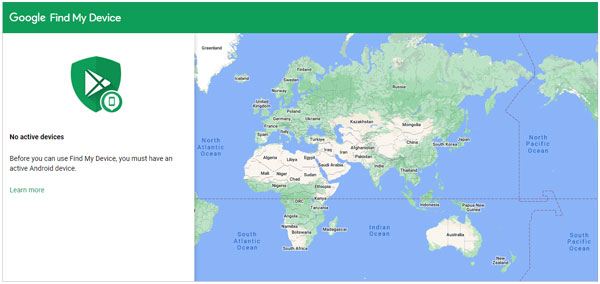
Quando um dispositivo está bloqueado pelo Google, significa que uma fechadura inteligente foi usada em um dispositivo Android e, quando está em mãos perigosas, essa fechadura faz com que o dispositivo seja bloqueado automaticamente. Essa camada extra de segurança dá aos usuários maior controle sobre seus dados, ao mesmo tempo em que lhes proporciona a privacidade necessária. Quando você inicia uma restauração de fábrica em um dispositivo com bloqueio Google, você deve verificar a conta e a senha do Google para concluir o processo de configuração.
Suponha que você tenha comprado um gadget usado protegido com a conta Google do dono anterior. Nesse caso, pode ser difícil remover o bloqueio do Google, pois a conta do Gmail usada anteriormente na configuração do dispositivo é necessária. Talvez o dono não consiga lembrar da conta ou não a tenha deletado. Ele pode ter esquecido a senha ou não desativado a conta. Você ficará preso, sem saber o que fazer. Mas isso não deveria acontecer.
Se você é uma daquelas pessoas que comprou um celular usado ou não consegue lembrar sua conta do Gmail, este guia vai te ajudar a sair dessa situação sem muita complicação.
O Find My Device pode desbloquear um Android telefone ou tablet? Claro que pode. No entanto, você deve saber as credenciais da conta Google usadas para configurar o dispositivo. Se não conseguir, não será possível. Se você lembrar o e-mail e a senha, siga estes passos e veja como desbloquear um telefone pelo Find My Device:
Passo 1: Para começar, vá em Buscar Meu Dispositivo no computador e faça login na sua conta Google usada no telefone bloqueado.
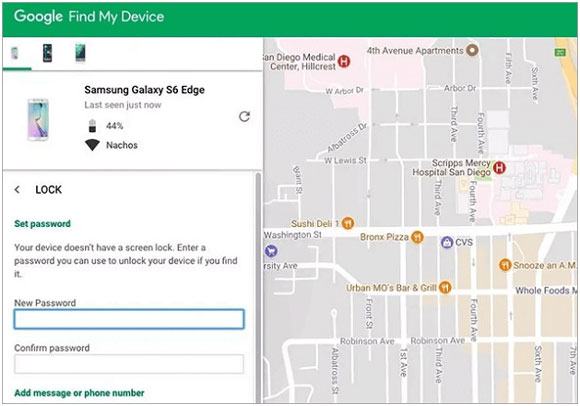
Passo 2: Clique no botão "Bloquear" no dispositivo escolhido. Isso vai abrir a trava do computador. Insira a senha temporária e pressione novamente o botão "Bloquear".
Passo 3: Agora seu dispositivo está bloqueado com segurança com uma senha que você definiu, e você pode desbloqueá-lo com a mesma senha.
Se você esquecer a senha que definiu, pode usar o recurso "Apagar" do Buscar Meu Dispositivo para desbloquear seu telefone. Mas você perderá todos os seus dados.
Passo 1: Toque na opção "Apagar" após fazer login na sua conta Google no site ou aplicativo Encontrar Meu Dispositivo.
Passo 2: Clique em "APAGAR DISPOSITIVO" e insira sua conta Google e senha para verificação.
Passo 3: Clique em "Apagar" para iniciar o processo. Quando terminado, o bloqueio e os dados serão apagados.

Meu dispositivo está bloqueado pelo Encontrar Meu Dispositivo, e como desbloqueá-lo? Se você está preso no Encontrar Meu Dispositivo e não consegue desbloquear seu telefone sem a senha do proprietário ou esqueceu os dados da sua conta Google, o Android Desbloqueio está aqui para ajudar. A ferramenta pode remover quaisquer contas existentes do Google e contornar o bloqueio FRP de Android dispositivos. Mesmo que você esqueça a senha da sua conta Google, pode remover o bloqueio FRP sem nenhuma senha.
Essa ferramenta especializada também pode desbloquear bloqueios de tela de Android celulares e tablets sem o Find My Device, incluindo Samsung, LG, Xiaomi, Vivo, OPPO, ZTE e outros.
Principais recursos do software Android Desbloqueio:
* Remover FRP da Samsung, Xiaomi, Redmi e OnePlus sem senha.
* Remover bloqueios de tela de Android dispositivos com cliques simples.
* Desbloquear o dispositivo Samsung sem apagar dados.
* Remover todos os tipos de bloqueios de tela, como PIN, senha, padrão, identificação facial e impressões digitais.
* Não são necessárias habilidades técnicas.
Baixe esta ferramenta de desbloqueio de tela abaixo.
Siga estes passos para desbloquear um telefone que foi bloqueado pelo Find My Device:
01 Baixe e instale Android Desbloquear no seu computador, depois abra o programa após a instalação terminar. Na interface principal, escolha "Remover Bloqueio Google (FRP)" e conecte seu dispositivo Android ao computador usando um cabo USB.

02 Selecione "Modo Padrão" para continuar, pois ele suporta uma gama maior de dispositivos Android . Depois, escolha a versão do seu Android sistema operacional e clique em "Iniciar" para prosseguir.

03 Siga as instruções na tela para ativar a depuração por USB no seu dispositivo. Depois disso, clique em "Próximo" e o programa começará a remover o bloqueio Google do seu Android telefone ou tablet. Quando o processo terminar, reinicie seu dispositivo e o bloqueio FRP será removido.

O Google Find My Device é uma ferramenta extremamente valiosa caso você perca ou esqueça seu celular em algum lugar. Além disso, ele pode ser útil caso seu dispositivo seja bloqueado. No entanto, escolher esse caminho será perda de tempo se você não tiver os dados da conta Google.
Para garantir ótimos resultados, mesmo quando você não tem os dados da conta Google associados ao telefone, pode usar Android Desbloqueio. Essa poderosa ferramenta de burlamento FRP permitirá que você desbloqueie facilmente um dispositivo bloqueado pelo Find My Device.
Artigos relacionados:
E se você ficar trancado do Android celular? 6 maneiras simples de ajudar
Como desbloquear Android celular com a conta Google em 3 métodos simples
Tudo que você precisa saber sobre o Master Code para desbloquear qualquer telefone
Como remover o bloqueio do Google FRP em qualquer telefone [3 soluções]




 Download gratuito para PC


