Resumindo:
Quer desbloquear seu celular Android com mais praticidade? O Google Smart Lock ajuda a manter seu dispositivo desbloqueado em situações confiáveis, reduzindo a necessidade de digitar senhas ou PINs repetidamente.
"O Google Smart Lock, ou talvez nem tão inteligente assim, aparece a cada 5 minutos sem motivo aparente. Eu não ativei isso, não quero e é extremamente irritante. Por favor, me digam como desativá-lo. Já tentei de tudo que encontrei online. Estou quase excluindo minha conta do Gmail."
- Da Comunidade Google
O Google Smart Lock é um recurso prático projetado para facilitar o login em dispositivos, aplicativos e contas. Ele elimina a necessidade de digitar senhas ou PINs repetidamente, desbloqueando seus dispositivos automaticamente ou preenchendo automaticamente as credenciais salvas. No entanto, para usuários preocupados com a privacidade ou que enfrentam problemas, saber como desativar ou remover o Google Smart Lock é essencial. Este guia fornece uma compreensão abrangente do Google Smart Lock e instruções passo a passo para desativá-lo ou removê-lo em dispositivos Android , Chromebook e outros.
O Google Smart Lock (agora conhecido como bloqueio estendido) é um recurso de segurança desenvolvido pelo Google para simplificar o gerenciamento de dispositivos e contas. Ele permite que os usuários salvem senhas, desbloqueiem dispositivos automaticamente e sincronizem credenciais em plataformas conectadas ao Google.
Com base em suas respectivas funções, o Google Smart Lock pode ser categorizado principalmente nos três tipos a seguir:
Este tipo de fechadura inteligente permite bloquear e desbloquear telefones Android , proporcionando aos usuários uma experiência de desbloqueio conveniente, onde podem acessar seus telefones rapidamente sem precisar se lembrar de senhas complexas ou códigos de segurança.
Projetada especificamente para Chromebooks, esta trava inteligente permite bloquear e desbloquear dispositivos Chromebook. Ela aumenta a conveniência do usuário, possibilitando logins rápidos e seguros em Chromebooks.
Esta fechadura inteligente possui funcionalidades mais avançadas. Ela não só protege a segurança do dispositivo do usuário, como também armazena e sincroniza as senhas. Isso significa que os usuários podem compartilhar e acessar suas senhas com segurança em vários dispositivos, sem precisar digitá-las separadamente em cada um deles.
O uso do Google Smart Lock apresenta vantagens e desvantagens. Aqui estão os principais pontos:
O Google Smart Lock permite que os usuários façam login automaticamente em suas contas em vários dispositivos, sem precisar digitar suas credenciais manualmente a cada vez. Isso economiza tempo e elimina o incômodo de lembrar várias senhas.
Os usuários podem desfrutar de uma experiência perfeita ao alternar entre diferentes dispositivos, com suas informações de login sincronizadas automaticamente e disponíveis onde quer que precisem.
Para desenvolvedores de aplicativos, o Google Smart Lock pode levar a um maior engajamento e retenção de usuários, simplificando o processo de login e reduzindo o atrito durante a criação ou recuperação de contas.
O Google Smart Lock está totalmente integrado ao ecossistema do Google. Usuários que preferem não depender dos serviços do Google ou que usam dispositivos que não são do Google podem achá-lo menos atraente.
Alguns usuários podem ter preocupações com a privacidade ao armazenar suas senhas e informações de login em um serviço de terceiros, mesmo que seja o Google. Existe sempre o risco, por menor que seja, de violações de dados ou acesso não autorizado.
Nos casos em que a fechadura inteligente está configurada para desbloquear dispositivos com base na proximidade ou em locais confiáveis, existe o risco de desbloqueio acidental se o dispositivo for perdido ou roubado, mas ainda estiver dentro do alcance do dispositivo ou local confiável.
Para garantir uma experiência perfeita ao gerenciar a segurança do seu dispositivo, vamos primeiro explorar como desativar o Smart Lock em diferentes plataformas. Esse processo varia dependendo se você está usando um dispositivo Android ou um Chromebook, conforme descrito abaixo:
Você está se perguntando como desativar o Google Smart Lock no seu dispositivo Android ? Vamos percorrer os passos para garantir que a segurança do seu dispositivo esteja totalmente sob seu controle. A localização exata do Google Smart Lock pode variar um pouco dependendo da sua versão Android e do fabricante do dispositivo. Aqui estão os passos:
Passo 1. Abra o aplicativo Configurações no seu dispositivo Android .
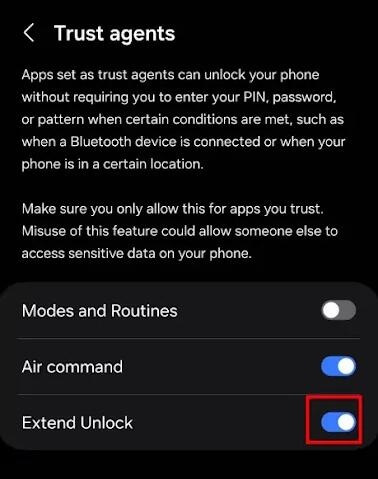
Passo 2. Navegue até "Segurança e privacidade" > "Mais configurações de segurança" > "Agentes confiáveis".
Passo 3. Desative "Estender desbloqueio" tocando na opção e removendo as configurações associadas.
Seu telefone foi bloqueado pelo Google? Não se preocupe, o artigo a seguir pode te ajudar.
Como desbloquear um celular bloqueado pelo Google com métodos eficazesSe você usa um Chromebook e deseja desativar o Smart Lock, veja como desativar esse recurso para ter maior controle sobre o acesso ao seu dispositivo.
Passo 1. Abra o menu Configurações no seu Chromebook.
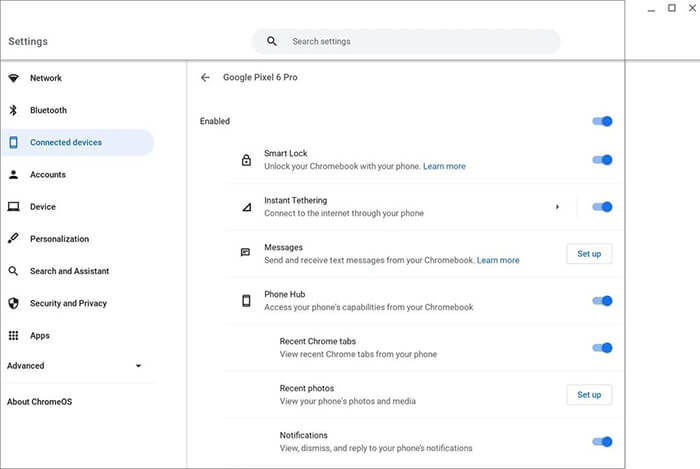
Passo 2. Deslize a tela para baixo até "Dispositivos conectados".
Passo 3. Clique no seu telefone Android conectado e selecione-o para desativar o Smart Lock.
Embora o bloqueio de tela se refira ao mecanismo de segurança principal que restringe o acesso ao seu dispositivo (por exemplo, PIN, padrão ou senha), o Smart Lock é um recurso complementar que simplifica o desbloqueio em condições específicas. O Smart Lock funciona em conjunto com o bloqueio de tela, mas não o substitui. Se você esquecer suas credenciais de bloqueio de tela, o Smart Lock não as substituirá.
Se você esquecer seu PIN, senha ou padrão, pode usar uma ferramenta confiável de desbloqueio Android , como Android Unlock, para remover o bloqueio de tela com eficiência. Ele funciona como um assistente confiável, permitindo que você remova o bloqueio de tela do Google sem precisar de uma senha.
Funcionalidades do desbloqueio Android :
Siga o guia para desbloquear seu telefone Google sem senha :
01 Para usar este software, antes de mais nada, você precisa baixá-lo, instalá-lo e executá-lo em seu computador.
02 Selecione o modo apropriado (Remover Bloqueio de Tela) e clique no botão "Iniciar". Em seguida, conecte seu dispositivo ao computador usando um cabo USB disponível.

03 O software detectará automaticamente as informações do seu dispositivo. Você precisa verificar se as informações estão corretas e clicar em "Iniciar desbloqueio" para prosseguir. Se houver algum erro, você poderá corrigi-lo manualmente.

04 Em poucos minutos, o pacote de dados será baixado e enviado para o seu dispositivo. Siga as instruções na tela para redefinir o dispositivo e aguarde até que a senha de bloqueio de tela seja removida.

1. Desativar a fechadura inteligente afetará outras funcionalidades?
Não, desativar o Smart Lock desativa apenas os recursos de desbloqueio automático. O gerenciamento de senhas e outros serviços do Google continuarão funcionando normalmente.
2. Quais dispositivos são compatíveis com o Google Smart Lock?
O Google Smart Lock é compatível principalmente com smartphones com Android 8.0 ou posterior, bem como com alguns Chromebooks. No entanto, observe que a funcionalidade específica pode variar dependendo da compatibilidade do dispositivo e das modificações do fabricante.
3. Quais são as condições de desbloqueio do Google Smart Lock?
O Google Smart Lock oferece diversas condições de desbloqueio, incluindo:
O Google Smart Lock é uma excelente ferramenta para simplificar o acesso a dispositivos e contas, mas pode não ser adequado para todos devido a preocupações com privacidade ou segurança. Ao entender seus recursos e aprender como desativá-lo ou removê-lo de forma eficaz, você pode personalizar as configurações de segurança do seu dispositivo de acordo com suas necessidades. Para usuários que têm dificuldades com bloqueios de tela esquecidos, Android Unlock oferece uma solução confiável e fácil de usar para recuperar o acesso aos seus dispositivos. Explore seus recursos hoje mesmo para garantir o uso ininterrupto do seu dispositivo Android .
Artigos relacionados:
Como desbloquear um celular Android com uma conta do Google em 3 métodos fáceis
O que fazer se você esqueceu o PIN Android ? [Solução eficaz com 6 métodos]
Desbloqueio FRP do Google - Um guia completo com 6 opções imperdíveis
Desbloqueio do Google Encontre Meu Dispositivo - Desbloqueie facilmente seu celular bloqueado




 Download grátis para PC


