Resumindo:
Recuperar o acesso a um telefone Google Pixel bloqueado sem senha pode ser feito por meio de três abordagens principais, dependendo da versão do seu dispositivo e do seu nível de conhecimento técnico.
É sempre recomendável usar o bloqueio de tela em dispositivos Google Pixel como medida de segurança. Às vezes, seu dispositivo pode ser bloqueado devido a uma senha incorreta. Desbloquear um dispositivo bloqueado sem a senha correta é bastante complicado. Mas existem soluções alternativas para contornar uma tela bloqueada. Vamos discutir como desbloquear o Google Pixel sem senha de diversas maneiras. Vamos começar.
Se o seu dispositivo Android estiver bloqueado porque você não se lembra da senha, você deve usar um software de desbloqueio para resolver o problema. Nesse caso, recomendamos o Android Unlock . Essa ferramenta remove facilmente todos os bloqueios de tela de dispositivos Android , mesmo sem senha, e em poucos minutos.
Além disso, é muito simples usar Android Unlock para desbloquear seu celular Pixel. Ele é amplamente compatível com dispositivos Android e permite remover facilmente senhas, padrões, PINs, impressões digitais, etc. Além disso, para alguns dispositivos Samsung e LG, ele remove o bloqueio de tela sem perder nenhum dos seus arquivos. Portanto, baixe e instale Android Unlock no seu PC para desbloquear o Google Pixel agora mesmo.
Principais características:
Passos para desbloquear o Google Pixel 10/9/8 sem perder dados com Android Unlock:
01 Depois de iniciar o software no PC, escolha Remover Bloqueio de Tela e toque em Iniciar .

02 Em seguida, conecte seu telefone Pixel ao computador e selecione a marca e o modelo do dispositivo. Depois, clique em Iniciar desbloqueio .

03 O software preparará o pacote de dados correto para o seu telefone Google Pixel.

04 Após o download, o processo de desbloqueio do seu Pixel será iniciado. Assim que concluído, você poderá acessar o seu telefone sem a senha.

Se você possui um dispositivo Google Pixel com versão 4.4 ou inferior, o recurso "Esqueci o padrão" pode ajudá-lo a desbloquear a tela . Basta digitar a senha 5 vezes seguidas para que o recurso apareça na tela. Você pode remover o bloqueio quando o recurso aparecer na tela. Veja a seguir os passos para desbloquear o Google Pixel 8 sem perder dados usando o recurso "Esqueci o padrão":
Passo 1. Digite a senha cinco vezes no seu telefone bloqueado. Você verá a mensagem "Esqueceu o padrão?" na tela. Pressione " Avançar" .
Passo 2. Você encontrará duas formas de desbloqueio na tela. Selecione a opção "Inserir detalhes da conta do Google" e toque em "Próximo" . Digite seu endereço de e-mail do Gmail e sua senha e toque no botão "Fazer login ".
Passo 3. Ao receber um e-mail na sua caixa de entrada do Gmail, siga o link fornecido para criar um novo padrão de desbloqueio. Depois de definir o novo padrão, você poderá usá-lo para desbloquear seu dispositivo.

O ADB é outra maneira de desbloquear um celular Google Pixel se você não se lembra da senha. Mas você precisa de algum conhecimento técnico para usar esse método, pois o processo é bastante complexo. Além disso, você precisa ter o Android Debug Bridge instalado no computador, o que pode ser bem difícil. Se isso não for um problema para você, aqui estão os passos para desbloquear o Google Pixel 8 sem senha:
Passo 1. Conecte seu telefone ao computador usando um cabo USB com a depuração USB ativada. Instale a ferramenta Android SDK a partir do site oficial e extraia-a no computador.
Passo 2. Acesse a barra de endereços da pasta extraída pressionando as teclas Windows + R. Na caixa de diálogo, digite CMD e pressione Enter para abrir a janela do Prompt de Comando.
Passo 3. Execute o comando `adb shell rm /data/system/gesture.key` . Isso apagará a senha do telefone. Depois disso, você poderá acessar o telefone sem senha.
Você pode definir uma nova senha acessando as Configurações e definindo uma nova senha.

Se o Google bloquear seu telefone, o que você deve fazer? Confira este guia para encontrar a resposta.
Do confinamento à liberdade: como desbloquear um celular bloqueado pelo Google.Se o seu telefone estiver na versão 3 ou superior do Android, você pode usar a ferramenta Atualização e Reparo do Google Pixel para desbloqueá-lo sem senha e recuperar o acesso. Essa ferramenta de reparo foi projetada principalmente para atualizar Android caso seu dispositivo apresente problemas. Ela também pode restaurar as configurações de fábrica do dispositivo se você tiver esquecido a senha.
Sua funcionalidade é muito semelhante ao Encontrar Meu Telefone e ao Modo de Recuperação, mas vai além, instalando as versões mais recentes Android e oferecendo a funcionalidade de redefinição.
Lembre-se: assim como outros métodos de desbloqueio, seus arquivos serão apagados ao usar esta ferramenta. Se você não fez backup dos seus arquivos antes, eles serão perdidos com a redefinição. Portanto, por segurança, faça um backup do seu celular Android antes de usar este método.
Veja como desbloquear o Google Pixel 8 sem senha usando a ferramenta Pixel Repair:
Passo 1. Abra um navegador no computador e acesse o site da ferramenta Pixel Repair . Em seguida, selecione as informações da sua operadora e toque em "Começar" .
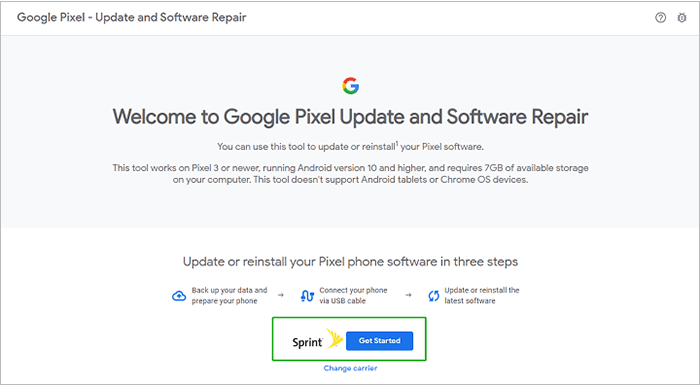
Passo 2. Verifique as instruções na tela para inicializar o telefone no modo Fastboot . Conecte o telefone ao computador com um cabo USB e toque em Conectar telefone .
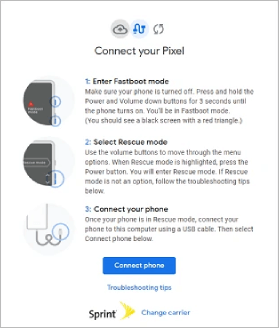
Passo 3. Toque em Restaurar padrões de fábrica , depois em Reinstalar e confirme o processo. Feito isso, a restauração de fábrica e a reinstalação serão iniciadas.
Depois disso, o telefone será reiniciado e você poderá acessá-lo sem precisar digitar uma senha. No entanto, todos os arquivos serão apagados.
Você também pode iniciar o telefone no Modo de Recuperação para redefini-lo. Este é um modo integrado presente em todos os dispositivos Android . Com ele, você pode facilmente redefinir o telefone e remover o bloqueio, mesmo que não se lembre do PIN ou da senha. Passos para restaurar as configurações de fábrica do Google Pixel sem senha:
Passo 1. Desligue o telefone e, em seguida, pressione e segure simultaneamente os botões Liga /Desliga e Diminuir Volume por cerca de 10 segundos. Você verá a página "Nenhum comando" .
Passo 2. Em seguida, pressione e segure o botão Liga/Desliga e, enquanto o mantém pressionado, pressione e segure o botão Aumentar Volume e solte os botões rapidamente. Você verá o Modo de Recuperação aparecer na tela.
Passo 3. Usando as teclas de volume , selecione a opção Limpar dados/Restaurar padrões de fábrica na lista. Selecione a opção Restaurar padrões de fábrica e aguarde a reinicialização do dispositivo.
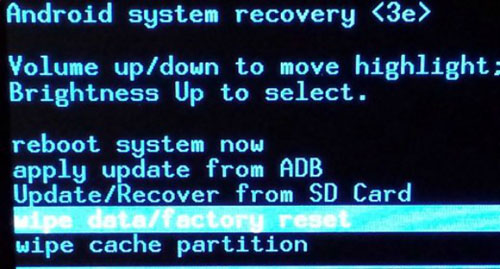
Passo 4. Após a conclusão, selecione Reiniciar o sistema agora e aguarde alguns instantes para que o telefone inicie.
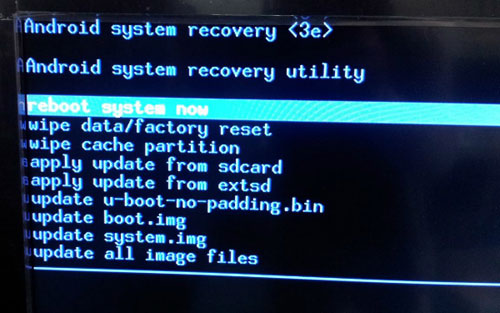
Observação: Quer saber como sair rapidamente do Modo de Recuperação Android ? Não se preocupe. Aqui está um artigo que você pode ler.
Desde a introdução do recurso Encontrar Meu Dispositivo, a maioria dos usuários Android pode fazer muito mais com seus aparelhos. A melhor parte é que todas as tarefas realizadas com esse recurso são feitas remotamente. Por exemplo, você pode bloquear seu dispositivo, apagar todos os dados e localizá-lo.
Da mesma forma, redefinir seu telefone remotamente para remover o bloqueio de tela será muito fácil. O recurso Encontrar meu dispositivo conecta o telefone à internet e, em seguida, o redefine com sua conta do Google. Portanto, seu dispositivo deve ter uma conexão ativa com a internet.
Dito isso, aqui estão os passos para desbloquear o Google Pixel remotamente sem senha:
Passo 1. Primeiro, abra seu computador, acesse o navegador ou use outro telefone e, em seguida, acesse o site do serviço Encontrar Meu Dispositivo .
Passo 2. Inicie sessão na sua conta Google e selecione o telemóvel Google Pixel bloqueado na lista. Selecione a opção "Apagar dispositivo" e toque novamente em "Apagar dispositivo" para confirmar.

Passo 3. Aguarde a conclusão do processo. Assim que terminar, o telefone será reiniciado e você poderá acessá-lo sem senha. No entanto, observe que seus arquivos serão apagados.
Após ler nosso guia cuidadosamente elaborado, você poderá desbloquear seu Google Pixel mais rapidamente caso esqueça a senha do dispositivo. Esses métodos são fáceis de seguir; apenas alguns ajustes no seu aparelho são necessários para começar. O mais fácil, sem dúvida, é o aplicativo Android Unlock . Ele garante maiores taxas de sucesso e basta alguns toques para remover o bloqueio do seu telefone. Funciona perfeitamente para desbloquear seu dispositivo. Então, experimente.
Artigos relacionados:
Como desbloquear um celular com a tela quebrada? (6 métodos comprovados para Android )
6 dicas importantes para contornar a verificação da conta do Google/FRP após a redefinição [NOVO]
Super Android Unlock Apps: Desbloqueie dispositivos Android facilmente [Novo]




 Download grátis para PC


