Resumo: DR:
Enfrentando o erro "Por favor, faça login usando uma das contas do proprietário" após um reset? Este guia explica o bloqueio FRP e como resolvê-lo.
Ver a mensagem "Por favor, faça login usando uma das contas do proprietário" após resetar seu Android celular pode ser frustrante, especialmente quando você não se lembra da conta do Google previamente sincronizada. Esse problema está relacionado à Proteção contra Reset de Fábrica (FRP) do Google, um recurso de segurança embutido projetado para evitar acessos não autorizados após uma restauração de fábrica.
A mensagem geralmente aparece em dispositivos Samsung, Xiaomi, Motorola, OPPO, vivo e outros Android após o reset, sem remover a conta original do Google. Felizmente, existem várias maneiras de resolver esse problema, seja você ainda lembrando as credenciais da conta ou precisando burlar completamente o bloqueio de verificação do Google. Neste guia, vamos explicar o que essa mensagem significa e mostrar métodos práticos para recuperar o acesso ao seu dispositivo Android .
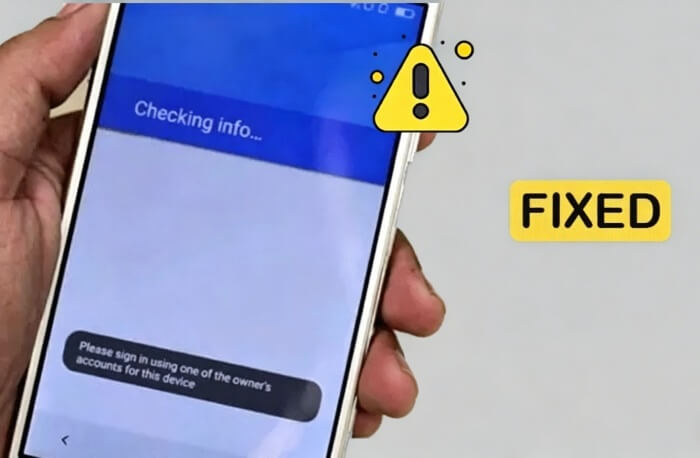
"Por favor, faça login usando uma das contas do proprietário" é uma mensagem de verificação do Google FRP que aparece após o Android dispositivo ser restaurado de fábrica. Ela exige que a conta do Google que já estava sincronizada no dispositivo antes do reset verifique a propriedade e ative o telefone novamente.
FRP, abreviação de Factory Reset Protection, é um recurso de segurança introduzido pelo Google a partir de Android 5.1. Seu objetivo é proteger dispositivos perdidos ou roubados contra uso não autorizado. Uma vez habilitado o FRP, qualquer pessoa que tente configurar o dispositivo após uma restauração de fábrica deve inserir as credenciais originais da conta Google.
Esta mensagem pode aparecer em situações como:
Embora o FRP seja útil para segurança, pode se tornar um problema se você não se lembrar mais das informações da conta ou comprar um dispositivo usado sem a remoção adequada da conta.
Se você ainda tiver acesso à conta original do Google ou às informações de recuperação, geralmente pode remover o bloqueio FRP por métodos oficiais. Abaixo estão as soluções mais eficazes.
A maneira mais simples e confiável de resolver esse problema é fazer login com a conta do Google que estava vinculada ao dispositivo antes do reset de fábrica.
Veja como fazer isso:
Passo 1. Ligue seu telefone Android e conecte-o a uma rede Wi-Fi estável.
Passo 2. Continue pelo processo de configuração até chegar na tela de verificação do Google que diz "Por favor, faça login usando uma das contas do proprietário para este dispositivo".
Passo 3. Insira o endereço de e-mail ou número de telefone associado à conta do Google previamente sincronizada.
Passo 4. Digite a senha correta e toque em "Próximo".
Passo 5. Assim que a verificação for bem-sucedida, o bloqueio FRP será removido automaticamente, e você poderá continuar configurando o telefone normalmente.
Se você esqueceu sua senha do Google, pode redefini-la pela página de recuperação da conta do Google. No entanto, após a alteração da senha, o Google pode exigir um período de espera antes de permitir que o dispositivo seja ativado novamente.
Aqui estão os passos detalhados:
Passo 1. Em outro telefone ou computador, visite a página de Recuperação da Conta do Google.
Passo 2. Digite o endereço de e-mail do Google conectado ao telefone Android bloqueado.
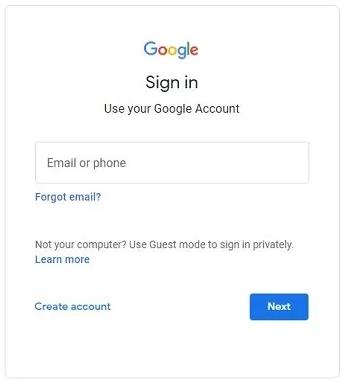
Passo 3. Siga as instruções para verificar sua identidade e criar uma nova senha.
Passo 4. Após redefinir a senha, espere pelo menos 24 horas. Em alguns casos, o Google pode levar até 72 horas para que o dispositivo possa ser verificado novamente.
Passo 5. Quando o período de espera acabar, reinicie o dispositivo Android e faça login com a senha do Google recém-atualizada.
Se você não se lembrar da conta do Google, pode tentar recuperar as informações da sua conta antes de tentar desbloquear o dispositivo.
Para recuperar seu endereço de e-mail do Google:
Passo 1. Abra a página de recuperação da conta do Google em outro dispositivo.
Passo 2. Selecione a opção que diz "Esqueceu o e-mail?"
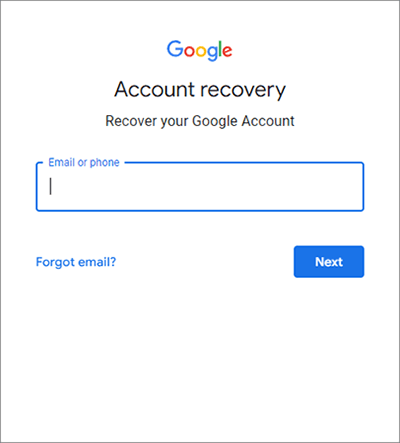
Passo 3. Insira seu número de telefone de recuperação ou endereço de e-mail de recuperação.
Passo 4. Siga as instruções na tela para localizar a conta do Google vinculada ao seu dispositivo Android .
Para recuperar sua senha:
Passo 1. Escolha a opção "Esqueceu a senha?" na página de login do Google.
Passo 2. Complete o processo de verificação usando seu número de telefone de recuperação, e-mail ou dúvidas de segurança.
Passo 3. Crie uma nova senha e aguarde o período de verificação exigido, se necessário.
Depois de recuperar a conta, volte ao telefone Android bloqueado e faça login novamente.
Se você não tem mais acesso à conta original do Google ou comprou um celular usado com FRP ativado, usar uma ferramenta profissional de contouramento de FRP pode ser a solução mais fácil.
Android Unlocker é uma ferramenta popular de desbloqueio deAndroid que pode ajudar a remover bloqueios FRP e contornar telas de verificação do Google sem exigir as credenciais originais da conta. Ele suporta muitas Android marcas, incluindo Samsung, Xiaomi, Motorola, OPPO, vivo, Huawei e outras.
Principais características do Android Desbloqueador:
Siga os passos fornecidos para remover o bloqueio do Google FRP sem senha:
01 Instale Android Unlocker no seu computador e abra o programa após o processo de instalação terminar.
02 Na tela principal, escolha "Remover o Google Lock (FRP)" e use um cabo USB para conectar seu telefone ou tablet Android bloqueado por FRP ao computador.

03 Selecione a versão Android do sistema operacional rodando no seu dispositivo de acordo com os avisos na tela. Após verificar as informações, clique em "Iniciar" para avançar.

04 Siga cuidadosamente as instruções exibidas pelo software para configurar seu dispositivo para o processo de remoção do FRP. As operações exatas podem variar dependendo da marca do seu telefone e da versão Android .

05 Quando tudo estiver pronto, o programa começará automaticamente a contornar o bloqueio FRP do Google. Mantenha o dispositivo conectado durante todo o processo e evite interromper a operação. Após a remoção ser concluída, o telefone pode reiniciar automaticamente, indicando que o bloqueio FRP foi contornado com sucesso.

Para evitar ficar preso na tela de verificação do FRP no futuro, é importante remover sua conta Google corretamente antes de fazer um reset de fábrica ou vender seu telefone.
Aqui estão algumas dicas úteis:
Para remover uma conta do Google de Android:
Passo 1. Abra o aplicativo "Configurações" no seu celular.
Passo 2. Vá para "Contas" ou "Senhas & Contas".
Passo 3. Selecione sua conta do Google.
Passo 4. Toque em "Remover conta".

Passo 5. Confirme a remoção antes de resetar o dispositivo.
Fazer isso vai desativar a proteção FRP para essa conta e evitar problemas de bloqueio de ativação depois.
1. Quanto tempo dura o bloqueio do Google FRP?
O bloqueio FRP do Google não expira automaticamente. No entanto, se você redefinir recentemente sua senha do Google, o Google pode exigir que você espere entre 24 e 72 horas antes de poder verificar o dispositivo novamente.
2. Passar pelo bloqueio FRP apaga os dados do meu dispositivo?
Depende do método de desbloqueio. O login oficial da conta Google não apagará nenhum dado do usuário. Para ferramentas de terceiros, a maioria dos modelos Android comuns mantém os dados completos após o bypass FRP, enquanto um pequeno número de dispositivos Samsung de alta segurança precisa limpar os dados para completar o desbloqueio. Recomenda-se fazer backup dos seus dados Android importantes com antecedência.
O erro "Por favor, faça login usando uma das contas do proprietário" é causado pelo recurso de Proteção contra Reset de Fábrica do Google, que foi criado para proteger Android dispositivos contra acessos não autorizados. Se você ainda se lembra da conta original do Google, fazer login ou recuperar a conta é a solução mais segura.
No entanto, se você não tiver mais acesso à conta ou comprou um celular usado com FRP ativado, ferramentas como Android Unlocker podem ajudar a contornar a tela de verificação do Google de forma mais eficiente sem credenciais de conta. Para evitar esse problema no futuro, sempre remova sua conta Google antes de resetar ou vender seu dispositivo Android.
Artigos relacionados:
Como remover o bloqueio de ativação sem o proprietário anterior
Como Desbloquear um Celular Bloqueado pelo Google com Métodos Eficazes
Procure no Google Bypass FRP - Um Guia Completo de Como Fazer com 6 Principais Escolhas
O que fazer se esquecer Android PIN? [Resolvido com 6 Maneiras Eficazes]




 Download gratuito para PC


