Resumo: DR:
Se seu Apple ID estiver desativado nas Configurações, verifique sua conexão com a internet, revise as restrições de Tempo de Tela, reinicie seu iPhone ou atualize iOS. Você também pode resetar todas as configurações para corrigir problemas persistentes. Se esses métodos não funcionarem, considere usar iOS Unlocker para remover seu ID Apple sem senha, desde que seu dispositivo atenda aos requisitos.
"Não consigo acessar os dados do meu próprio ID Apple pelo menu do iPhone. Está descolorido e não me permite selecionar ou fazer nada nele. Estou ciente da minha senha e também a redefini. Como acessar isso e torná-lo ativo?"
- da Apple Community
Ao usar um iPhone ou iPad, o Apple ID é uma ferramenta muito importante que nos ajuda a acessar diversos serviços como App Store, iCloud, Apple Music e outros. No entanto, alguns usuários podem enfrentar o problema de que o Apple ID fica desativado e não pode ser clicado, impedindo que alterem as configurações ou façam login/sair da conta. Por que o Apple ID está desativado nas Configurações? Abaixo, vamos explorar as razões por trás desse problema e como resolvê-lo.
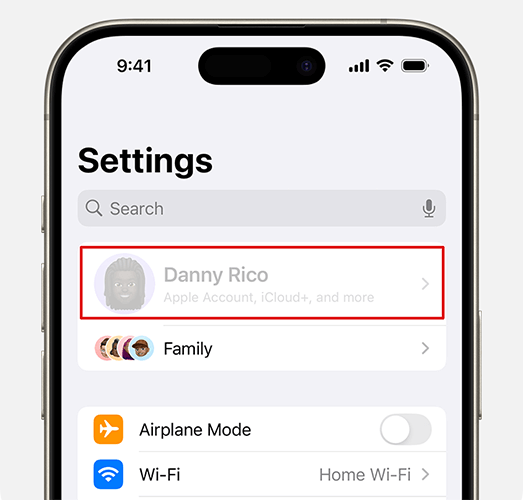
Antes de discutir soluções, é importante entender as causas. Quando você perceber que as configurações do Apple ID estão desativadas e não podem ser clicadas, pode ser por um dos seguintes motivos:
Depois de sabermos os motivos do Apple ID estar desativado no iPhone, aqui estão sete soluções básicas que você pode tentar.
O método mais simples e direto é forçar a reinicialização do iPhone. O problema do Apple ID com cinza pode ser causado por uma falha temporária de software no seu dispositivo, e uma reinicialização forçada pode atualizar rapidamente o status do dispositivo.
Veja como fazer isso:
Para iPhone 8 e modelos mais recentes:
Para iPhone 7/7 Plus:
Para iPhone 6 e modelos anteriores:

Às vezes, o Apple ID fica desligado devido a uma queda temporária nos servidores da Apple. Você pode consultar a página de Status do Sistema Apple para ver o status do Apple ID ou dos serviços relacionados. Se o status for amarelo ou vermelho, indica que há um problema nos servidores. Nesse caso, por favor, tenha paciência e espere a Apple resolver o problema.

Outro motivo comum para a desconexão do Apple ID estar desativada é um problema de conexão de rede. Certifique-se de que seu dispositivo está conectado a um Wi-Fi estável ou rede celular. Para isso, siga estes passos:
Passo 1. Vá para "Configurações", depois "Wi-Fi" ou "Celular". Verifique se a rede está conectada e funcionando corretamente.
Passo 2. Se a conexão estiver instável, tente desconectar do Wi-Fi e reconectar, ou trocar para outra rede Wi-Fi.
Passo 3. Se o problema persistir, vá em "Configurações" > "Geral" > "Resetar" > "Redefinir Configurações de Rede" para resetar as configurações de rede.

Um Apple ID acinizado pode ser devido a restrições de Tempo de Tela que limitam o acesso às configurações. Você deve ter a opção de alterar as configurações da sua conta ativada no seu iPhone.
Veja como funciona:
Passo 1. Abra "Configurações" e toque em "Tempo de Tela".
Passo 2. Toque em "Restrições de Conteúdo e Privacidade".

Passo 3. Verifique se a restrição "Alterações na Conta" está ativada. Se estiver, selecione "Permitir".
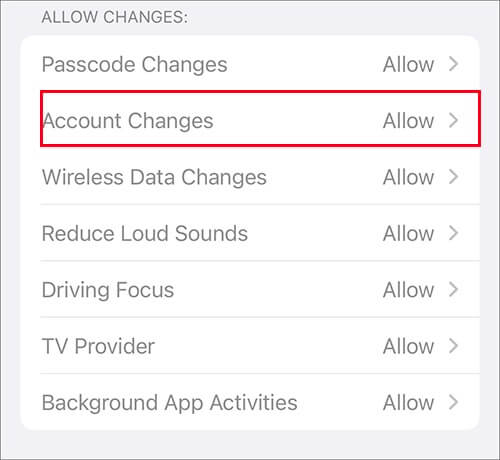
Passo 4. Se você não tiver certeza sobre as configurações de restrição, pode optar por desativar as Restrições de Conteúdo e Privacidade.
Uma senha de Tempo de Tela esquecida ou recentemente alterada é outra causa comum do problema do Apple ID desativado. Você pode mudar a senha do Tempo de Tela ou desativá-la.
Aqui estão os passos:
Passo 1. Vá em "Configurações" > "Tempo de Tela".
Passo 2. Toque em "Alterar a senha do tempo de tela" ou "Desligar o tempo de tela".
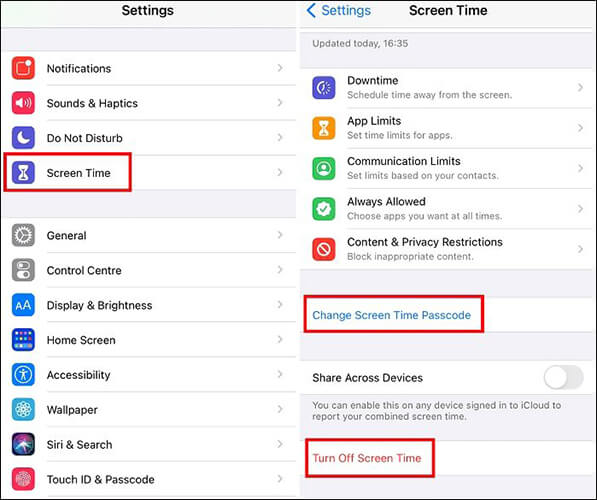
Passo 3. Siga as instruções para inserir sua senha atual e depois prossiga para alterá-la ou desativá-la. (Esqueceu a senha do Tempo de Tela?)
Quando o Apple ID fica acinizado nas Configurações persiste, resetar todas as configurações pode resolver erros de configuração no dispositivo sem afetar seus dados.
Para isso, siga os passos abaixo:
Passo 1. Abra "Configurações" e toque em "Geral".
Passo 2. Role para baixo e selecione "Transferir ou Redefinir iPhone".
Passo 3. Toque em "Reset" e depois escolha "Redefinir Todas as Configurações".
Passo 4. Insira a senha do seu dispositivo para confirmar a ação.

Nota: Restaurar seu iPhone para as configurações de fábrica também é uma solução, mas isso apagará todo o conteúdo do dispositivo. Por segurança, certifique-se de fazer backup do seu iPhone antes de deletá-los. Além disso, você pode clicar aqui para saber mais sobre Redefinir Todas as Configurações vs. Apagar Todo o Conteúdo e Configurações.
Além disso, uma versão iOS desatualizada pode fazer com que o ID Apple fique desaparecido. Atualizar o sistema pode resolver esses problemas de compatibilidade ou bugs.
Aqui estão os passos:
Passo 1. Vá em "Configurações" e toque em "Geral".
Passo 2. Toque em "Atualização de Software" para verificar as atualizações disponíveis. (iPhone travado em uma atualização de software?)
Passo 3. Se uma nova versão estiver disponível, toque em "Download and Install".

Se você já tentou todos os métodos básicos e seu Apple ID ainda estiver desaparecido, a maneira avançada é remover o Apple ID. Para isso, recomendamos oiOS Unlocker, uma ferramenta profissional de desbloqueio para iPhone. Ela permite remover a Apple ID sem senha, permitindo que você faça login em outra Apple ID e corrija a Apple ID desativada no iPhone com passos simples, sem procedimentos complicados.
Destaques do iOS Unlocker:
Veja como usar iOS Unlocker para corrigir o Apple ID desativado nas Configurações:
01 Inicie iOS Unlocker no seu computador e selecione o modo "Desbloquear ID Apple".

02 Conecte seu dispositivo iOS para estabelecer a conexão, depois clique em "Começar para Desbloquear" para começar.
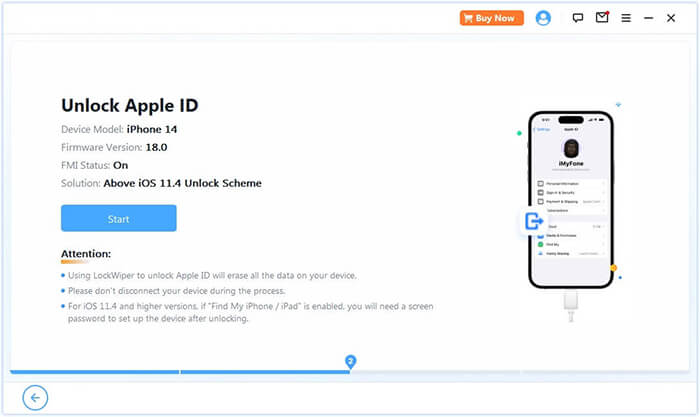
03 Se o recurso "Encontrar Meu" estiver desativado, o programa começará a desbloquear o ID Apple no seu dispositivo. Se "Encontrar meu iPhone" estiver ativado, vá em "Configurações" > "Geral" > "Redefinir Todas as Configurações" para configurá-lo primeiro.
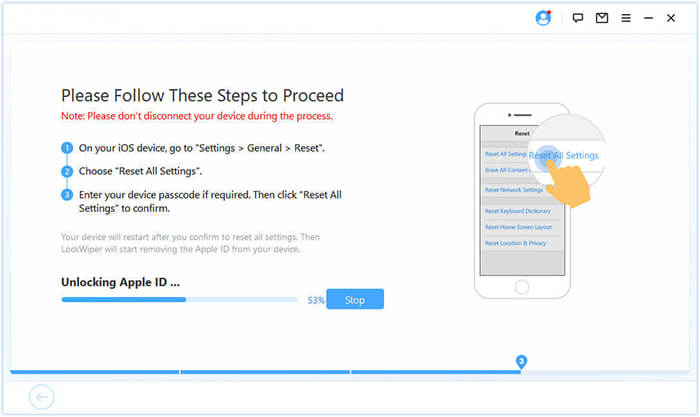
04 Espere um momento, e ele desbloqueará seu ID Apple sem complicações.
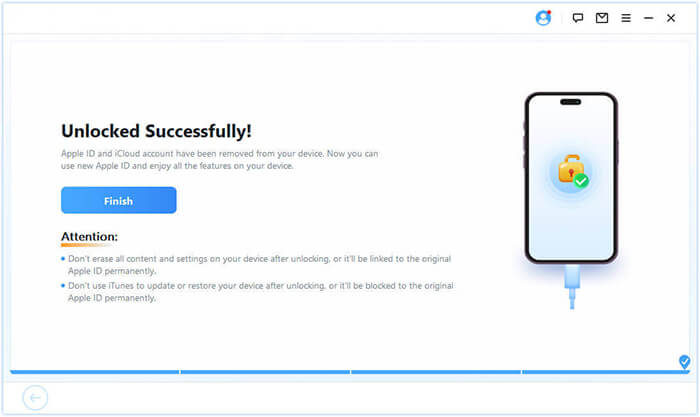
O problema do Apple ID com aciz pode ser causado por vários fatores, mas com as correções básicas e ferramentas avançadas fornecidas neste artigo, você pode resolver o problema facilmente. Para usuários que precisam de uma solução rápida e profissional, recomendamos usar iOS Unlocker para restaurar seu dispositivo à funcionalidade normal o quanto antes.
Artigos relacionados:
Como Sair do Apple ID sem senha? [4 Maneiras Eficazes]
Por que não consigo sair do meu Apple ID? Razões e Como Resolver
A saída de logout não está disponível devido a restrições? - 5 Soluções Rápidas
Como Corrigir a Atualização das Configurações do ID Apple Travadas [Razões e Correções]

 Desbloqueio do telefone
[Resolvido] Como corrigir o ID Apple esmaecido nas configurações do iPhone/iPad?
Desbloqueio do telefone
[Resolvido] Como corrigir o ID Apple esmaecido nas configurações do iPhone/iPad?




 Download gratuito para PC
  Download gratuito para Mac
