Resumindo: Não consegue redefinir a senha do seu ID Apple? Este guia explica as causas mais comuns e oferece 6 soluções eficazes, incluindo verificar os detalhes da conta, corrigir problemas de rede, usar dispositivos confiáveis, a Recuperação de Conta Apple, o app Suporte da Apple e o iPhone Unlocker para recuperar o acesso à sua conta Apple.
O ID Apple é uma conta importante para acessar dispositivos e serviços da Apple. Se você esquecer a senha do seu ID Apple, geralmente é possível recuperar o acesso por meio das opções oficiais de redefinição de senha da Apple. No entanto, alguns usuários podem encontrar o problema "não consigo redefinir a senha do ID Apple" e perceber que não conseguem concluir o processo de redefinição.
Então, por que não consigo redefinir a senha do meu ID Apple e o que fazer se não conseguir redefinir a senha do ID Apple? Neste guia, explicaremos os motivos mais comuns para o problema de "não consigo redefinir a senha do ID Apple" e forneceremos soluções passo a passo para ajudá-lo a recuperar o acesso à sua conta Apple.
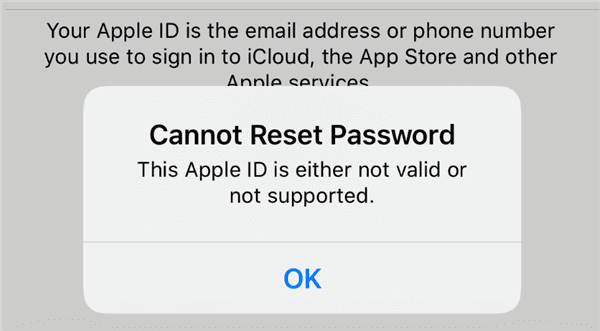
Se você não conseguir redefinir a senha do seu ID Apple, isso pode ser devido aos seguintes motivos:
Se você se deparar com o problema de não conseguir redefinir a senha do ID Apple, tente os seguintes métodos para corrigi-lo.
Antes de redefinir a senha do seu ID Apple, verifique se as informações da sua conta estão corretas. Acesse a página de recuperação do ID Apple, insira o e-mail do seu ID Apple e conclua o processo de verificação. Se você vir mensagens como "Não é possível redefinir a senha", verifique se está usando o e-mail correto do ID Apple, um número de telefone válido e confiável e a conta correta.
Às vezes, o erro "Não foi possível redefinir a senha do ID Apple" é causado por problemas de rede ou do servidor, e não pela sua conta. Tente trocar de rede, reiniciar o roteador, desativar as configurações de VPN ou proxy e usar um navegador diferente. Você também pode verificar a página de status do sistema da Apple para confirmar se os serviços do ID Apple estão funcionando corretamente. Se houver uma interrupção no servidor, aguarde até que a Apple resolva o problema.
Se o seu iPhone, iPad ou Mac já estiver conectado com o ID Apple e o dispositivo ainda estiver funcionando normalmente, você pode alterar sua senha diretamente pelo dispositivo confiável. Esta é uma das maneiras mais rápidas de resolver o problema de não conseguir redefinir a senha do ID Apple. Veja como redefinir a senha do seu ID Apple se você não se lembra dela.
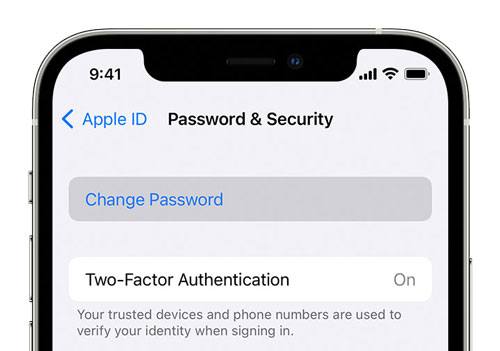
No iPhone:
Passo 1. Abra o aplicativo "Ajustes" e toque no seu nome na parte superior.
Passo 2. Selecione "Acesso e segurança".
Passo 3. Toque em "Alterar senha" para redefinir a senha do seu ID Apple.
Passo 4. Insira o código de acesso do seu dispositivo e siga as instruções na tela para criar uma nova senha do ID Apple.
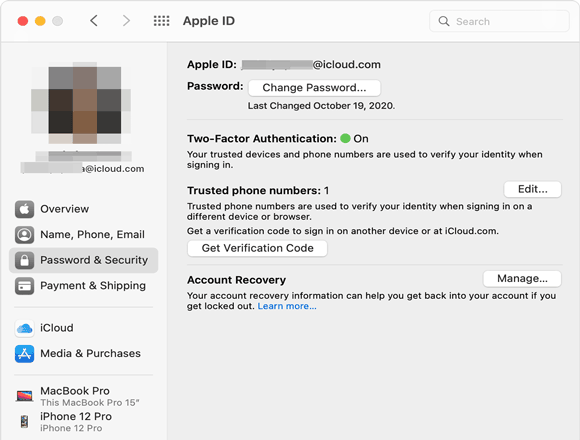
No Mac :
Passo 1. Clique no menu "Apple" e selecione "Ajustes do Sistema".
Passo 2. Escolha seu nome e clique em "Entrar e Segurança".
Passo 3. Selecione "Alterar senha". Digite a senha que você usa para desbloquear seu Mac e siga as instruções na tela para atualizar a senha da sua conta Apple.
Se você não tiver informações suficientes para verificar sua identidade e redefinir sua senha, a Apple oferece uma opção de Recuperação de Conta para ajudá-lo a recuperar o acesso ao seu ID Apple. No entanto, o processo de recuperação pode levar vários dias ou mais, dependendo da situação da sua conta. Após a aprovação, a Apple o guiará pelos passos para redefinir sua senha e restaurar o acesso.
Vejacomo redefinir a senha do seu ID Apple online :
Passo 1. Visite iforgot.apple.com .
Passo 2. Insira o endereço de e-mail ou o número de telefone associado ao seu ID Apple e siga as instruções na tela para iniciar o processo de recuperação da conta.
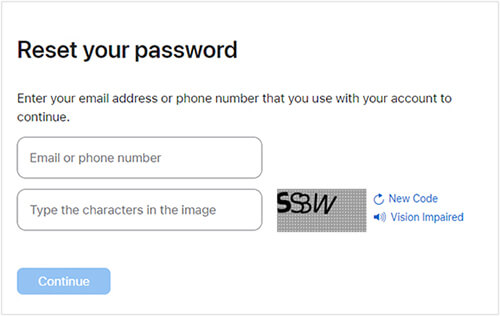
A Apple enviará um e-mail de confirmação em até 72 horas com detalhes sobre sua solicitação de recuperação e o tempo estimado para que você possa acessar sua conta novamente. Após o período de espera, siga as instruções da Apple para redefinir sua senha e iniciar sessão com seu ID Apple.
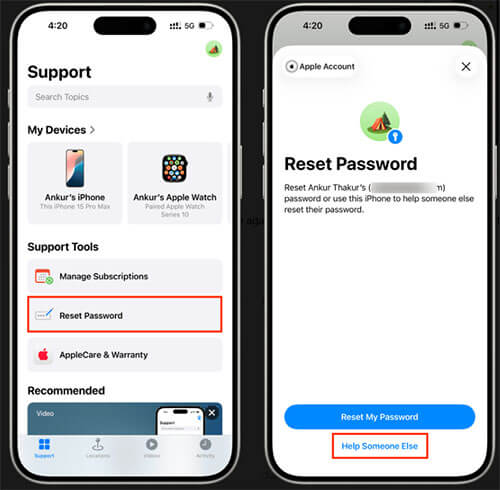
Se você não conseguir redefinir a senha do seu ID Apple online, tente usar o aplicativo Suporte da Apple. Veja como:
Passo 1. Abra o aplicativo Suporte da Apple em outro dispositivo Apple. Se o aplicativo não estiver instalado, baixe-o da App Store.
Passo 2. Deslize para baixo até "Ferramentas de suporte" e toque em "Redefinir senha".
Passo 3. Selecione "Ajudar outra pessoa".
Passo 4. Insira o endereço de e-mail ou o número de telefone da sua conta Apple.
Passo 5. Toque em "Continuar" e siga as instruções na tela para redefinir sua senha.
Alguns usuários enfrentam o problema de não conseguir redefinir a senha do ID Apple porque esqueceram o ID Apple e não conseguem mais acessar ou usar seus dispositivos. Situações comuns incluem um iPhone de segunda mão ainda vinculado ao ID Apple do proprietário anterior ou o esquecimento das informações de login do ID Apple. Nesse caso, você pode considerar o uso de uma ferramenta profissional de desbloqueio de iPhone — iPhone Unlocker .
Quando não for possível redefinir a senha do seu ID Apple, este guia pode ajudara remover o ID Apple do seu dispositivo iOS sem precisar da senha . Após remover o ID Apple atual, você poderá criar um novo e continuar usando seu dispositivo Apple.
Principais funcionalidades do iPhone Unlocker:
Veja como remover o ID Apple do iPhone sem senha:
01 Baixe e instale o iPhone Unlocker no seu computador. Abra o programa e escolha "Desbloquear ID Apple" na interface principal.

02 Conecte seu iPhone ao computador usando um cabo USB. O software reconhecerá seu dispositivo automaticamente. Assim que for detectado, clique em "Iniciar" para continuar.
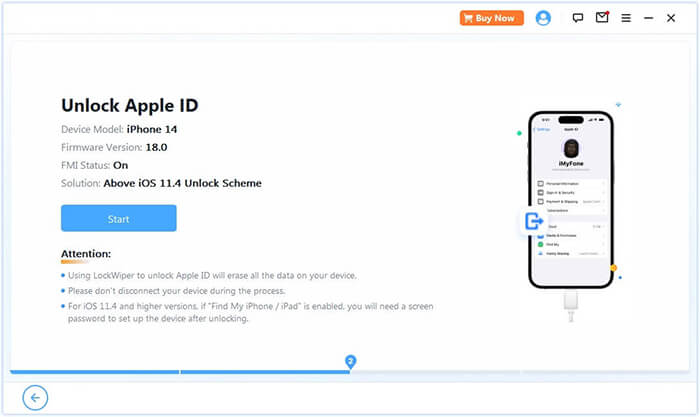
03 Se o recurso Encontrar Meu iPhone estiver desativado, o processo de desbloqueio começará automaticamente. Se estiver ativado, acesse Ajustes > Geral > Transferir ou Redefinir iPhone > Redefinir > Redefinir Todos os Ajustes no seu dispositivo para desativá-lo primeiro. Se a Autenticação de Dois Fatores estiver ativada, verifique o status do seu dispositivo e clique em "Avançar". Quando a janela de confirmação aparecer, digite "000000" e clique em "Desbloquear" para prosseguir.
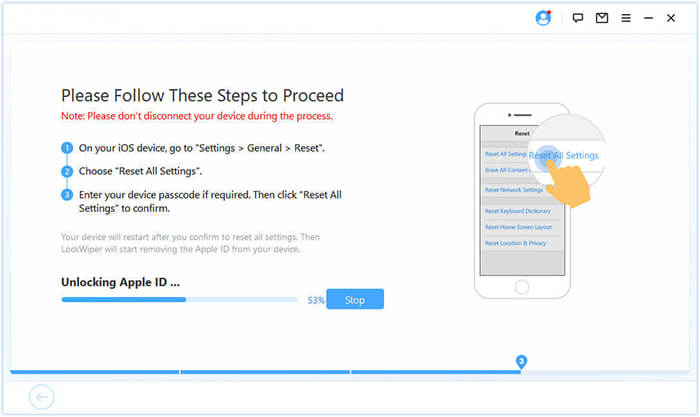
04 Aguarde alguns instantes enquanto o iPhone Unlocker remove o ID Apple do seu dispositivo de forma rápida e segura.
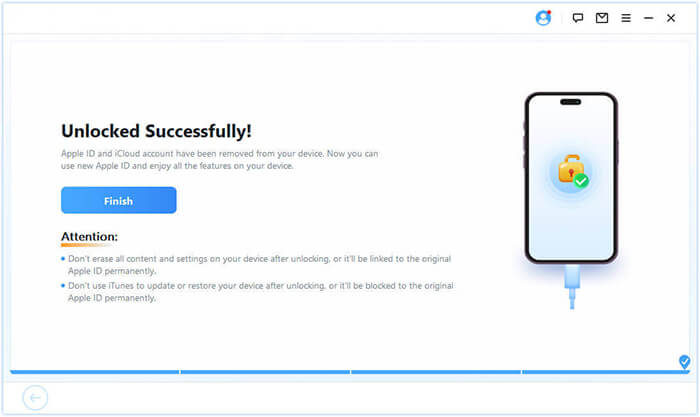
O problema de "não consigo redefinir a senha do ID Apple" pode ocorrer por vários motivos. Felizmente, usar a recuperação de conta, um número de telefone ou dispositivo confiável, ou uma ferramenta profissional de desbloqueio como o iPhone Unlocker pode ajudar você a recuperar o acesso à sua conta. Siga os passos acima para acessar seu ID Apple novamente.
Artigos relacionados:
Como corrigir o erro "Este ID Apple não é válido ou não é compatível" - 9 maneiras
[Resolvido] O que fazer quando você esquece as perguntas de segurança do seu ID Apple?
[Resolvido] Como corrigir o problema "Não consigo iniciar sessão no ID Apple" no iPhone/iPad?
Como resolver o problema de atualização das configurações do ID Apple travada no iPhone/iPad/ Mac ?

 Desbloqueio do telefone
Como resolver o problema "Não consigo redefinir a senha do ID Apple" em 6 passos rápidos
Desbloqueio do telefone
Como resolver o problema "Não consigo redefinir a senha do ID Apple" em 6 passos rápidos




 Download grátis para PC
 Download gratuito para Mac
