Resumindo:
Se o código de acesso do seu iPhone parar de funcionar repentinamente, tente primeiro forçar a reinicialização para descartar problemas temporários do sistema. Se o problema persistir, você pode usar o iPhone Unlocker, apagar o dispositivo pela tela de bloqueio ou iCloud, ou restaurá-lo por um computador. Lembre-se de que os métodos que removem o código de acesso geralmente apagam os dados do seu iPhone, portanto, restaure a partir de um backup, se disponível.
Ao pegar seu iPhone para desbloqueá-lo, mas perceber que ele não desbloqueia com a senha correta, você pode se perguntar por que aparece um erro mesmo digitando a senha certa, ou até mesmo por que o dispositivo fica bloqueado. Não se preocupe, essa situação é bastante comum. Neste artigo, analisaremos detalhadamente os motivos pelos quais a senha do iPhone não funciona e forneceremos diversas soluções eficazes para ajudá-lo a restaurar rapidamente o uso normal do seu dispositivo.
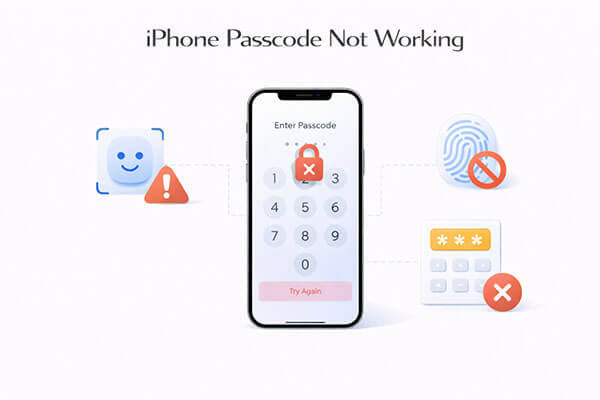
Antes de partir para as soluções, é importante entender a causa raiz. Quando a senha do seu iPhone para de funcionar repentinamente, raramente é por acaso. Aqui estão os motivos mais comuns:
Se o código de acesso do seu iPhone 16/17 não estiver funcionando, veja abaixo 7 soluções comprovadas. Comece pela mais simples e siga para as próximas, se necessário.
Se o código de acesso do seu iPhone não estiver funcionando devido a uma falha temporária do sistema, uma reinicialização forçada pode atualizar o sistema e corrigir pequenos erros sem perda de dados. Esta é sempre a primeira medida mais segura. Passos para forçar a reinicialização do iPhone:
iPhone 8 e modelos posteriores:
iPhone 7 / 7 Plus:
iPhone 6s ou anterior:

Se o código de acesso do seu iPhone parar de funcionar repentinamente e você estiver completamente bloqueado, usar uma ferramenta profissional de desbloqueio de iPhone é uma das soluções mais rápidas. O iPhone Unlocker permite remover o código de acesso sem precisar digitá-lo novamente. Além do código de acesso do iPhone, você também pode usar o iPhone Unlocker para desbloquear bloqueios MDM, códigos de acesso do Tempo de Uso e muito mais.
Principais funcionalidades do iPhone Unlocker:
Veja como corrigir o problema do código de acesso do iPhone que não funciona usando o iPhone Unlocker:
01 Abra o iPhone Unlocker e selecione "Desbloquear Senha da Tela". Clique em "Iniciar Desbloqueio". Em seguida, conecte seu iPhone ao computador usando um cabo USB.

02 Siga as instruções na tela para entrar no Modo de Recuperação ou no Modo DFU. Assim que o programa detectar seu dispositivo, escolha um local para salvar o pacote de firmware e clique em "Download".

03 Após a conclusão do download do firmware, clique em "Desbloquear". Leia atentamente a mensagem de aviso, digite "000000" para confirmar e clique em "Desbloquear" novamente para prosseguir.

04 Aguarde alguns minutos enquanto o programa remove a senha da tela. Assim que terminar, você poderá configurar uma nova senha, Face ID ou Touch ID para o seu iPhone.

Para dispositivos com iOS 15.2 ou posterior, a Apple introduziu uma opção integrada para apagar o iPhone diretamente da tela de bloqueio. Isso é útil se o código de acesso do seu iPhone não estiver funcionando após uma reinicialização e você não tiver acesso a um computador. No entanto, você precisará lembrar as informações do seu ID Apple.
Veja como corrigir o problema do código de acesso do iPhone que não funciona usando o recurso Apagar iPhone:
Passo 1. Certifique-se de que seu iPhone esteja conectado a uma rede celular ou Wi-Fi.
Passo 2. Continue inserindo a senha incorreta até que a mensagem "iPhone indisponível" ou "Bloqueio de segurança" seja exibida.
Passo 3. Toque no botão "Apagar iPhone" no canto inferior direito da tela.
Passo 4. Em seguida, insira seu ID Apple e senha para confirmar o processo de exclusão.

Observação: Se o seu iPhone estiver executando iOS 17 ou posterior, toque em "Esqueci o código" em vez da opção "Apagar iPhone" e, em seguida, insira seu ID Apple para iniciar o processo de apagamento.
Se você tiver o recurso "Buscar iPhone" ativado, poderá apagar remotamente o iPhone pelo iCloud para remover a senha da tela. Esse método é especialmente útil se o dispositivo não estiver com você ou não puder ser usado.
Veja como corrigir o problema do código de acesso do iPhone 16/17 que não funciona via iCloud:
Passo 1. Acesse iCloud.com em um computador ou outro dispositivo iOS e faça login com seu ID Apple.
Passo 2. Selecione "Buscar meu iPhone", clique em "Todos os dispositivos" no canto superior do navegador e escolha seu iPhone na lista.
Passo 3. Em seguida, clique em "Apagar iPhone" para remover todos os dados, incluindo a senha. Depois disso, você poderá restaurar seu iPhone a partir de um backup ou configurá-lo como um novo dispositivo.

Outra maneira de resolver o problema do código de acesso do iPhone que não funciona é restaurar o seu dispositivo iOS usando o iTunes. No entanto, isso exige que você tenha sincronizado o seu iPhone com o iTunes em um computador anteriormente e que o recurso "Buscar iPhone" esteja desativado.
Eis como fazer:
Passo 1. Abra o iTunes no seu computador e conecte seu iPhone ao PC.
Passo 2. Clique no ícone do telefone para visualizar as informações do seu dispositivo e, em seguida, selecione a guia "Resumo" na barra lateral esquerda.
Passo 3. Na seção "Backups", clique em "Fazer backup agora" para proteger seus dados.
Passo 4. Em seguida, clique em "Restaurar iPhone" e siga as instruções na tela. O processo pode demorar um pouco, pois seu dispositivo será restaurado às configurações de fábrica.

Se você nunca sincronizou seu iPhone com o iTunes ou ativou o recurso "Buscar iPhone" no iCloud, os dois métodos acima podem não funcionar. Nesse caso, você pode usar o Modo de Recuperação para corrigir o problema de senha do iPhone/iPad e restaurar seu dispositivo como novo. Basta seguir os passos abaixo.
Passo 1. Conecte seu iPhone ao computador e abra a versão mais recente do iTunes.
Passo 2. Assim que seu dispositivo estiver conectado, siga as instruções em Correção 1 para colocar seu iPhone no Modo de Recuperação .
Passo 3. Quando o iTunes detectar seu iPhone desativado , você verá as opções "Restaurar" ou "Atualizar". Selecione "Restaurar" para continuar.
Passo 4. O iTunes começará a baixar o software necessário para o seu iPhone. Aguarde a conclusão do processo. Seu dispositivo será restaurado para as configurações de fábrica e você poderá então definir uma nova senha.

Se nenhum dos métodos acima funcionar, o problema pode estar relacionado ao hardware (principalmente após a substituição da tela). Nesse caso, entrar em contato com o Suporte da Apple é a opção mais segura.
Como você pode ver, se o código de acesso do seu iPhone não estiver funcionando, existem várias soluções práticas que você pode tentar para resolver o problema. Dependendo da sua situação, escolha o método que melhor se adapta a você. Você também pode baixar o iPhone Unlocker para corrigir problemas em que seu iPhone não desbloqueia mesmo com o código de acesso correto.
Se você tiver alguma dúvida sobre esses métodos ou souber de outras soluções, fique à vontade para deixar um comentário abaixo.
Artigos relacionados:
Senha expirada no seu iPhone e senha de desbloqueio expirada [5 maneiras]
7 maneiras fáceis de resolver o problema de "É preciso alterar a senha do iPhone"
4 Melhores Métodos para Restaurar as Configurações de Fábrica do iPhone sem Senha/Código de Acesso
Esqueceu a senha do iPhone? 4 maneiras fáceis de desbloqueá-lo sem perder dados.

 Desbloqueio do telefone
Como resolver o problema do código de acesso do iPhone que não funciona? 7 soluções rápidas em 2026
Desbloqueio do telefone
Como resolver o problema do código de acesso do iPhone que não funciona? 7 soluções rápidas em 2026




 Download grátis para PC
 Download gratuito para Mac
