Resumindo: Seu iPhone está bloqueado pela mensagem "Bloqueio de Segurança"? Este guia explica por que isso acontece e mostra 4 maneiras eficazes de desbloquear seu dispositivo, incluindo opções integradas do iPhone, iTunes/Finder, iCloud e ferramentas profissionais de desbloqueio. Siga as soluções passo a passo para remover o Bloqueio de Segurança e recuperar o acesso ao seu iPhone rapidamente.
"Meu iPhone exibe a mensagem 'Bloqueio de segurança' e não me permite inserir uma senha para acessar; como faço para desbloquear meu telefone sem apagá-lo?"
- da Comunidade Apple
Ver a mensagem "Bloqueio de segurança" no seu iPhone pode ser frustrante, especialmente quando você não se lembra da sua senha ou não consegue acessar arquivos, fotos e aplicativos importantes. O recurso Bloqueio de segurança do iPhone é um mecanismo de segurança desenvolvido pela Apple para proteger suas informações pessoais e impedir o acesso não autorizado após várias tentativas incorretas de senha.
Então, como você pode desbloquear seu iPhone quando ele está bloqueado por segurança? É possível contornar o bloqueio de segurança no iPhone sem apagar os dados? Neste guia, explicaremos o significado do bloqueio de segurança, por que ele ocorre e forneceremos vários métodos práticos de desbloqueio para ajudá-lo a restaurar rapidamente o uso normal do seu iPhone.

A Apple introduziu a mensagem de Bloqueio de Segurança no iOS 15.2 como parte do seu sistema aprimorado de proteção de dispositivos. Quando uma senha incorreta é inserida várias vezes seguidas, o iPhone se bloqueia automaticamente para impedir o acesso não autorizado e manter seus dados pessoais seguros.
Qual a duração do bloqueio de segurança no iPhone? A duração do bloqueio aumenta a cada tentativa falhada.
A maioria dos problemas de "Bloqueio de Segurança" no iPhone geralmente ocorre quando são detectadas muitas tentativas incorretas de senha. Os motivos comuns incluem:
Como faço para remover o bloqueio de segurança do meu iPhone? Você pode tentar os 4 métodos a seguir para contorná-lo facilmente.
Se o seu iPhone estiver executando iOS 15.2 ou posterior, estiver conectado à internet e você se lembrar da senha do seu ID Apple, poderá remover o Bloqueio de Segurança diretamente da tela de bloqueio.
Passo 1. Na tela de bloqueio, digite a senha incorreta repetidamente até que a tela de bloqueio de segurança apareça. Em seguida, toque em "Apagar iPhone" na parte inferior da tela.
Passo 2. Toque em "Apagar iPhone" novamente para confirmar. Você verá a mensagem "Apagar todo o conteúdo e ajustes", que permite redefinir o iPhone bloqueado.
Passo 3. Digite a senha do seu ID Apple quando solicitado para sair e desativar o Bloqueio de Ativação . Seu iPhone apagará todos os dados e configurações, será restaurado para as configurações de fábrica e a tela de Bloqueio de Segurança será removida.
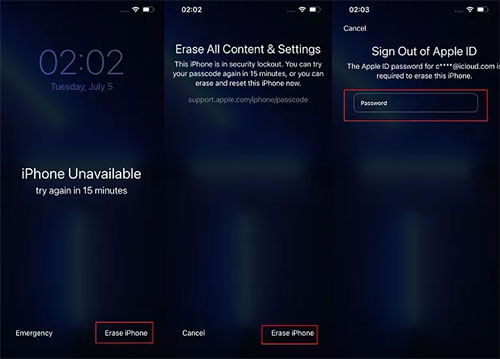
Passo 4. Após a conclusão da redefinição, configure seu iPhone novamente e restaure seus dados a partir de um backup do iCloud ou do computador, se disponível.
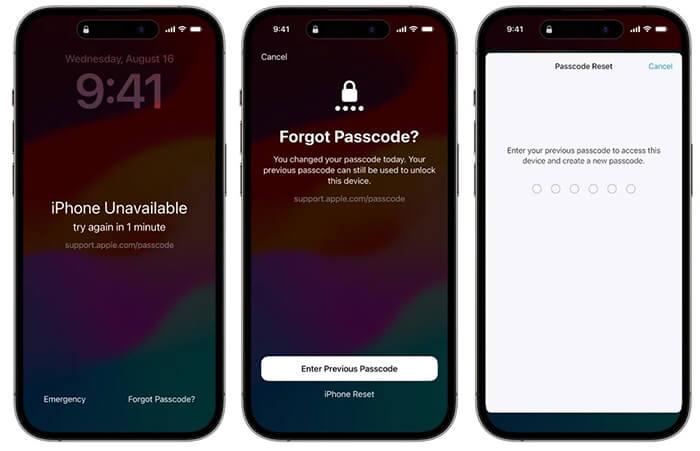
Passo 1. Quando a opção "Esqueceu a senha?" aparecer no canto inferior direito após várias tentativas falhas, toque nela.
Passo 2. Selecione "Inserir senha anterior" para continuar.
Passo 3. Digite sua senha antiga para verificar sua identidade e, em seguida, siga as instruções na tela para criar uma nova senha.
Passo 4. Use o novo código de acesso para desbloquear o seu iPhone e remover a tela de bloqueio de segurança.
Se você esqueceu a senha do seu ID Apple ou não consegue remover o Bloqueio de Segurança da tela de bloqueio, pode usar uma ferramenta profissional de desbloqueio de iPhone , como o iPhone Unlocker . Ela ajuda a remover a senha da tela de bloqueio do iPhone e a corrigir problemas como o Bloqueio de Segurança e o iPhone desativado .
Além de senhas de tela, ele também pode gerenciar com eficiência outros bloqueios de segurança, como ID Apple, MDM e senhas do Tempo de Uso.
Principais funcionalidades do iPhone Unlocker:
Veja como usar um programa de desbloqueio de iPhone para contornar o bloqueio de segurança no iPhone:
01 Inicie o iPhone Unlocker e selecione o modo "Desbloquear Senha da Tela". Clique em "Iniciar Desbloqueio" e, em seguida, conecte seu iPhone ao computador com um cabo USB.

02 Coloque seu iPhone no Modo de Recuperação ou Modo DFU. A ferramenta identificará automaticamente o modelo do seu dispositivo. Escolha um local para salvar o firmware e clique em "Download" para obter o pacote de firmware necessário.

03 Clique em "Desbloquear" para iniciar o processo. Leia atentamente o aviso, digite "000000" para confirmar e clique em "Desbloquear" novamente.

04 Aguarde alguns minutos e a senha da tela do seu iPhone será removida com sucesso.

Se você não quiser instalar softwares de terceiros, pode tentar usar o iTunes ou o Finder para restaurar seu iPhone. No entanto, como seu dispositivo está bloqueado e inacessível, uma restauração normal pode não funcionar. Você precisará colocar seu iPhone no Modo de Recuperação para remover o Bloqueio de Segurança.
Veja como desativar o bloqueio de segurança no iPhone usando o iTunes/Finder:
Passo 1. Certifique-se de ter a versão mais recente do iTunes ou do Finder e, em seguida, conecte seu iPhone ao computador.
Passo 2. Coloque seu iPhone no Modo de Recuperação seguindo as instruções abaixo:

Passo 3. Abra o iTunes ou o Finder e selecione seu iPhone. Quando vir as opções "Atualizar" ou "Restaurar", escolha "Restaurar". Seu iPhone será apagado e reinstalado com o software mais recente, o que remove a tela de bloqueio de segurança.
Além dos métodos mencionados acima, você também pode usar o Buscar iPhone para contornar a tela de bloqueio de segurança. Esse método permite apagar remotamente os dados do seu iPhone sem precisar de um computador.
No entanto, o recurso Buscar Meu iPhone deve ter sido ativado antes do bloqueio do dispositivo, e você precisa saber o ID Apple e a senha associados. Se esses requisitos forem atendidos, siga os passos abaixo:
Passo 1. Abra um navegador da web no seu computador e acesse iCloud.com .
Passo 2. Inicie sessão com seu ID Apple e senha e, em seguida, selecione "Buscar meu iPhone" no menu do iCloud.
Passo 3. Clique em "Todos os dispositivos" e escolha o iPhone que está bloqueado com o Bloqueio de Segurança.
Passo 4. Selecione "Apagar iPhone" e confirme a ação clicando em "Apagar".
Passo 5. Assim que o processo for concluído, a tela de bloqueio de segurança será removida do seu iPhone.

A mensagem de bloqueio de segurança do iPhone é um importante recurso de segurança que protege suas informações pessoais após várias tentativas incorretas de senha. Embora possa ser frustrante, isso não significa que seu iPhone esteja permanentemente inutilizável. Para remover o bloqueio de segurança do seu iPhone, você pode tentar a opção de redefinição integrada da Apple, restaurar o dispositivo pelo iTunes/Finder, apagá-lo usando o iCloud ou usar um software profissional de desbloqueio.
Para usuários que desejam uma solução mais simples e eficiente, o iPhone Unlocker é uma opção recomendada. Ele oferece uma maneira fácil de remover senhas de tela do iPhone e corrigir problemas como bloqueio de segurança e dispositivos desativados sem etapas técnicas complicadas.
Antes de desbloquear seu iPhone, sempre verifique se você tem um backup disponível. Isso ajuda a minimizar o risco de perder fotos importantes, contatos e arquivos pessoais durante o processo de recuperação.
Artigos relacionados:
Tela de bloqueio indisponível no iPhone? Veja 4 soluções para resolver o problema!
Corrigir iPhone indisponível sem perder dados: Tutorial passo a passo
4 Melhores Métodos para Restaurar as Configurações de Fábrica do iPhone sem Senha/Código de Acesso
Como corrigir o problema "iPhone indisponível, sem opção de apagar"? - 4 maneiras fáceis

 Desbloqueio do telefone
Como contornar o bloqueio de segurança no iPhone? Resolvido de 4 Maneiras Fáceis
Desbloqueio do telefone
Como contornar o bloqueio de segurança no iPhone? Resolvido de 4 Maneiras Fáceis




 Download grátis para PC
 Download gratuito para Mac
